Главная / Блог / Как убрать красные подчёркивания в PowerPoint?
26 марта 2026
7минут
4 211
Как убрать красные подчёркивания в PowerPoint?
Поделиться
Скопировать ссылку
Красные волнистые линии в PowerPoint — это не ошибка, а работа встроенной проверки орфографии, которая часто срабатывает некорректно из-за терминов, аббревиатур, названий брендов или нескольких языков на слайде. В итоге даже аккуратная презентация выглядит небрежно и отвлекает от смысла, особенно если ты готовишь её для клиента, выступления или руководства, и каждая строка выглядит как проверка диктанта в школе.
Важно не просто убрать подчёркивания, а правильно настроить проверку: где-то отключить, где-то сменить язык или добавить слова в словарь — чтобы она помогала в работе, а не мешала. Разберёмся, почему же появляются красные подчёркивания и как убрать их быстро и без лишних усилий.
Почему PowerPoint подчёркивает текст?
Согласно данным Microsoft, примерно 70% пользователей PowerPoint регулярно сталкиваются с некорректной работой проверки орфографии, особенно в корпоративных презентациях. На практике это означает, что программа может помечать как ошибки вполне корректные слова — просто потому, что они не вписываются в её словарь или правила.
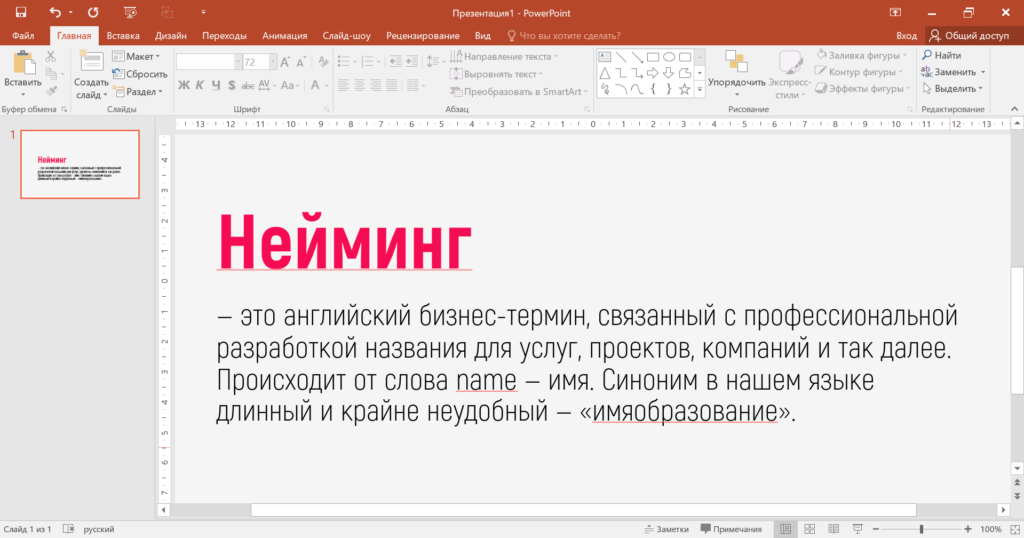
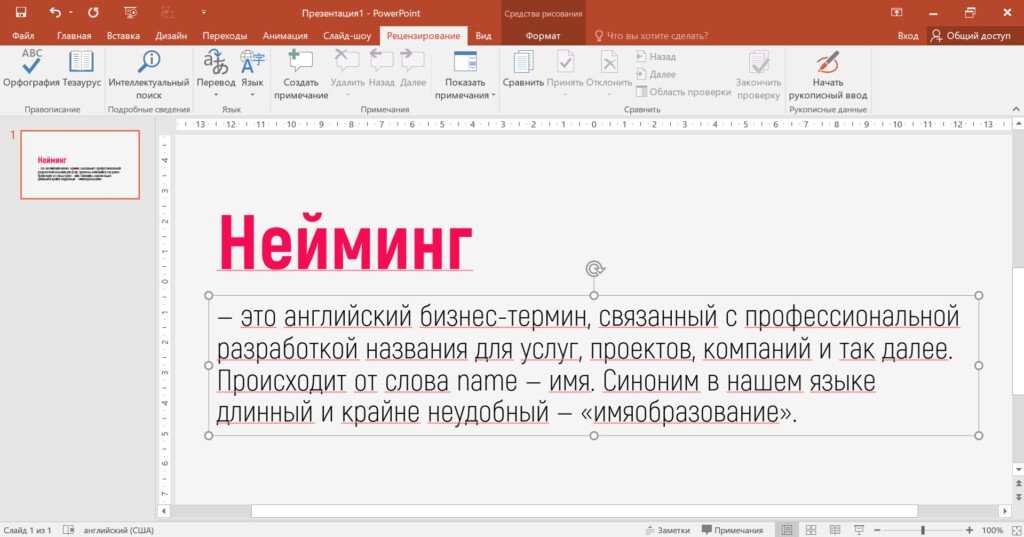
Подчеркнулись слова «нейминг» (сленг, нет в словаре), «name» (слово на английском языке, а язык проверки — русский), «имяобразование» (нет в словаре)
PowerPoint считает, что в слове ошибка, если:
выбран не тот язык (например, английский вместо русского)
слово отсутствует в словаре (часто с терминами, именами, брендами)
есть опечатка или повтор слов (корректное исправление)
используется смесь языков
В дизайне презентаций это особенно заметно: англицизмы, названия продуктов и термины вроде «UX/UI» (пользовательский опыт и пользовательский интерфейс), «SaaS» (программное обеспечение как услуга), «KPI» (ключевые показатели эффективности), «roadmap» (дорожная карта), «wireframe» (каркас интерфейса), а также бренды и фамилии — всё это часто ломает стандартный словарь, и даже целая строка с такими словами может быть полностью подчёркнута, несмотря на корректное написание.
Способ 1. Добавить слово в словарь
Чаще всего PowerPoint подчёркивает одно или несколько слов по всей презентации. Если ты уверен, что это не опечатка, а корректное написание, то самый простой способ решить проблему — добавить слово в пользовательский словарь. Это нормально для аббревиатур, узкопрофильной терминологии, фамилий, названий продуктов и брендов, а также слов с нестандартным написанием. В таких случаях проще «обучить» программу, чем каждый раз игнорировать подсказки.
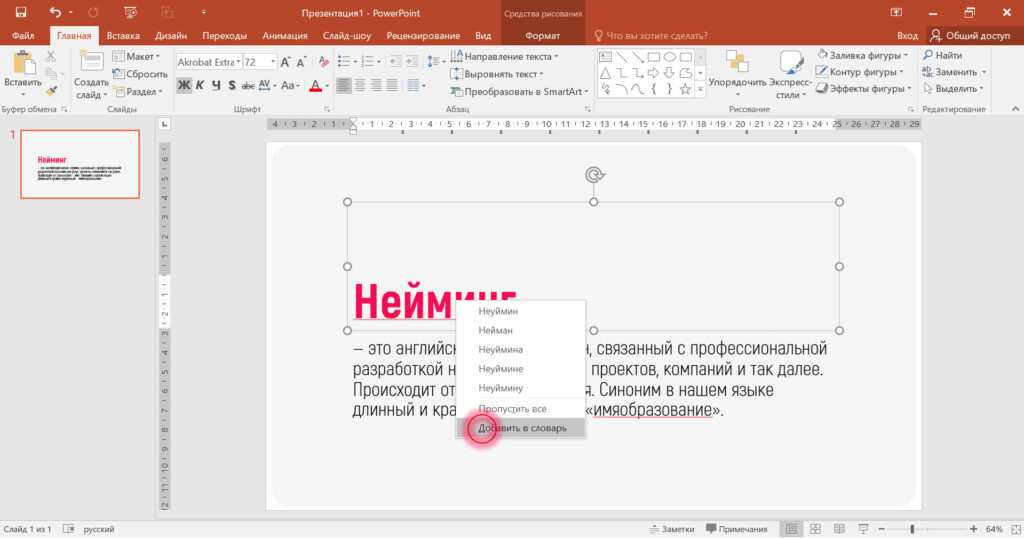
➔ Как это исправить: кликни правой кнопкой на подчёркнутое слово и выбери «Добавить в словарь». После этого PowerPoint перестанет считать его ошибкой и не будет подчёркивать в дальнейшем.
Также PowerPoint предложит заменить выделенное слово на те, которые есть в словаре программы (но не всегда это предложение будет корректно)
Пользовательский словарь можно редактировать: удалять лишние слова, проверять добавленные ранее или добавлять новые. Это полезно, если ты случайно добавил слово с ошибкой или хочешь навести порядок в списке. Опции «Добавить» и «Игнорировать всё» дают гибкость: можно либо сохранить слово навсегда, либо просто временно убрать подчёркивание.
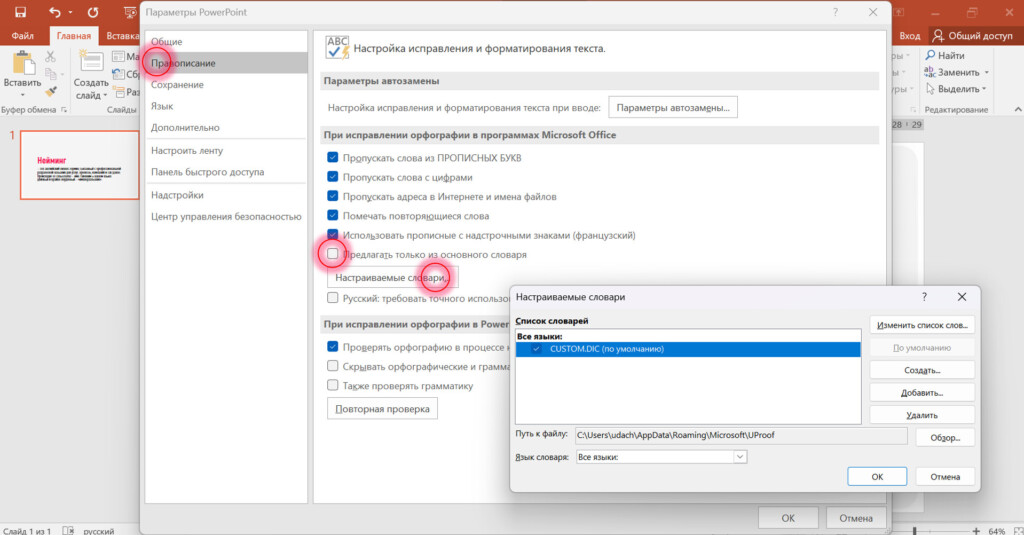
➔ Шаг 1. Открой настройки словаря. Перейди во вкладку «Файл» → «Параметры» → «Правописание», убедись, что галочка «Предлагать только из основного словаря» снята, и нажми «Настраиваемые словари».
➔ Шаг 2. Найди и отредактируй нужные слова. В открывшемся окне выбери словарь (по умолчанию он будет первым в списке) и открой его — здесь можно удалить или отредактировать добавленные ранее слова.
Например, можно заранее создавать словари под отдельные проекты, чтобы каждый раз не вносить слова по отдельности
Способ 2. Поменять язык проверки
Одна из самых частых причин красных подчёркиваний — неправильно выбранный язык проверки. PowerPoint автоматически определяет язык текста, но делает это не всегда корректно: например, может решить, что вы пишете на английском, хотя текст на русском, или наоборот. В результате программа начинает подчёркивать почти каждое слово, даже если оно написано без ошибок. Это особенно часто происходит при копировании текста из других источников или работе с шаблонами.
➔ Как это исправить: выдели нужный текст → «Рецензирование» → «Язык» → «Язык проверки правописания» и выбери нужный язык (например, русский). Если проблема была в неверно заданном языке — подчёркивания исчезнут сразу.
В примере видно, что после замены языка проверки на английский все русские слова подчеркнулись как ошибка, а английское «name», наоборот, считалось программой корректно. В таких случаях лучше выделять одно слово, написанное отличным от всего текста языком и точечно настраивать язык проверки
Способ 3. Отключить проверку только для конкретного текста
Уже менее радикальный способ. Его можно применять, если, например, на слайде очень много профессиональной терминологии, а отключать проверку во всей презентации не хочется. При этом добавлять каждое слово в словарь — долго и неудобно. В таком случае можно отключить проверку орфографии только для конкретного абзаца или слайда, не затрагивая всю презентацию.
➔ Шаг 1. Выдели нужный текст. Выдели текстовое поле или весь слайд (Ctrl + A), затем перейди во вкладку «Рецензирование» → «Язык» → «Язык проверки правописания».
➔ Шаг 2. Отключи проверку для выбранного фрагмента. Поставь галочку напротив «Не проверять орфографию». После этого PowerPoint перестанет подчёркивать текст в выбранной области.
Способ 4. Полностью отключить проверку орфографии
Красный цвет подчёркивания в PowerPoint виден только в режиме редактирования — при показе презентации или сохранении в PDF его не будет. Но даже во время работы над слайдами эта линия может мешать: отвлекать, создавать визуальный шум и сбивать фокус. Поэтому, если ты уверен в тексте и сам полностью контролируешь его содержание, можно просто отключить проверку. Но важно помнить: это решение подходит не всем и лучше использовать его осознанно.
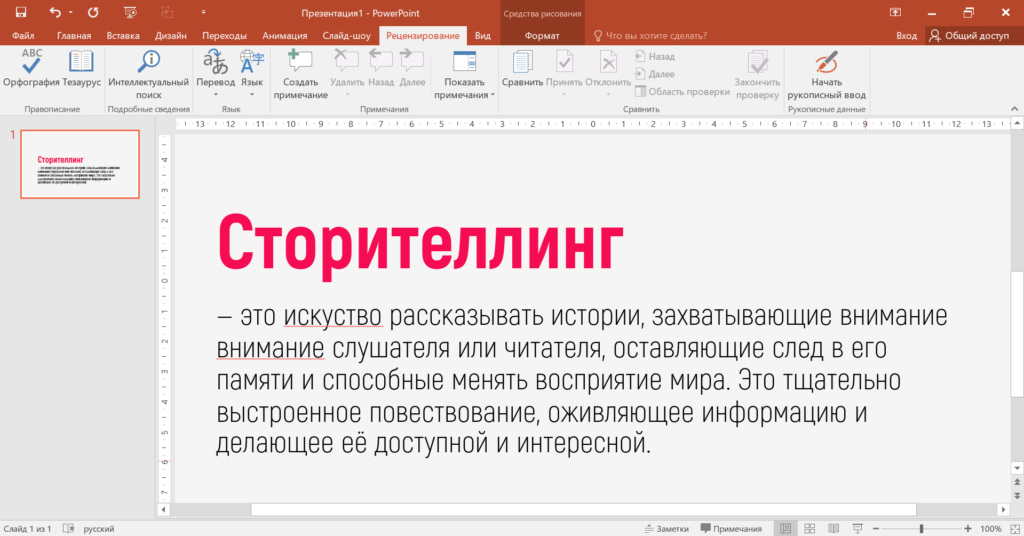
Если полностью отключить проверку орфографии, то можно не заметить реальных ошибок. Например «искуство» (орфографическая ошибка, пропуск буквы) или «внимание внимание» (лексический повтор, PowerPoint выделяет второе повторяющееся слово)
➔ Шаг 1. Откройте настройки правописания. Перейди в меню «Файл» → «Параметры» → «Правописание». В этом разделе собраны все настройки, связанные с проверкой текста в PowerPoint — именно здесь можно управлять тем, как программа реагирует на орфографию.
➔ Шаг 2. Отключите проверку орфографии. Сними галочку с пункта «Проверять орфографию в процессе набора текста». После этого красные подчёркивания сразу исчезнут, и больше не будут отвлекать тебя во время работы над слайдами.
Этот способ нельзя назвать универсальным. Его главный минус в том, что ты полностью отключаешь проверку текста: PowerPoint перестаёт подсвечивать опечатки, лексические повторы, орфографические и пунктуационные ошибки. В итоге ты берёшь на себя всю ответственность за качество текста — и любые неточности могут легко попасть в финальную версию.
Красные линии в PowerPoint: заключение
Красные подчёркивания — это вопрос настройки, а не качества текста. Часто они появляются не из-за ошибок, а из-за несоответствия словарю или языку проверки. Поэтому бороться с ними нужно не удалением, а грамотной настройкой под свои задачи и тип контента.
Не существует одного универсального решения. Добавление слов в словарь, смена языка, локальное или полное отключение проверки работают в разных сценариях. Важно выбирать подход в зависимости от задачи: черновик, работа с терминологией или финальная версия презентации.
Оптимальный подход — комбинировать методы. Использовать проверку на этапе подготовки, чтобы отловить реальные ошибки, а затем точечно отключать или настраивать её перед сдачей. Это позволяет сохранить и чистоту визуала, и качество текста без компромиссов.
Это всё же полезная функция, если использовать её правильно. Проверка орфографии помогает находить опечатки, повторы и орфографические ошибки, которые легко пропустить в процессе работы. При грамотной настройке она становится не помехой, а инструментом, который повышает качество презентации и снижает риск неточностей в финальной версии.
Поделиться
Скопировать ссылку
Ваша заявка оформлена!
Менеджер попьет чай и позвонит вам с 10:00 до 19:00 по Мск