




Как залить фигуру в PowerPoint?
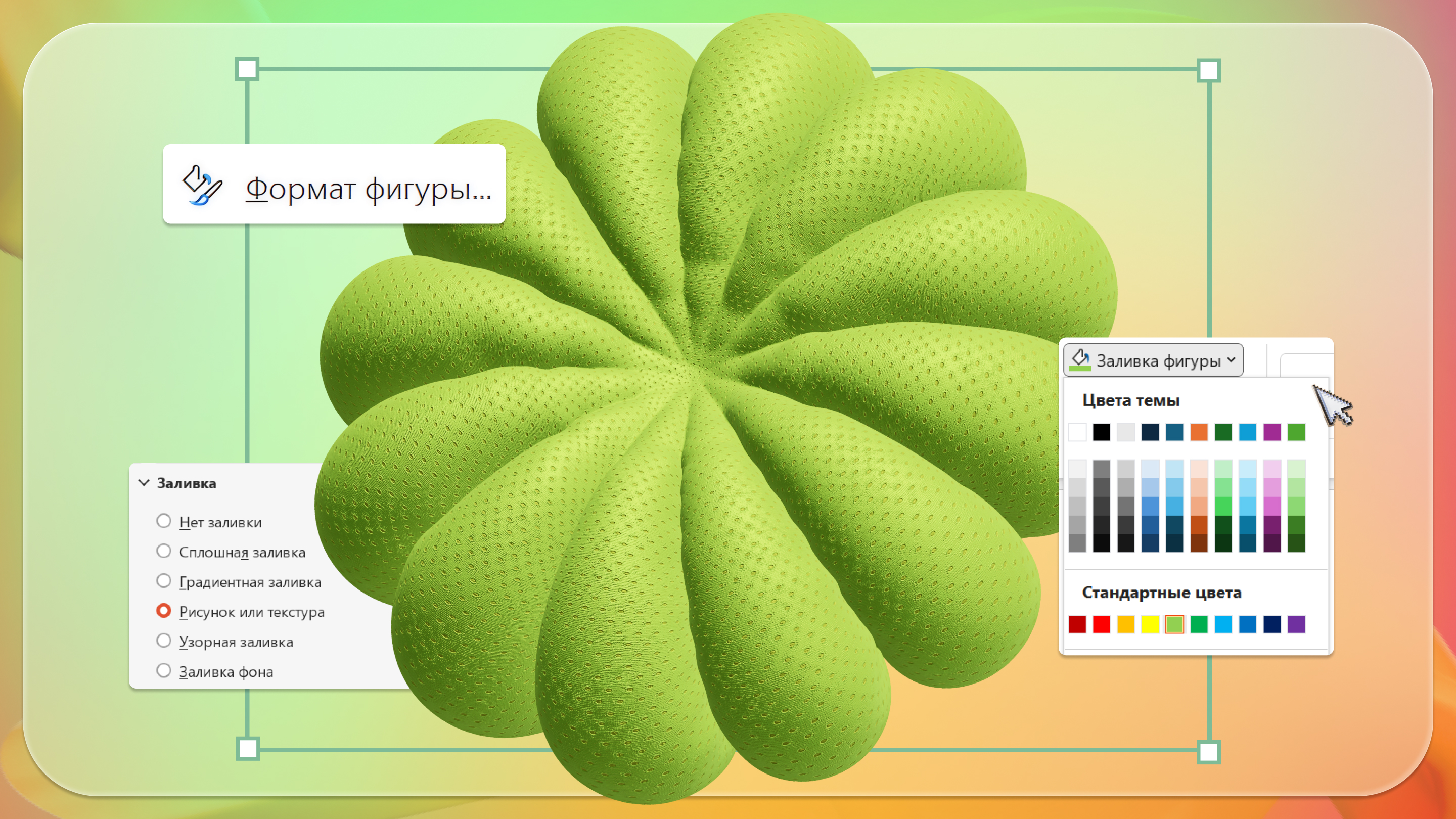
Фигуры в PowerPoint — один из базовых инструментов, с которым ты работаешь почти в каждой презентации. Они помогают решить конкретные задачи: сделать подложку под текст, чтобы повысить читаемость на сложном фоне, объединить элементы в логические блоки или выделить ключевые цифры и важные выводы. По сути, каждая фигура — это способ управлять вниманием и упрощать восприятие информации.
Даже простая плашка с правильно выбранным цветом может задать иерархию лучше, чем длинные объяснения. А если нужно упростить сложный материал, фигуры позволяют «упаковать» текст в понятные визуальные блоки, карточки или схемы — особенно это важно в образовательных и бизнес-презентациях. Именно поэтому важно не просто использовать фигуры, а понимать, как с ними работать: в том числе как грамотно их заливать, чтобы они усиливали смысл, а не перегружали слайд.
Как сделать простую заливку фигуры?
Начнём с самого частого сценария — когда нужно быстро закрашивать фигуру в один цвет. В любой презентации объект (будь то прямоугольник, круг или сложная нарисованная форма) по умолчанию имеет стандартное оформление в виде контура и синей заливки. Чтобы это изменить, достаточно нескольких действий.
Совет: если ты часто используешь одни и те же стили, не обязательно каждый раз настраивать всё заново. В PowerPoint удобно копировать оформление: выдели один объект → скопируй стиль → примени к другому
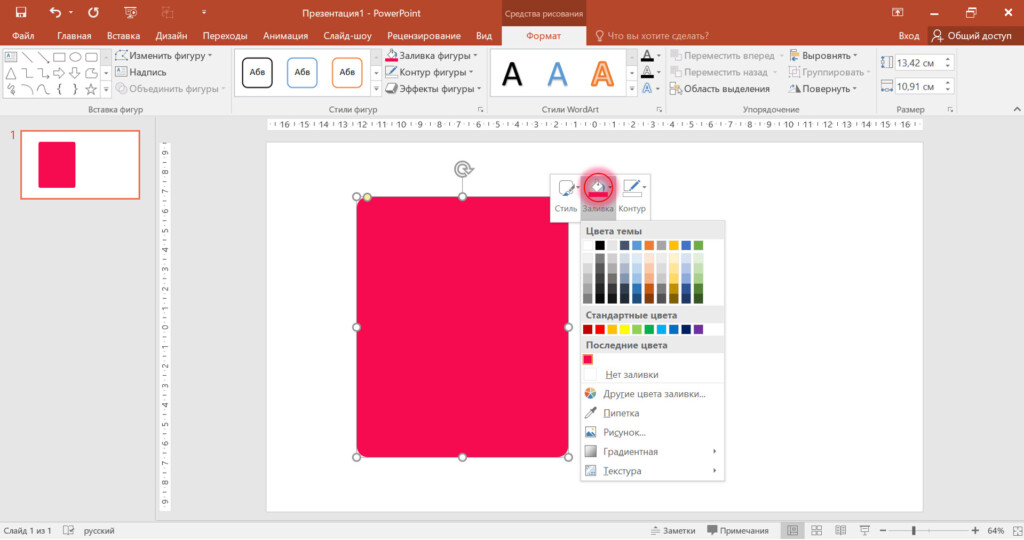
➔ Шаг 1. Выбери фигуру. Кликни по нужному объекту мышкой, чтобы его выделить. Затем на верхней панели перейди во вкладку «Формат» — здесь находятся все инструменты для работы с оформлением.
➔ Шаг 2. Задай заливку. Нажми на «Заливку фигуры», выбери подходящий цвет из палитры и, при необходимости, открой дополнительные оттенки. После этого элемент сразу изменится — произойдёт закрашивание в выбранный цвет. Не забудь после заливки удалить ненужный контур.
Как сделать градиентную заливку фигуры?
Градиентная заливка — это способ добавить глубину и объём любому элементу на слайде. В отличие от однотонного цвета, здесь используется плавный переход оттенков, за счёт чего объект выглядит более визуально сложным. Такой приём особенно полезен, когда нужно выделить блок, создать акцент или аккуратно встроить элемент в фон презентации.
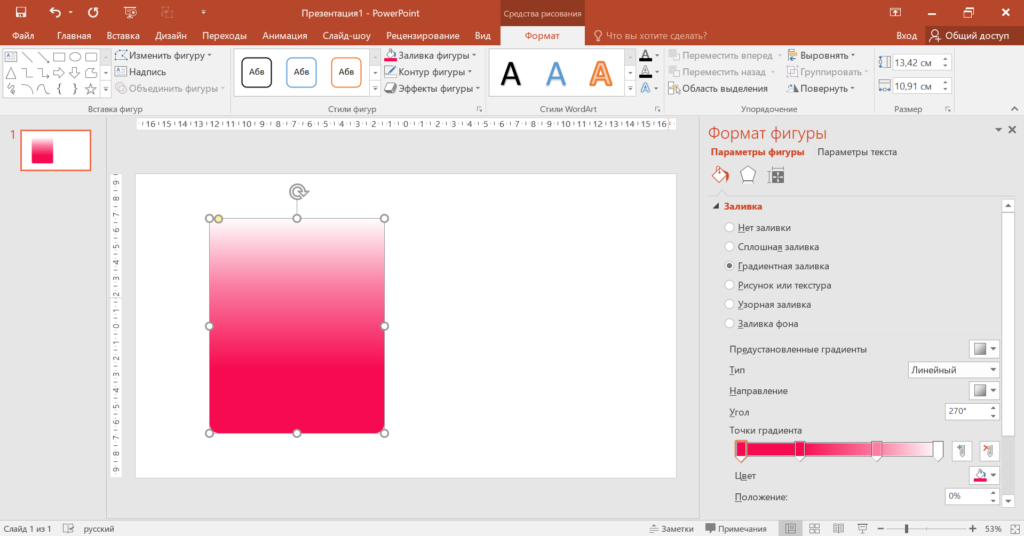
➔ Шаг 1. Выбери фигуру и открой настройки. Кликни по нужному объекту мышкой, затем перейди во вкладку «Формат» → «Заливка фигуры».
➔ Шаг 2. Включи градиент и настрой его. Выбери «Градиентная заливка» → «Другие градиентные заливки», после чего настрой цвета, направление и прозрачность. Добавляй или изменяй точки градиента, чтобы добиться нужного перехода. На этом этапе важно не увлечься. Часто новички начинают использовать слишком много оттенков, из-за чего элементы выглядят перегруженными.
Практические советы:
-
Используй 2–3 цвета, чтобы градиент выглядел аккуратно
-
Избегай резких переходов — они ухудшают восприятие
-
Проверяй, чтобы текст оставался читаемым на фоне
-
Не делай градиент слишком ярким, если это фон
-
Подбирай оттенки, которые уже есть в презентации, чтобы сохранить единый стиль
Как сделать заливку картинкой?
Заливка картинкой — это приём, который позволяет превратить обычную фигуру в яркий визуальный акцент. Вместо цвета внутрь формы вставляется изображение, и объект начинает работать как маска. Такой способ часто используют в креативных презентациях, где важна визуальная подача: в портфолио, маркетинговых слайдах, обложках, кейсах, карточках продуктов и образовательных материалах.
Важно: если внутри такого блока есть текст, обязательно добавь затемнение или настрой прозрачность. Иначе информация будет плохо читаться и потеряется на фоне изображения
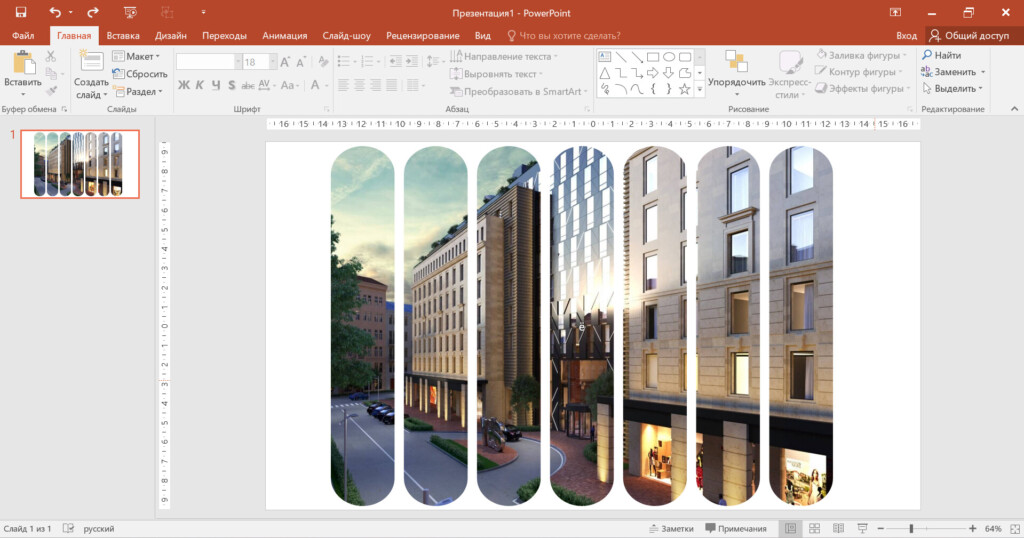
Для примера разберём более продвинутый вариант — когда нужно залить не простую форму, а сложную композицию, собранную из нескольких объектов.
➔ Шаг 1. Создай и объедини фигуры. Сначала нарисуй несколько элементов и расположи их так, как нужно. Если требуется аккуратная композиция, используй инструменты выравнивания: «Формат» → «Упорядочить» → «Выровнять» → «Распределить по горизонтали» и «Выровнять по верхнему краю». После этого выдели все объекты и через вкладку «Формат» выбери «Объединить фигуры». В результате у тебя получится одна цельная фигура сложной формы.
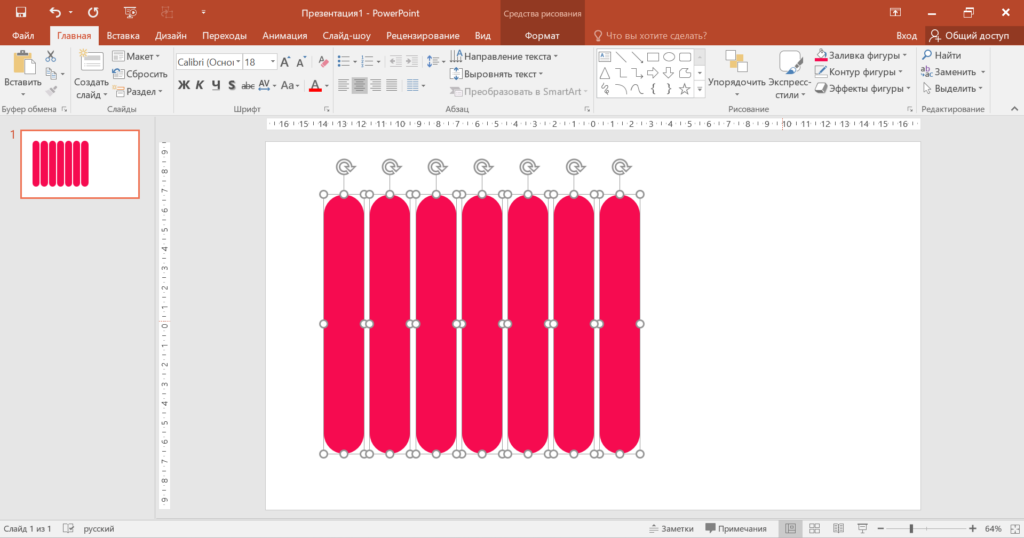
➔ Шаг 2. Добавь изображение в заливку. Теперь кликни по получившейся форме, открой «Формат фигуры» и выбери вариант «Рисунок или текстура». Далее нажми «Вставить» и выбери нужную картинку. Объект сразу изменится. Можно настроить: масштаб изображения, положение внутри фигуры, прозрачность, повтор изображения (если нужен паттерн).
Самые частые ошибки
➔ Слишком активный фон, который «съедает» текст. Когда в качестве заливки используется яркая текстура или контрастное изображение, текст теряет читаемость. Исправление простое: приглуши фон. Добавь поверх изображения полупрозрачный слой (например, тёмный с прозрачностью 50–70%) или снизь насыщенность самой картинки. Если текст сложно прочитать с расстояния — такой слайд не работает.

Белый текст хорошо читается на фоне залитых фигур. Источник: Банк слайдов
➔ Цвета, которые не связаны между собой. Одна фигура синяя, другая зелёная, третья оранжевая — и всё это без логики. В итоге слайд выглядит хаотично, а внимание пользователя рассеивается. Чтобы этого избежать, заранее определи ограниченную палитру (обычно 3–5 цветов) и используй её последовательно. Важно не просто выбирать красивые цвета, а выстраивать систему, где каждый оттенок выполняет свою роль.

Цвета фигур гармонично сочетаются между собой и с цветом фона. Источник: Банк слайдов
➔ Игнорирование прозрачности как инструмента. Многие по умолчанию используют полностью непрозрачную заливку, хотя прозрачность — один из самых недооценённых инструментов. С её помощью можно создавать глубину, мягкие пересечения и аккуратные визуальные слои. Например, если две фигуры перекрываются с прозрачностью около 30–50%, появляется естественный эффект смешивания, который выглядит гораздо современнее, чем жёсткие цветовые блоки.
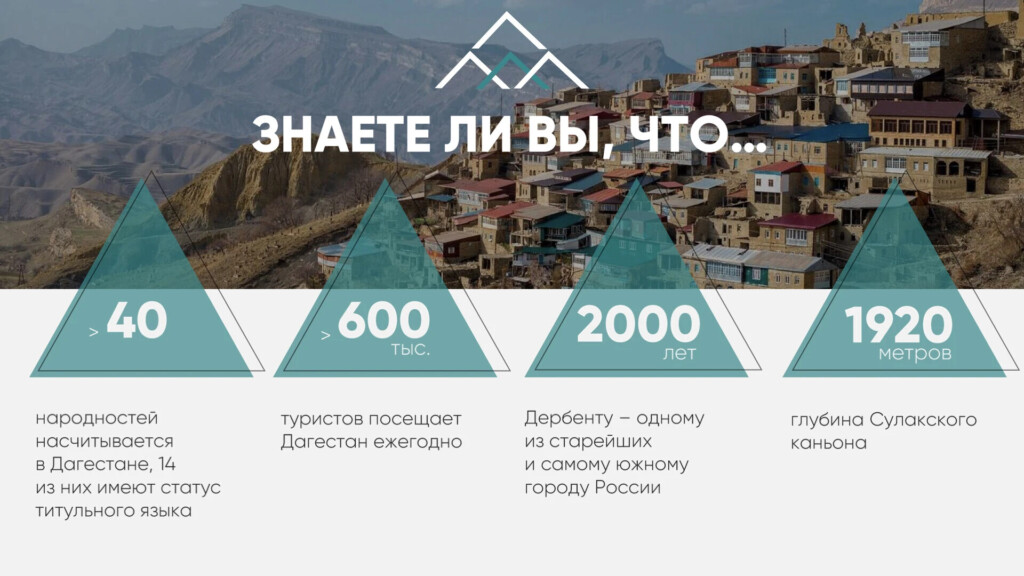
Фигуры на слайде полупрозрачные, чтобы объединить элементы слайда и сделать дизайн более мягким. Источник: Банк слайдов
➔ Контур, который забыли привести в порядок. Частая ситуация: объект аккуратно оформлен, но у него остаётся стандартный синий контур, который всё портит. Такой элемент сразу выбивается из дизайна и создаёт ощущение небрежности. Решение — либо убрать контур вовсе, либо осознанно настроить его: сделать тоньше, мягче по цвету или использовать как дополнительный акцент.
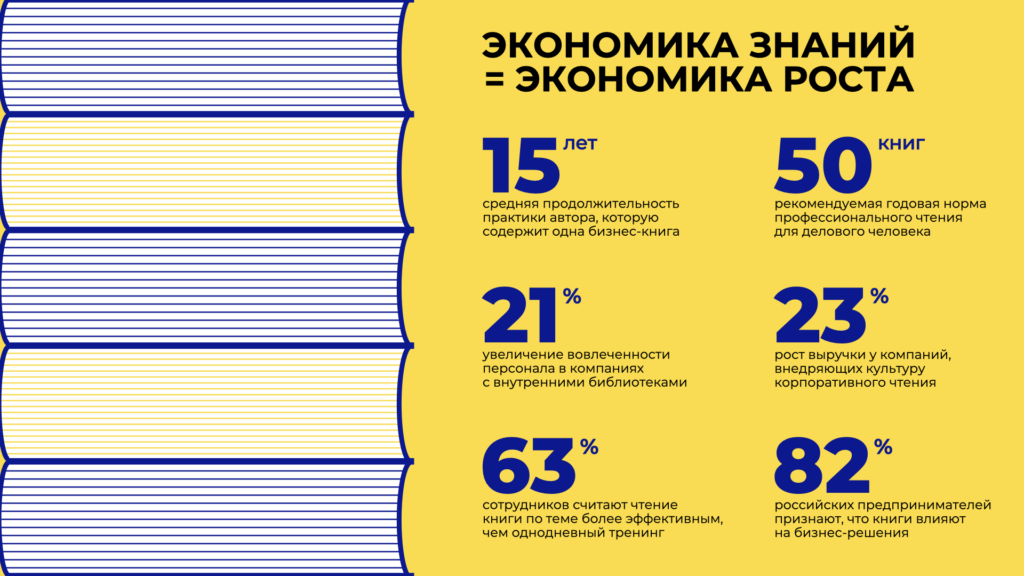
Контур фигуры создаёт необходимый визуальный эффект — имитацию книг. Источник: Банк слайдов
➔ Заливка без учёта задачи слайда. Самая критичная ошибка — когда оформление делается ради оформления. Дизайнер просто пытается покрасить элементы, не думая, зачем это нужно. В результате визуал не помогает, а мешает восприятию. Перед тем как применять заливку, задай себе вопрос: что этот элемент должен делать? Если ответа нет, лучше упростить решение.
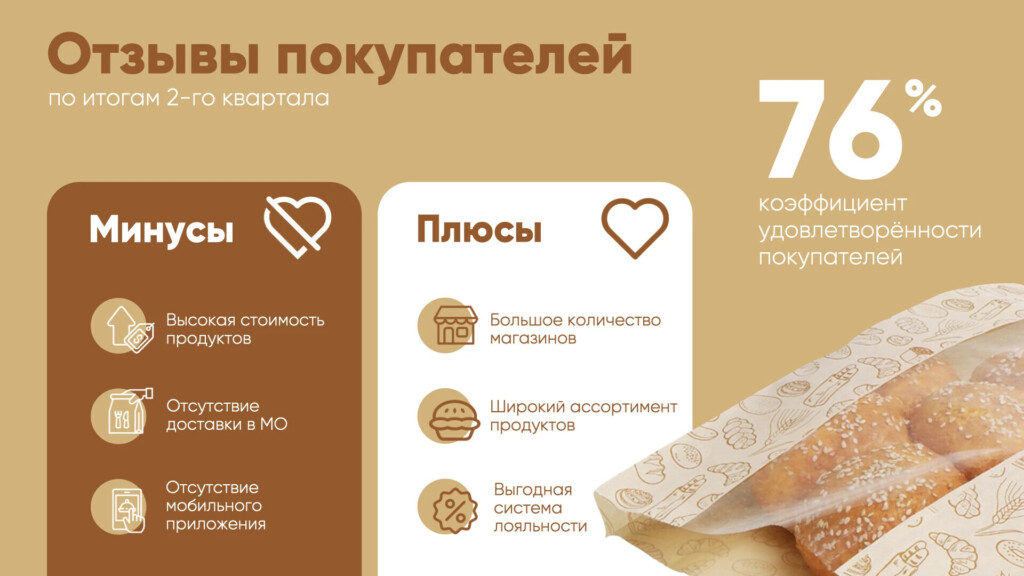
Заливка используется для выделения двух блоков. Источник: Банк слайдов
Как залить фигуру в PowerPoint: FAQ
Вопрос 1. Как залить фигуру в PowerPoint?
Ответ: Выдели нужную фигуру, перейди во вкладку «Формат» и нажми кнопку «Заливка фигуры» (либо кликни правой кнопкой мыши). Дальше выбирай цвет из палитры — элемент сразу закрасится и станет частью композиции слайда.
Вопрос 2. Где находится инструмент заливки фигуры в PowerPoint?
Ответ: Инструмент находится в верхней панели, во вкладке «Формат фигуры». Также к нему можно быстро попасть через правый клик мышью → «Формат фигуры» → раздел «Заливка».
Вопрос 3. Как изменить цвет заливки фигуры в PowerPoint?
Ответ: Просто повторно выдели объект и выбери новый цвет через «Заливка фигуры». PowerPoint позволяет мгновенно изменять оформление без дополнительных действий.
Вопрос 4. Как убрать заливку у фигуры в PowerPoint?
Ответ: В меню заливки выбери пункт «Нет заливки». В этом случае останется только контур (если он включён), а сама фигура станет прозрачной.
Вопрос 5. Как сделать градиентную заливку фигуры в PowerPoint?
Ответ: Выдели фигуру → открой «Формат фигуры» → выбери «Градиентная заливка». После этого настрой цвета, направление и прозрачность переходов, чтобы добиться нужного эффекта.
Вопрос 6. Как заливать фигуру изображением в PowerPoint?
Ответ: Перейди в «Формат фигуры» → выбери «Рисунок или текстура» → нажми «Вставить» и добавь нужное изображение. Фигура начнёт заливаться картинкой, как маска.
Вопрос 7. Как сделать прозрачную заливку фигуры в PowerPoint?
Ответ: В настройках заливки есть параметр прозрачности. Увеличь его с помощью ползунка, чтобы фигура стала частично или полностью прозрачной.
Вопрос 8. Почему не меняется заливка фигуры в PowerPoint?
Ответ: Чаще всего причина в том, что выбрана не сама фигура, а группа объектов, либо элемент находится в мастер-слайде. Также это может быть не фигура, а вставленный рисунок. Проверь, что именно выделено, и попробуй изменить заливку снова.
Вопрос 9. Как изменить заливку сразу у нескольких фигур в PowerPoint?
Ответ: Выдели несколько объектов, зажав кнопку Shift, затем примени заливку — она изменится у всех выбранных элементов. Альтернативный способ — скопировать стиль одного объекта и применить его к другим.