





Как сделать нумерацию слайдов в PowerPoint?

Когда презентация состоит из нескольких слайдов, отсутствие нумерации почти незаметно. Но если их становится 30, 50 или больше, ориентироваться уже сложнее: неудобно обсуждать правки, искать нужный раздел. Особенно это важно для дизайнеров, аналитиков, маркетологов и всех, кто регулярно работает с данными. Вместо расплывчатого «посмотри блок после аналитики» гораздо проще сказать: «Открой 42-й слайд».
Добавить нумерацию в PowerPoint можно за пару кликов, но на практике часто возникают вопросы: номера исчезают, отображаются не везде или появляются на титульном слайде. Из-за этого простая задача затягивается. Разберёмся, как правильно пронумеровать презентацию, скрыть номер на титульном слайде и что делать, если автоматическая нумерация работает некорректно.
Зачем вообще нужна нумерация в презентации?
Представь: ты защищаешь проект, показываешь презентацию, и кто-то из аудитории просит: «Вернитесь к сравнению метрик». Ты спрашиваешь: «Где именно?», а в ответ слышишь: «Ну… там, где был график. Вместо поиска «того самого графика» гораздо проще сказать: «Откройте 28-й слайд» — и сразу перейти к нужному месту.
Важно! Многие думают, что номера страниц нужны только в документах и отчётах. Но длинная презентация без понятной навигации быстро становится неудобной — и для автора, и для тех, кто её смотрит.
Кроме того, нумерация помогает лучше воспринимать структуру: становится понятно, сколько материала уже пройдено и сколько ещё впереди — например, «мы на 18-м из 25 слайдов». А если ты работаешь с корпоративными презентациями, нумерация почти всегда обязательна (особенно в отчётах, исследованиях, стратегиях и внутренних документах).

Источник: Bonnie&Slide
Нумерация особенно полезна, если:
-
в презентации больше 15–20 слайдов
-
документ обсуждает команда и нужно быстро ссылаться на конкретные части
-
файл отправляется клиенту или коллегам
-
презентация используется как отчёт, методичка или обучающий материал
-
важно быстро переходить между разделами
Как сделать нумерацию слайдов в PowerPoint за минуту?
➔ Шаг 1. Открой настройки нумерации. Открой презентацию и перейди во вкладку «Вставка» в верхнем меню. Найди пункт «Колонтитулы» (в некоторых версиях PowerPoint — окно с параметрами даты, времени и номера слайда) и открой его.
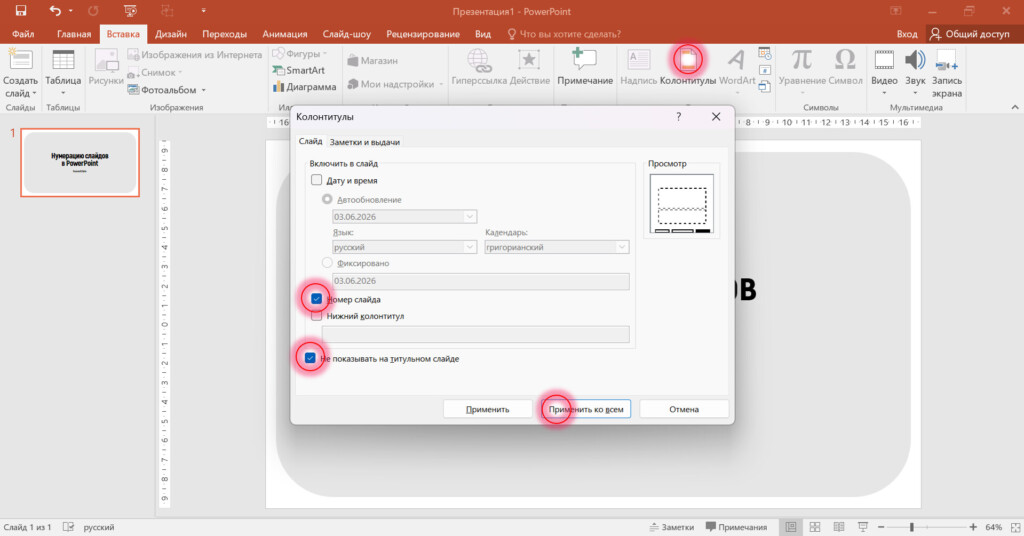
➔ Шаг 2. Включи номера для всех слайдов. В появившемся окне поставь галочку рядом с пунктом «Номер слайда», а затем нажми «Применить ко всем». После этого PowerPoint автоматически пронумерует все слайды в презентации.
Отдельно обрати внимание на пункт «Не показывать на титульном слайде». Если поставить галочку, номер не появится на первом слайде — это удобно, потому что титульный экран обычно не нумеруют. В большинстве деловых и учебных презентаций такой вариант считается стандартом.
Как начать нумерацию с определённого числа?
Иногда стандартная нумерация не подходит. Например, в презентации есть титульный слайд без номера, затем разделитель, а основная часть начинается только после них. В такой ситуации логично, чтобы отсчёт шёл не с 1, а, например, сразу с 3. В PowerPoint это тоже можно настроить.
➔ Шаг 1. Открой настройки размера слайда. Перейди во вкладку «Конструктор» (в некоторых версиях «Дизайн») и нажми «Размер слайда» → «Настроить размер слайдов».
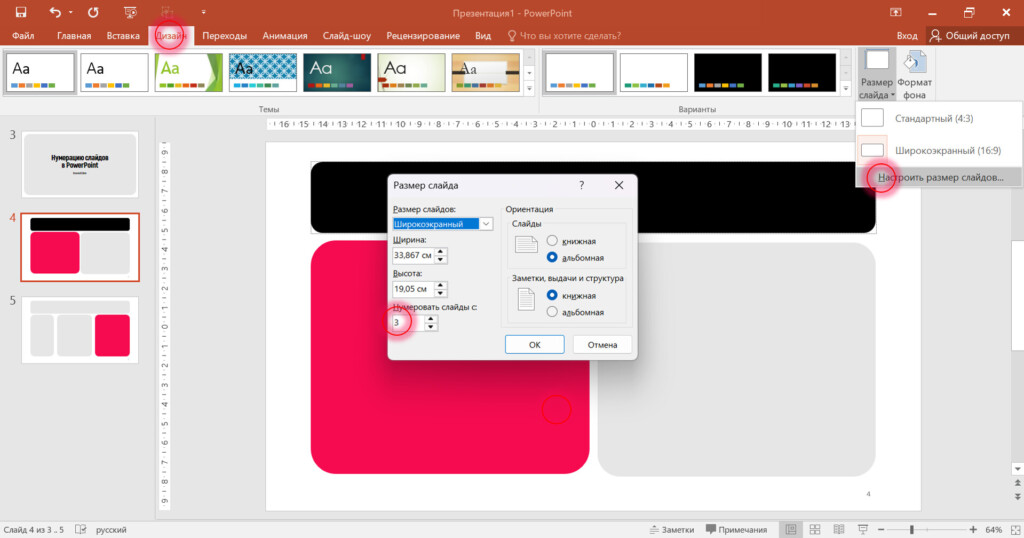
➔ Шаг 2. Укажи стартовый номер. В открывшемся окне найди поле «Нумеровать слайды с» и укажи нужное число. Например, если хочешь, чтобы первая видимая нумерация начиналась с 3, введи это значение и сохрани изменения.
Такая настройка особенно полезна, если презентация — часть большого отчёта, объединяется с другими файлами или имеет сложную структуру с вводными разделами. Этот подход часто используют аналитики, дизайнеры и консалтинговые команды при работе с длинными стратегическими презентациями.
Как изменить расположение и дизайн?
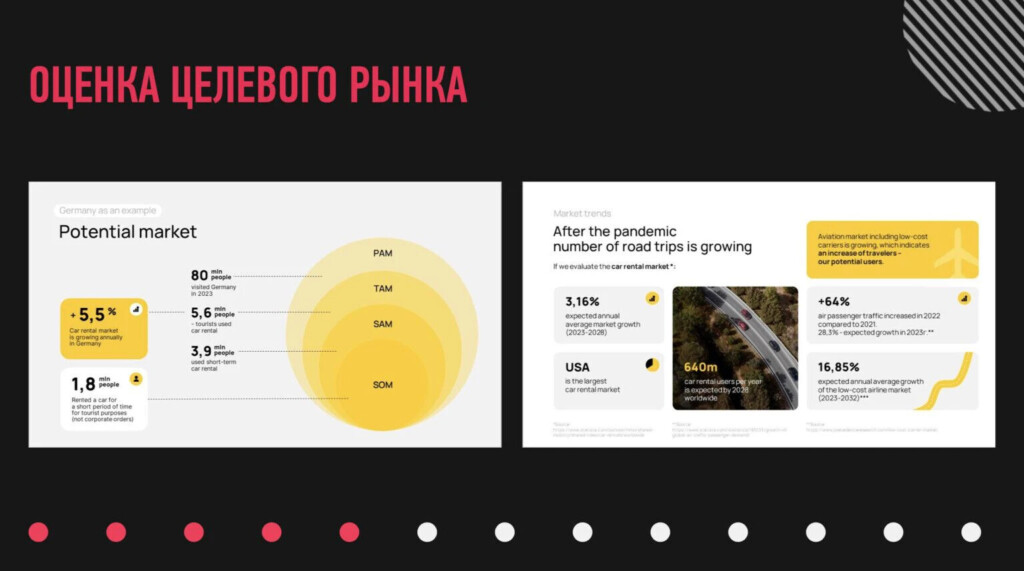
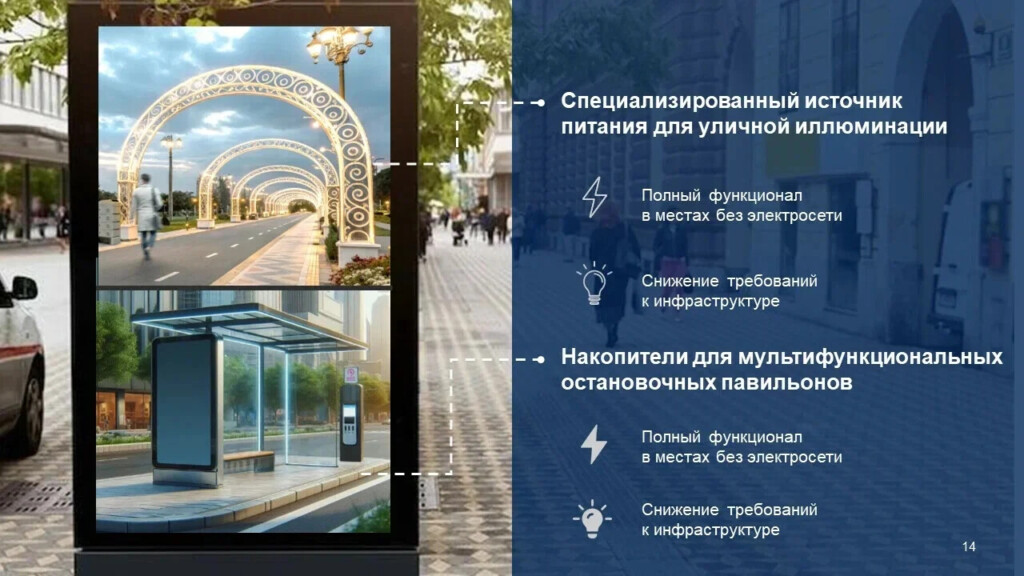
Нумерация в презентации становится частью общего дизайна: поддерживает композицию, помогает навигации и не выбивается из визуального стиля. При этом номер слайда не обязан быть серым и незаметным — иногда он может стать аккуратным акцентом, если это соответствует логике оформления. Вместо случайной цифры в углу номер можно разместить ближе к навигации, объединить с фирменной линией, логотипом или сделать частью футера.
Источник: Bonnie&Slide
Например, номер слайда часто размещают:
-
в нижнем правом углу
-
рядом с названием раздела в тонкой подписи
-
внутри аккуратной плашки
-
возле логотипа компании
-
в минималистичном футере
Главное правило — номер не должен спорить с контентом. Если он привлекает больше внимания, чем заголовок или ключевая мысль, зритель будет отвлекаться. При этом в больших корпоративных презентациях часто используют формат вроде «12 / 56», чтобы сразу было понятно, на каком этапе документа находится человек.
Источник: Bonnie&Slide
➔ Шаг 1. Открой образец слайдов. Перейди во вкладку «Вид» → «Образец слайдов» и выбери верхний слайд шаблона. Именно здесь настраиваются элементы, которые будут отображаться на всех слайдах презентации.
➔ Шаг 2. Найди номер и измени его оформление. Кликни по полю с номером слайда и настрой его внешний вид: измени шрифт, размер, цвет, выравнивание или перемести элемент в нужную часть макета → «Закрыть режим образца». Изменения автоматически применятся ко всем слайдам, поэтому не придётся редактировать номер вручную на каждой странице.
Почему номер страницы в PowerPoint не отображается?
Иногда PowerPoint будто бы всё делает правильно: галочка стоит, функция включена, но номера на слайдах всё равно нет. Чаще всего проблема связана с настройками макета, отображением элемента или обычной невнимательностью.
-
Проблема с макетом презентации. Часто номер не отображается из-за шаблона: в макете поле может быть скрыто или отключено. Проверь это через «Вид» → «Образец слайдов» — открой используемый макет и посмотри, есть ли поле номера. Если нет, его нужно включить или добавить вручную.
-
Номер есть, но его не видно. Иногда всё работает, но номер просто незаметен: например, белый текст стоит на светлом фоне, размер слишком маленький или элемент оказался за пределами заметной области. Такое часто встречается в дизайнерских шаблонах, где оформление вручную адаптировали под стиль презентации.
-
Нажата не та кнопка. Ещё одна распространённая причина — случайно нажата кнопка «Применить», а не «Применить ко всем». В этом случае номер появляется только на текущем слайде, а остальные остаются без изменений.
Нужно ли пронумеровывать короткие презентации?
Не всегда. Если презентация состоит из 5–7 слайдов, навигация обычно не вызывает сложностей: структуру легко удерживать в голове, а нужный слайд находится буквально за пару секунд. В коротких материалах пользователь чаще ориентируется визуально: по заголовкам, графикам, цветовым акцентам и последовательности блоков, поэтому нумерация особо не нужна.
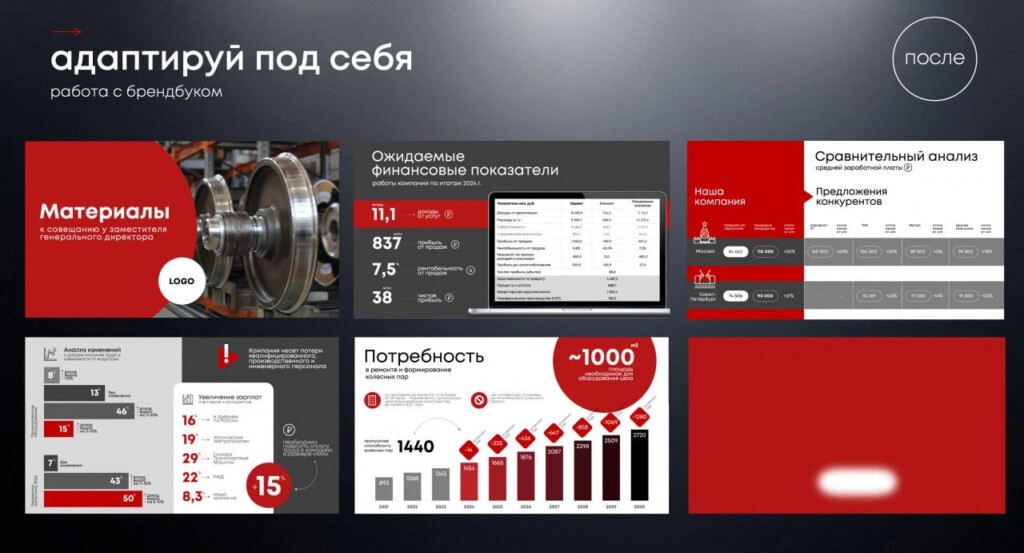
Источник: Bonnie&Slide
Однако универсального правила здесь нет — всё зависит от того, как именно используется презентация. Для коротких питч-деков номера нередко нумерацию убирают намеренно, чтобы сохранить чистый и минималистичный дизайн. Но если файл нужно обсуждать, согласовывать, пересылать клиенту или быстро открывать конкретные части во время звонка, она заметно упрощает коммуникацию.
Ошибки, из-за которых нумерация выглядит плохо
- Слишком крупный размер номера. Нумерация должна помогать ориентироваться в презентации, а не перетягивать внимание на себя. Если цифра заметнее заголовка или основного контента, баланс дизайна нарушается.
- Разное оформление на слайдах. Когда на одном слайде номер расположен справа, на другом слева, а на третьем вовсе отсутствует, презентация выглядит неаккуратно. Обычно это происходит из-за несинхронизированных макетов или ручных правок.
- Нумерация на титульном слайде. В большинстве деловых презентаций титульный слайд не нумеруют. Номер на обложке часто создаёт ощущение незавершённого или плохо собранного документа.
- Ручная нумерация вместо автоматической. Иногда пользователи вставляют текстовые блоки и прописывают номера вручную. Такой подход работает только до первого изменения структуры: стоит добавить или удалить слайд, и вся логика нумерации нарушается.
- Слабая контрастность. Номер может формально присутствовать на слайде, но быть почти незаметным из-за неудачного цвета, прозрачности или слишком мелкого шрифта. Навигационный элемент должен легко считываться, не отвлекая от содержания.
Нумерацию слайдов в PowerPoint: FAQ
Вопрос 1. Как пронумеровать слайды в PowerPoint автоматически?
Перейди во вкладку «Вставка» → «Колонтитулы» → «Номер слайда» → «Применить ко всем». После этого автоматический инструмент PowerPoint добавит номера на все слайды презентации.
Вопрос 2. Почему не отображается нумерация слайдов в PowerPoint?
Чаще всего проблема связана с макетом презентации: поле номера может быть скрыто или отключено в шаблоне. Также стоит проверить цвет, размер и расположение номера, а ещё убедиться, что была нажата кнопка «Применить ко всем».
Вопрос 3. Как убрать номер слайда с титульного слайда?
В окне настройки колонтитулов установи галочку «Не показывать на титульном слайде». После этого нумерация сохранится на остальных слайдах, а обложка останется без номера.
Вопрос 4. Как начать нумерацию слайдов не с первого номера?
Открой вкладку «Конструктор» («Дизайн») → «Размер слайда» → «Настроить размер слайдов» и укажи нужное значение в поле «Нумеровать слайды с». Например, можно начать отсчёт сразу с 3 или любого другого числа.
Вопрос 5. Как изменить расположение номера страницы в PowerPoint?
Перейди в режим «Образец слайдов» через вкладку «Вид», выбери поле с номером и перемести его в нужное место. Там же можно изменить шрифт, размер, цвет и другие параметры оформления.
Вопрос 6. Как сделать сквозную нумерацию в PowerPoint?
Если речь идёт об обычной презентации, достаточно включить автоматическую нумерацию через меню «Вставка» → «Колонтитулы». Если презентация состоит из нескольких объединённых файлов или должна продолжать нумерацию другого документа, начальный номер можно задать вручную через параметр «Нумеровать слайды с».