Top.Mail.Ru
Главная / Блог / Презентация для HR и руководителя: ошибки и лайфхаки
6 ноября 2025
9 минут

Презентация для HR и руководителя: ошибки и лайфхаки

Поделиться

90% информации мы воспринимаем глазами. Так что если ты готовишь выступление без визуального сопровождения, то ты используешь лишь 5–7% возможностей донести свою мысль до других. Особенно если речь идёт о сложных данных, аналитике или результатах команды — одними словами тут не обойтись. Визуальная подача помогает не только удержать внимание, но и усилить доверие к твоим аргументам. Разберём, как HR-специалистам и руководителям оформлять смыслы, работать с графиками, цифрами, текстами и шаблонами так, чтобы даже у самой требовательной аудитории не возникало вопросов к твоей работе.

Топ-5 ошибок при создании презентаций


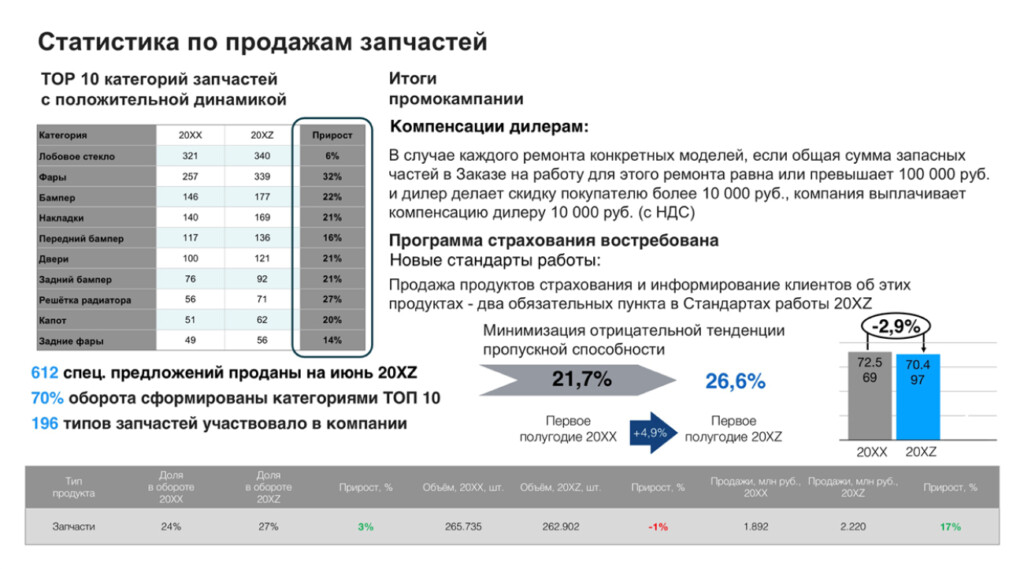
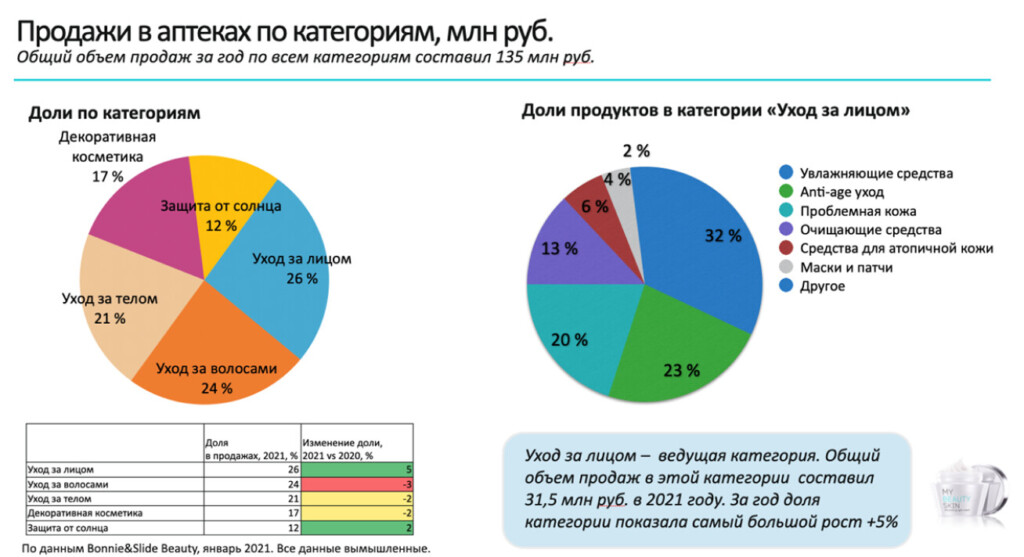
➔ Перегруженность информацией. Если на слайде нет чёткой главной мысли или текст набран слишком мелко, презентация не принесёт результата. Часто большие объёмы данных пытаются структурировать буллитами (списками с точками, чёрточками или номерами). Приём сам по себе не плох, но без визуальных акцентов он теряет смысл. Просто выделить цифры цветом или жирным шрифтом — недостаточно. Работает сочетание контраста, визуальной иерархии и чётко выстроенных смыслов.

Перегруженный слайд
Перегруженный слайд, антипример

➔ Боязнь лишних слайдов. Если на одном слайде соседствуют и таблица, и график, и текст, и цифры — лучше разбить его на несколько. Распространённый миф: 10 перегруженных слайдов человек посмотрит быстрее, чем 15 простых. На деле всё наоборот. Мы много раз убеждались, что зрителю проще воспринимать серию лаконичных страниц, чем пытаться разобраться в одной перегруженной. 

Совет: разбивай сложные слайды на несколько простых. Этот подход точно работает, если ты понимаешь, что уже убрал всё лишнее и больше не можешь пожертвовать никакой информацией

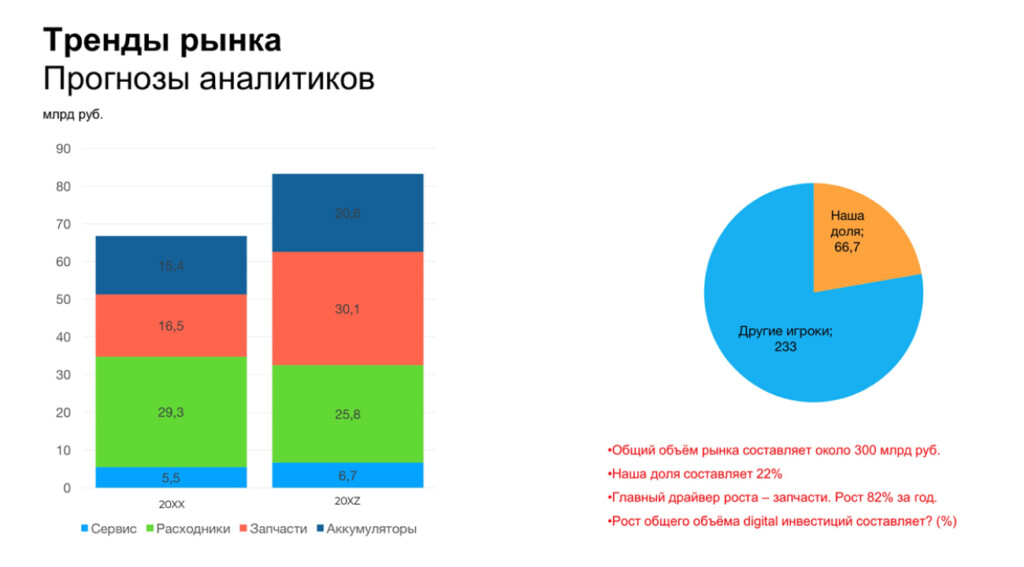
➔ Винегрет из цветов. Если на слайдах нет цветовых акцентов, внимание человека быстро рассеивается. Один из самых простых способов выделить важное — использовать цвет. Но не превращай презентацию в радугу: достаточно 1–2 акцентных оттенков, чтобы выстроить логику и удержать внимание. Единая цветовая система делает проект целостным и профессиональным, даже если дизайн максимально простой.

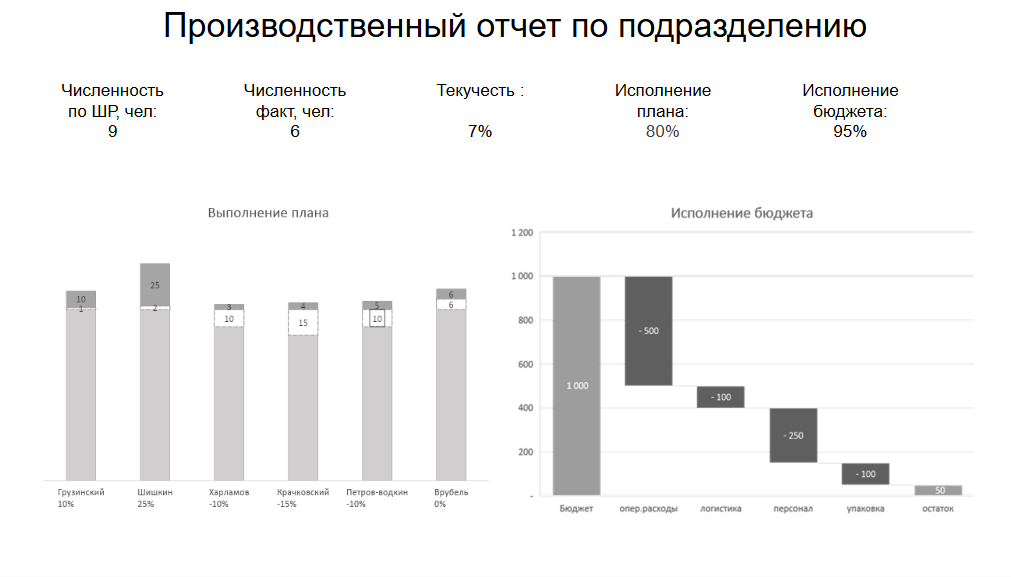
Несколько графиков на слайде
Слайд с разноцветными элементами, антипример

➔ Нет логики. Если блоки на слайде не связаны между собой, зрителю трудно понять, куда смотреть и что из этого главное. Такой слайд вызывает ощущение хаоса и снижает доверие к докладчику. Лучше перестроить структуру: объединить близкие мысли, выстроить логическую цепочку и показать зрителю, как одна идея вытекает из другой. А если смыслы слишком разные — смело разделяй материал на несколько слайдов, так восприятие станет проще.

Неудачный пример слайда

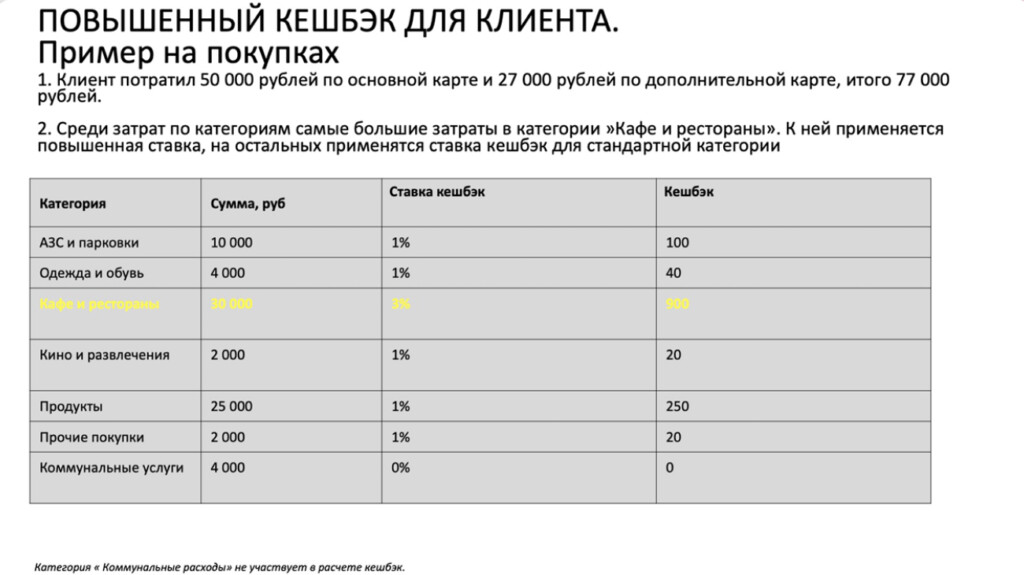
➔ Множество таблиц. Таблицы с мелким шрифтом и десятками цифр не помогут донести твою мысль до слушателя — их просто невозможно быстро прочитать. Вместо этого используй инфографику, диаграммы, воронки или выделяй ключевые показатели визуально. Такой подход позволяет сразу показать суть, не заставляя аудиторию вглядываться в каждую ячейку.

➔ Множество таблиц. Таблицы с мелким шрифтом и десятками цифр не помогут донести твою мысль до слушателя — их просто невозможно быстро прочитать. Вместо этого используй инфографику, диаграммы, воронки или выделяй ключевые показатели визуально. Такой подход позволяет сразу показать суть, не заставляя аудиторию вглядываться в каждую ячейку.
Сложная и перегруженная информацией таблица, антипример

Как работать с акцентами?


Создать фокус на важной информации помогают контрасты: например, можно выделить главное цветом, шрифтом, рамкой. Но чаще всего на слайде оформляют несколько мыслей, и все они важные. В таком случае важно расставлять приоритеты. Используй простой тест: подумай, с чего бы ты начал своё повествование, если бы у тебя было всего 3 минуты? Мозг быстро построит иерархию, тебе же останется лишь её зафиксировать.

Учитывай, что презентация может быть ориентирована на людей, которые принимают решения на разных уровнях: кому-то достаточно двух ключевых цифр, кому-то нужно погрузиться в таблицу глубже. Стоит отразить на слайде информацию всех уровней: если показатели не вызвали вопросов, человек будет слушать тебя дальше, а при необходимости погрузится в детали. 

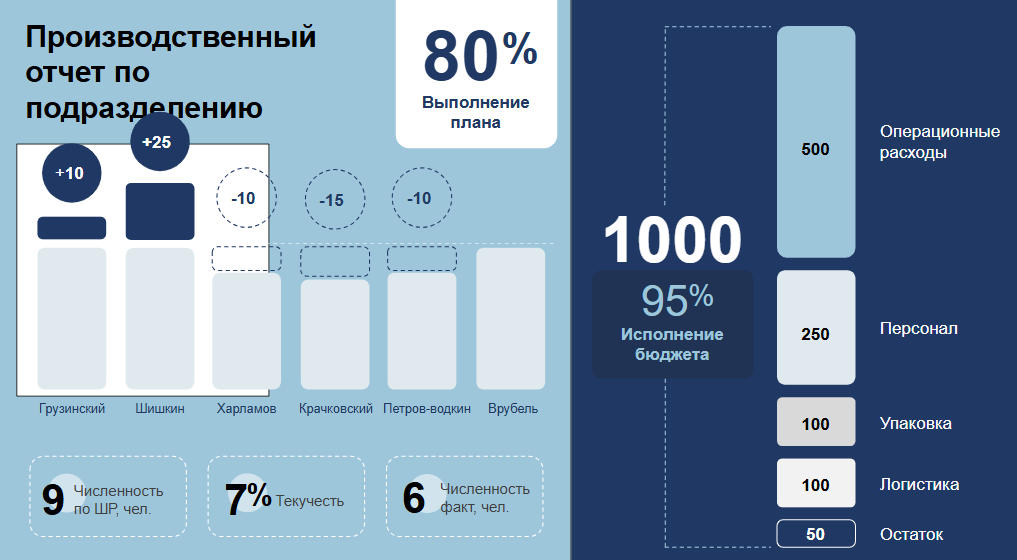
Удачный пример слайда
Вся важная информация на слайде выделена цветом и размером шрифта, но второстепенные показатели на странице тоже есть

Как работать с цифрами?


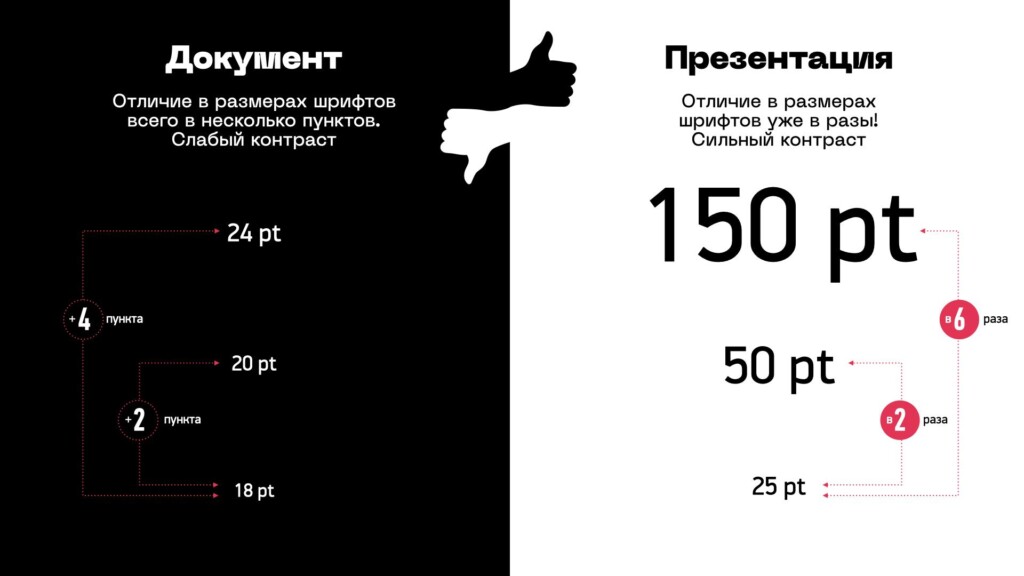
➔ Важные цифры увеличивай в несколько раз. Выделить их жирным шрифтом недостаточно — нужен яркий контраст. Если увеличить цифру на три пункта, результата тоже не будет: это ничего не меняет с точки зрения нашего восприятия. Нужно кратное увеличение. Многие боятся 100 размера шрифта и считают это смелым решением, но на самом деле такой подход гарантирует, что люди запомнят цифру.

Размер шрифта
Рекомендованные размеры шрифта для презентаций

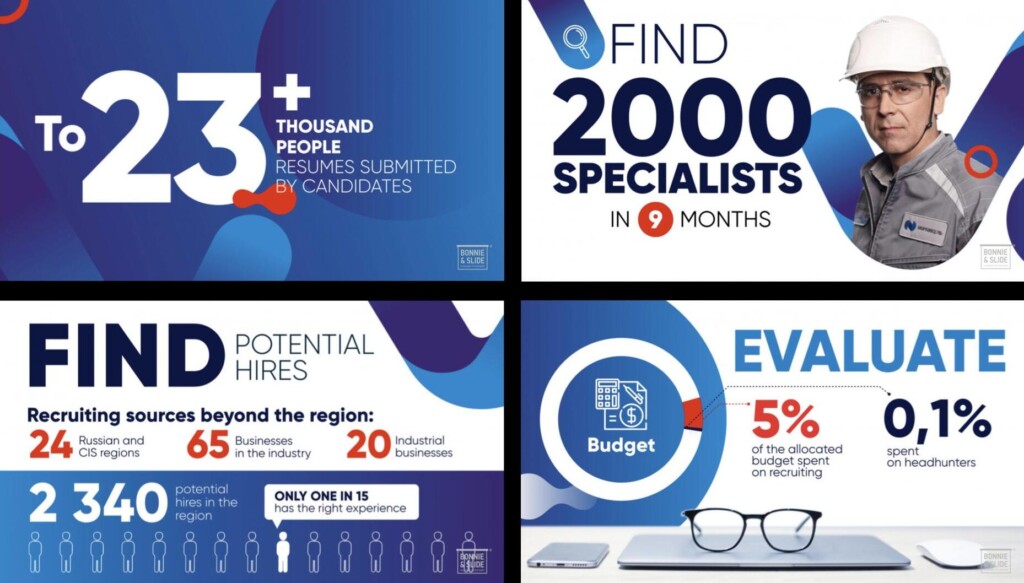
➔ Добавляй цвет или релевантные иконки. Цвет помогает расставить акценты, а иконки — визуально поддержать смысл. Они делают слайд дружелюбнее и помогают быстрее ориентироваться в информации. Но не забывай, что подбор подходящих иконок может занять много времени, особенно если важно выдержать единый стиль. Оценивай свои ресурсы и используй иконки там, где они действительно усиливают смысл, а не просто украшают.

Инфографика на слайдах
Важные показатели, дополненные инфографикой

➔ Выделяй иерархию, если на слайдах есть несколько ключевых цифр. Следуй простому принципу: чем важнее показатель, тем крупнее он должен быть. Это помогает зрителю мгновенно понять, что главное, а что второстепенное. Поддержи визуальную иерархию цветом, контрастом или расположением элементов — так цифры будут работать на смысл, а не превращаться в набор случайных данных.

Ряд важных показателей в верхней части слайда
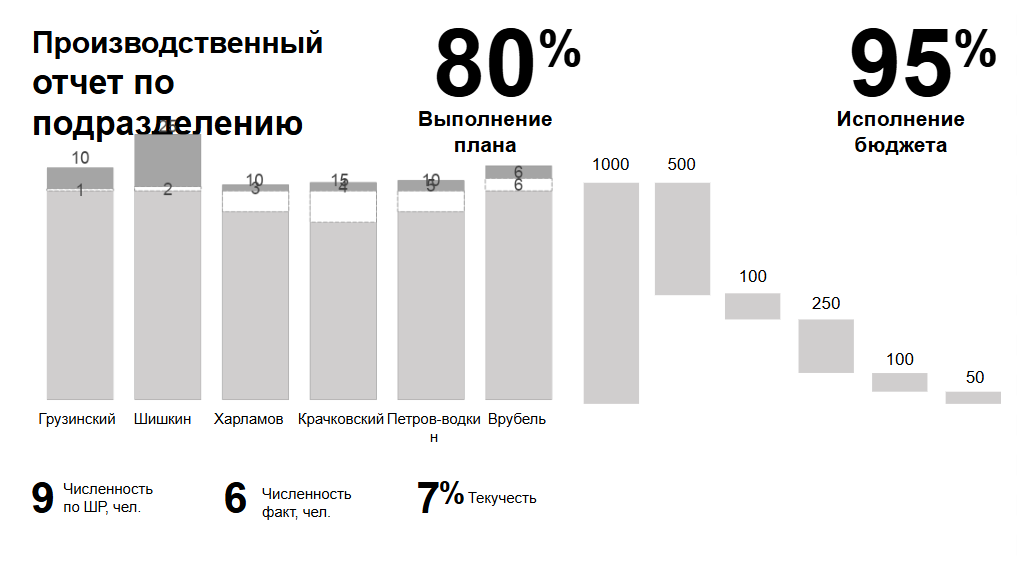
Построенная иерархия цифр
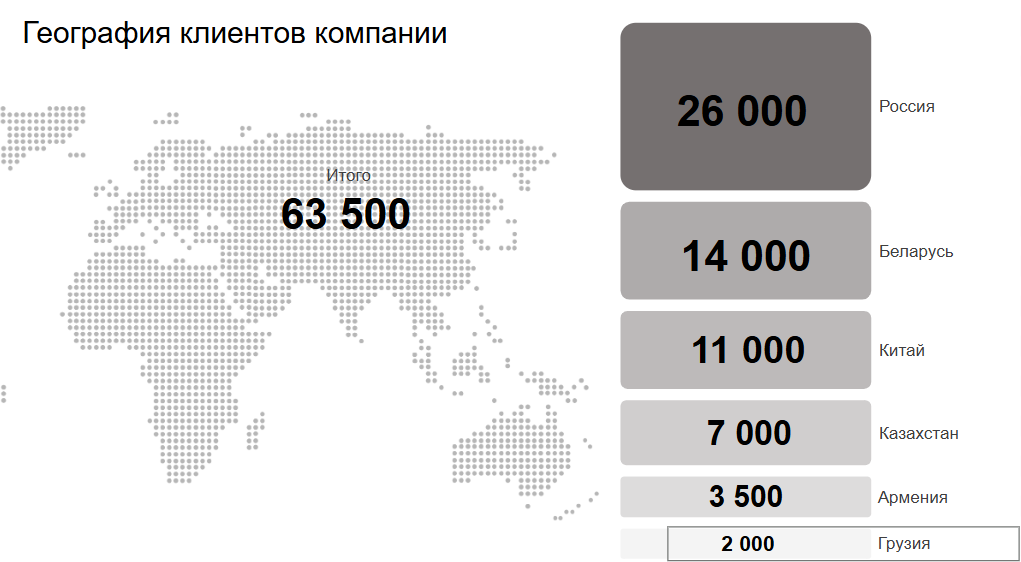
➔ Заменяй карту цифрами. В большинстве случаев географические карты не очень информативны. При желании поставить карту на слайд всегда задавай вопросы: что ты хочешь сказать этой картой? Действительно ли слушатель не знает, где находится Армения или Казахстан? Или же для человека важны цифры, связанные с этими регионами?

Карта на слайде

Как работать с цветами?


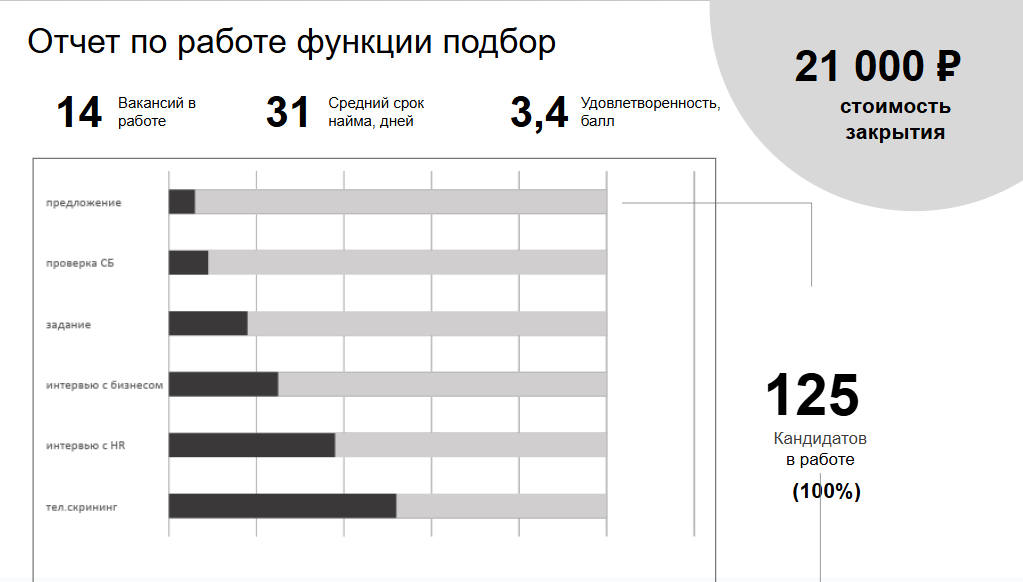
➔ Работай с чёрно-белыми исходниками. Даже если у тебя есть свой брендбук и готовые шаблоны, этот лайфхак поможет тебе абстрагироваться и выстроить иерархию смыслов. Без цвета проще понять, какая цифра на самом деле важная, какую мысль выделить, а какую — оформить мелким шрифтом.

Черно-белый слайд

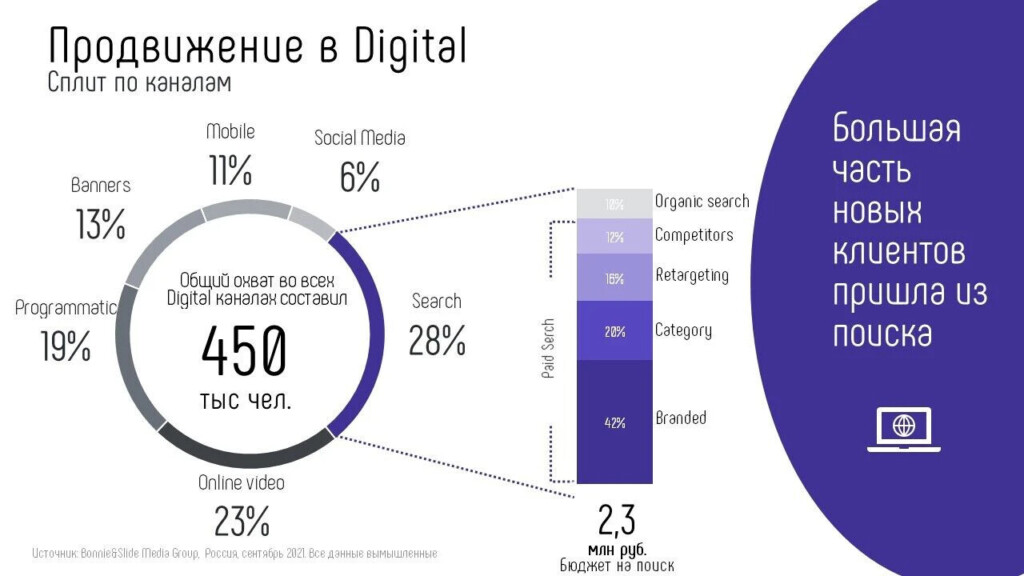
➔ Выбирай 1–2 акцентных цвета и экспериментируй с оттенками. Чаще всего выбирают основной цвет и вспомогательный. Не бойся серого цвета и его разновидностей: они помогут передать иерархию данных и не перегрузить слайд визуально.

Слайд с кольцевой диаграммой и графиком
Удачный пример использования серого цвета в презентации

➔ Показывай взаимосвязь между данными через цвета. Главное выдели ярким цветом, второстепенное — его светлыми оттенками. Если у тебя есть оформленный брендбук, достаточно следовать его инструкциям: используй корпоративные цвета или корпоративные шаблоны. 

Слайд из презентации Яндекс
Корпоративные цвета в презентациях усиливают узнаваемость бренда

Как работать с табличками?


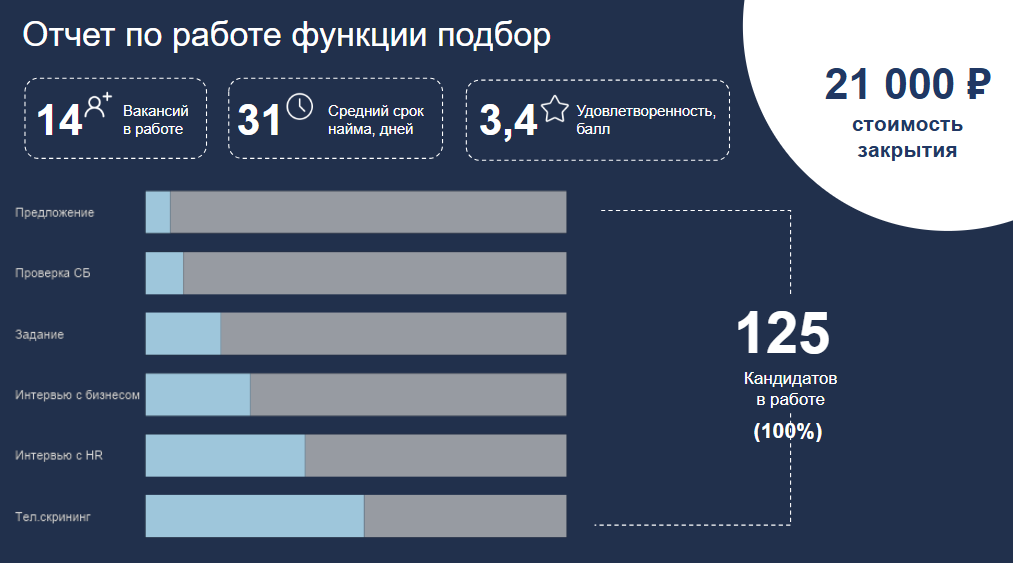
➔ Заменяй таблички инфографикой. Многие считают, что без таблицы невозможно создать ни одну рабочую презентацию. Но табличка не всегда должна оставаться табличкой, хотя это и проще: скопировал выгрузку из Excel, вставил и побежал. Информацию можно представить множеством способов: не только выделить фон или строку, но и вынести главную цифру, категории, оформить данные в список, столбчатую диаграмму, воронку, график или инфографику. Таблички не зло, но без них тоже можно.

Слайд с акцентами
Пример таблицы, оформленной в диаграмму

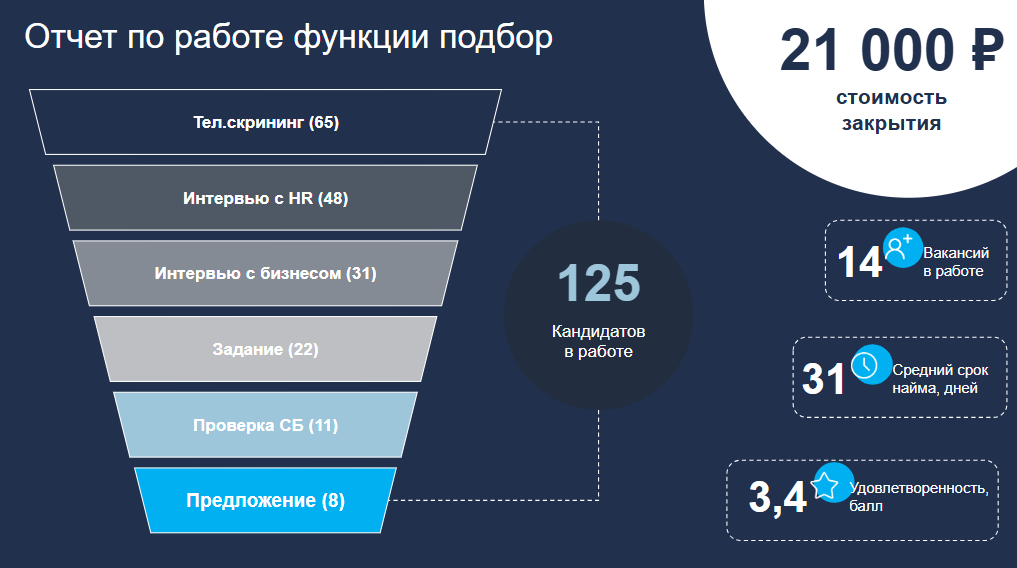
➔ Используй разные варианты воронок. Их тоже можно показывать по-разному. Отталкивайся от того, как ты планируешь вести повествование: попробуй рассказать и расположить послания в такой же иерархии. Может, важная цифра находится вверху воронки или ты хочешь подчеркнуть, что стоимость найма снижена на 10%. Вариантов представить информацию много, и единого верного нет.

Воронка на слайде
Пример воронки с расставленными акцентами

Как добавить в презентацию эстетику?


➔ Используй акцентную фигуру. Круг, квадрат или ромб — что больше нравится. Фигура поможет выделить главные мысли в презентации и объединить слайды между собой. А ещё это способ внести своё видение в корпоративные шаблоны и не нарушить брендбук.

➔ Подключай креативность. Например, попробуй представить один слайд в 5 разных вариантах. Когда ты ставишь такую цель, у мозга быстро заканчиваются очевидные и шаблонные способы решения задачи, и он идёт искать вдохновение за рамками привычного. 

Презентация для HR и руководителя: заключение


        • Подготовь шаблоны. Один раз продумай структуру и визуальные принципы — дальше работа пойдёт быстрее. В шаблонах можно просто заменять цифры, диаграммы и воронки, не выстраивая композицию с нуля. Это особенно удобно для регулярных отчётов — ежемесячных или квартальных.
        • Планируй время выступления. Закладывай в среднем 30 секунд на один слайд. Это поможет удерживать внимание аудитории и не перегружать зрителя информацией. 
        • Будь краток и чёток. Избегай лишних деталей и сложных формулировок. Помогает техника elevator pitch (в переводе с английского «презентация в лифте») — попробуй уложить суть своей идеи в 1–2 минуты, как будто рассказываешь её попутчику в лифте.
        • Продумай вопросы заранее. Представь, какие уточнения или сомнения могут возникнуть у слушателей, и ответь на них прямо в презентации. Чем лучше ты это сделаешь, тем увереннее пройдёт защита.
        • Не бойся использовать много слайдов. Главное — не количество, а логика подачи. Делай столько слайдов, сколько нужно, чтобы донести мысль. Можно подготовить несколько версий: короткую для руководства, и расширенную для команды или инвесторов. В большой презентации проще скрыть лишнее, чем добавить недостающее в последний момент.
        • Помни, что презентация — это стратегический инструмент, который переводит твои усилия на язык бизнес-результатов. И если после выступления тебе не задали вопросов — это не победа, а признак того, что тебя не поняли. В Bonnie&Slide мы научим создавать презентации, которые делают информацию понятной, яркой и убедительной: работать с акцентами, цифрами, цветами и таблицами так, чтобы каждый слайд доносил мысль до аудитории и закрывал все вопросы заранее.

Поделиться

читайте также
Илья Моряков. Дойти до руководителя отдела в B&S
Из металлурга в руководителя отдела поддержки и обучения Bonnie&Slide — путь, который доказал: если не получилось с первого раза, попробуй ещё раз.
13 ноября 2025
9 минут
Как сделать анимацию в PowerPoint?
Начни продавать своей презентацией: анимация в PowerPoint — мощный инструмент сторителлинга. Узнай, как с её помощью вовлекать и удерживать внимание.
10 ноября 2025
Кто креативит лучше: человек или ChatGPT?
На реальных задачах Bonnie&Slide проверяем, как ИИ справляется с креативом. Вдохновение против алгоритма — кто победил в этой битве за идеи?
5 ноября 2025
7 минут
Как сделать картинку прозрачной в PowerPoint?
Настроить прозрачность картинки в PowerPoint легко и без лишних действий даже в более старых версиях программы. Полный пошаговый гайд с советами.
1 ноября 2025
8 минут
Как поменять фон в PowerPoint?
Сплошная заливка, текстуры, градиенты, изображения. Как оформить фон презентации красиво, профессионально и сделать слайды более выразительными?
29 октября 2025