



Как сделать тень в PowerPoint?
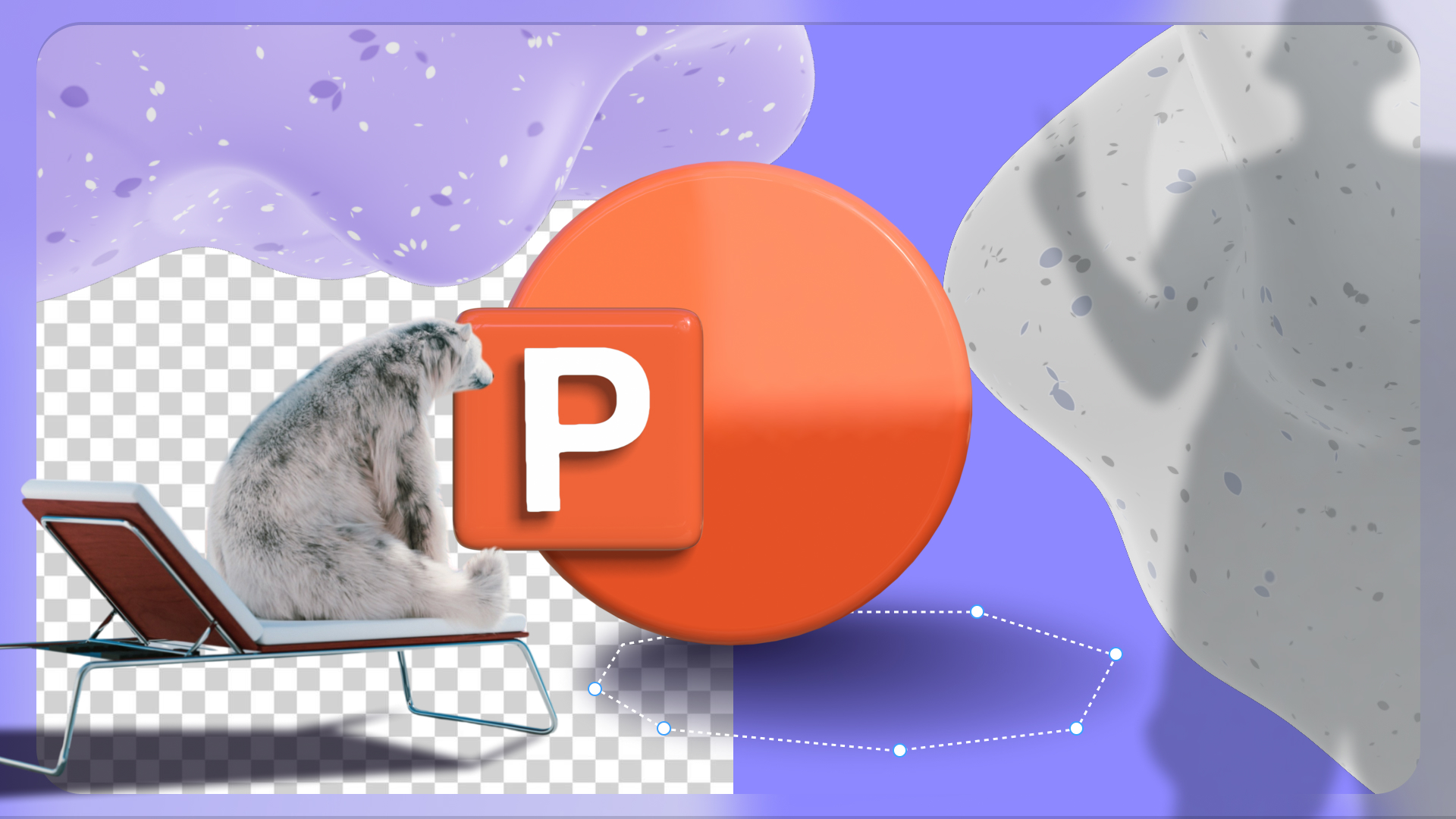
Современные презентации строятся на сочетании композиции, типографики и работы с глубиной (свет, контраст и иерархия элементов). Особенно заметно это в слайдах с фотографиями, инфографикой и сложными фоновыми решениями, где критична визуальная чистота и точная организация всех элементов композиции. Как создать красивую тень в PowerPoint? Какие параметры действительно влияют на восприятие глубины? И где проходит граница между современным визуальным стилем и устаревшими эффектами?
Почему тени так важны?
В визуальной коммуникации тень помогает отделить объект от фона, формирует ощущение глубины и визуальной иерархии, а также направляет внимание зрителя к ключевым элементам композиции. За счёт мягкого контраста элементы начинают восприниматься более чётко и читаемо, особенно если на слайде используется сложный фон, фотографии или яркие градиенты.
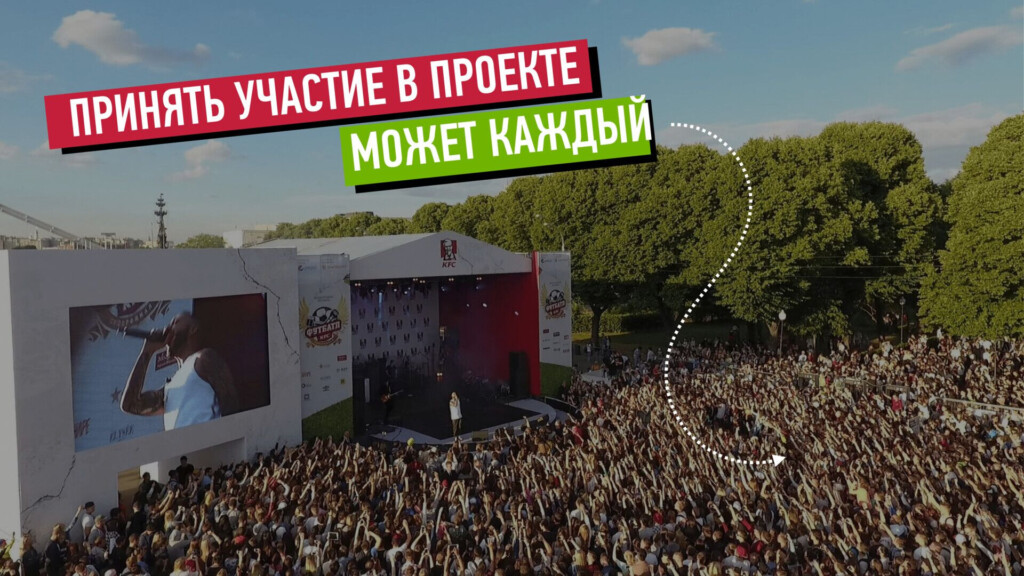
Текст и текстовые блоки на фоне достаточно акцентной фотографии можно выделить чёрной графичной тенью. Источник: Банк слайдов
Тени активно применяются не только в презентациях, но и в UI/UX-дизайне, веб-интерфейсах и мобильных приложениях, потому что человеческое восприятие лучше реагирует на объёмные объекты. Даже лёгкий shadow-эффект способен сделать композицию визуально аккуратнее, современнее и «дороже» по ощущению. Особенно заметно это на насыщенных фонах, где без дополнительного разделения элементы буквально сливаются между собой и теряют акцентность.
Как сделать тень в PowerPoint?
Тень считается универсальным инструментом и активно используется как в классических бизнес-презентациях, так и в современных digital-макетах. В PowerPoint её можно добавлять практически к любому элементу на слайде: фотографиям, фигурам, иконкам, диаграммам, надписям, элементам Smart Art, imported objects, декоративным блокам.
Важно: грамотно настроенная тень создаёт ощущение глубины, помогает выделять ключевые элементы, улучшает читаемость заголовков, делает интерфейс визуально современнее (при грамотном использовании) и формирует более профессиональный стиль.
Все основные настройки расположены внутри стандартных параметров форматирования объекта. Чтобы открыть параметры тени, выдели элемент на слайде → вкладка «Формат» → «Эффекты» → «Тень» → «Варианты тени». После этого справа появится панель с расширенными настройками, где можно регулировать прозрачность, размытие, угол, размер и смещение эффекта.
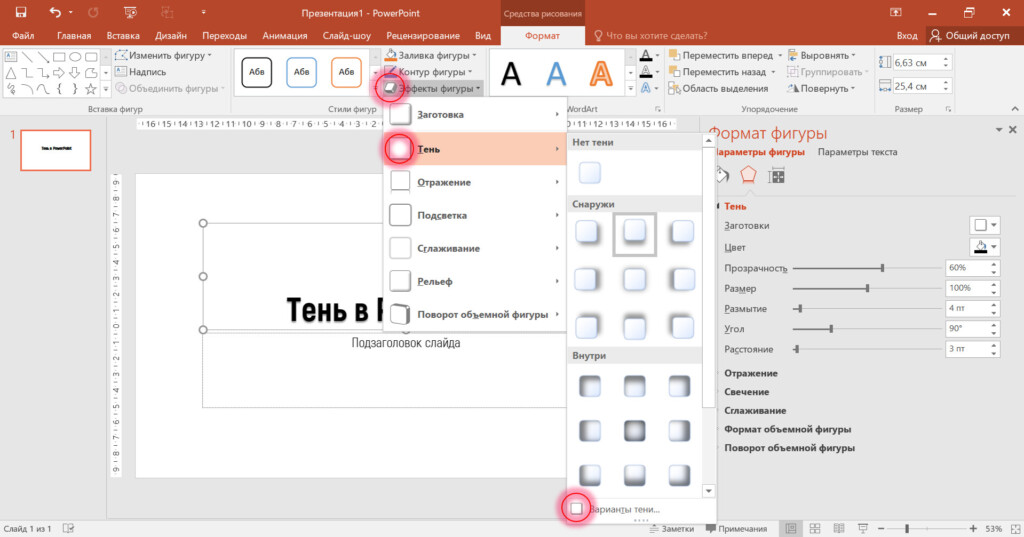
Основные параметры
- Размытие. Размытие определяет мягкость края. Чем выше показатель, тем естественнее выглядит объект. Малое значение подходит для минималистичных интерфейсов. Среднее помогает добиться мягкого современного стиля. Сильное размытие создаёт атмосферные композиции.
- Прозрачность. Один из важнейших параметров. Слишком плотная тень выглядит дешёво и перегружает макет. Оптимально использовать прозрачность от 40 до 75 процентов.
- Размер. Этот параметр отвечает за масштабирование самого эффекта. Если увеличить размер слишком сильно, объект начинает выглядеть искусственно. Особенно заметно это на небольших элементах.
- Смещение. Смещение задаёт направление источника света. Важно помнить: если на одном слайде свет падает справа, то на остальных композициях логика тоже должна сохраняться.
Неоморфизм и объёмные интерфейсы
Неоморфизм — это направление в интерфейсном дизайне, которое строится на мягкой работе света, глубины и полупрозрачных теней. В отличие от старого скевоморфизма с его тяжёлыми объёмами и реалистичными текстурами, неоморфизм использует более деликатный подход: элементы словно слегка выступают из поверхности или, наоборот, утоплены в неё. Такой эффект достигается за счёт комбинации светлой подсветки и мягкой рассеянной тени с минимальным контрастом. В результате интерфейс выглядит чисто, современно и визуально дороже.
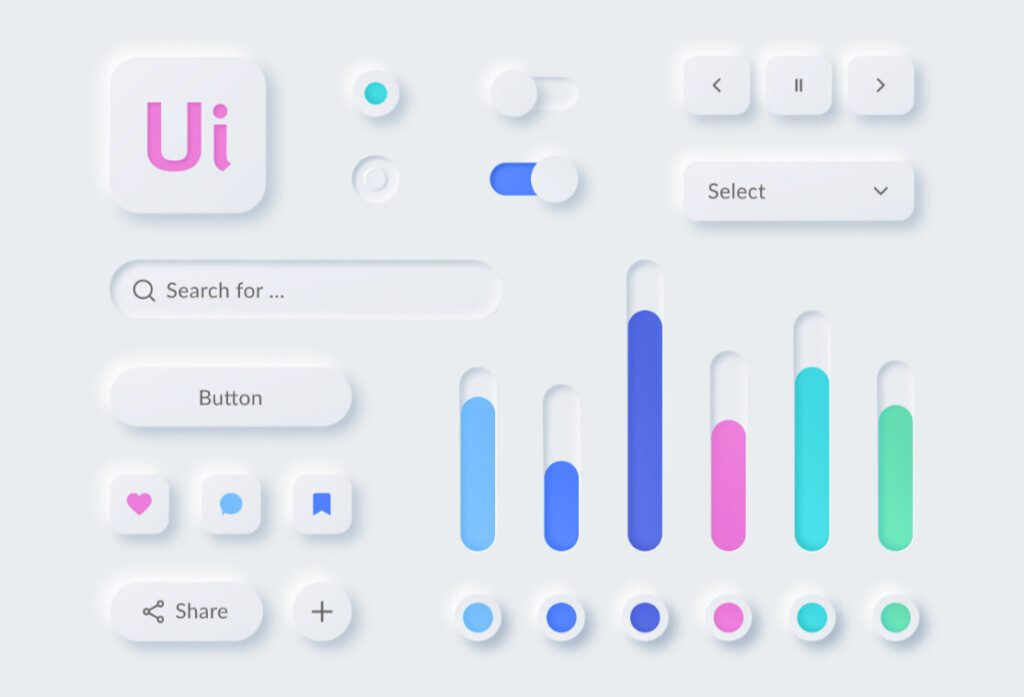
В PowerPoint подобный стиль особенно хорошо работает при создании презентаций для digital-продуктов, IT-команд, стартапов и UI/UX-кейсов. Карточки, кнопки, иконки и декоративные блоки с аккуратной глубиной помогают сделать макет более живым и технологичным. Однако здесь важно соблюдать баланс: слишком сильные тени или резкие границы быстро разрушают эффект мягкого объёма. Поэтому в неоморфизме обычно используют светлые фоны, минимальное смещение, большое размытие и полупрозрачные тени.
Как сделать красивый результат?
Любой дизайн можно испортить неправильно настроенными тенями. Чтобы оформление выглядело современно и профессионально, важно не просто применять эффект, а соблюдать несколько базовых принципов визуальной композиции. Именно они помогают создавать аккуратную глубину без перегруженности и визуального шума.
➔ Используй единый источник света. Одна из самых распространённых ошибок — хаотичное направление освещения. На всех элементах свет должен идти из одного направления, иначе композиция будет выглядеть неаккуратно и потеряет целостность.
Совет: если у одних элементов свет падает сверху, а у других — справа или снизу, композиция выглядит несогласованной и хаотичной. Особенно сильно это бросается в глаза в презентациях с большим количеством элементов, иконок и UI-элементов.
➔ Не используй чистый чёрный. Абсолютно чёрная тень почти всегда выглядит грубо и визуально утяжеляет макет. Современный дизайн строится на более мягких и естественных оттенках. Лучше использовать: тёмно-серый, холодный графит, тёмно-синий, оттенки самого фона. Так тень выглядит естественнее и лучше интегрируется в композицию.

Цвет тени заголовка выбран из фона. Источник: Банк слайдов
➔ Сочетание тени со шрифтами. Не все гарнитуры одинаково хорошо работают с глубиной. Лучше всего тени сочетаются с современными и лаконичными шрифтами:
-
геометрическими гротесками без засечек
-
современными гротескными шрифтами
-
крупными жирными начертаниями
-
аккуратными акцидентными гарнитурами
Сложные декоративные варианты при добавлении объёма часто начинают выглядеть перегруженно и теряют читаемость.
➔ Не переусердствуй с объёмом. Хорошая тень почти незаметна. Пользователь ощущает глубину на уровне восприятия, но не концентрируется на самом эффекте. Именно поэтому профессиональные дизайнеры чаще выбирают мягкие и деликатные параметры.
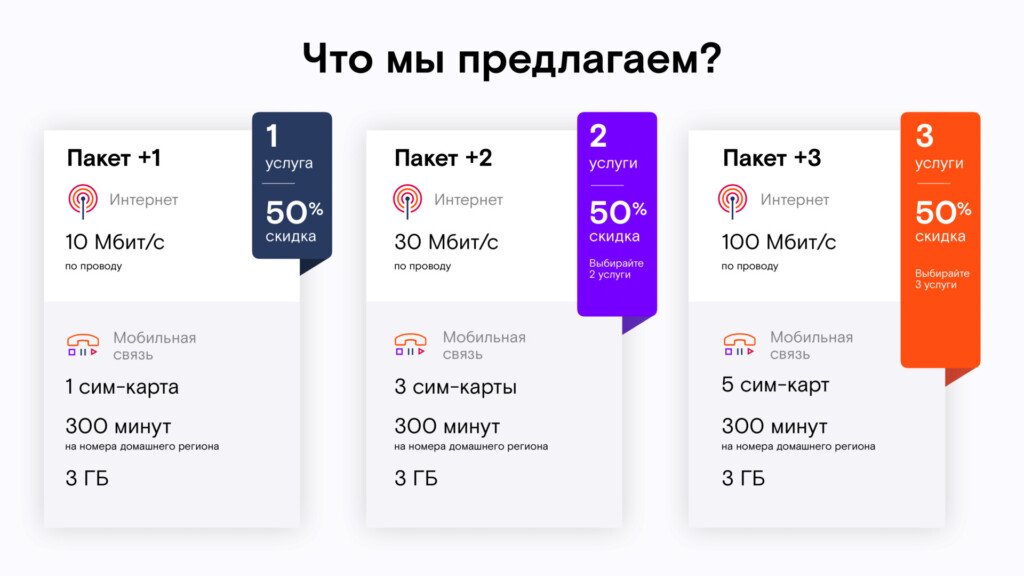
Мягкая тень выделяет три блока на слайде. Источник: Банк слайдов
➔ Тень и читаемость. Многие воспринимают тени исключительно как декоративный эффект, хотя их главная задача — улучшение восприятия контента. Особенно это важно на фотографиях и ярких фонах, при использовании тонких гарнитур, при большом количестве деталей на слайде. Иногда даже едва заметное затемнение существенно улучшает читаемость заголовков и помогает быстрее считывать информацию.
➔ Тень у иконок. Даже минимальная глубина делает иконки современнее и аккуратнее. Особенно хорошо этот приём работает:
-
в интерфейсных схемах
-
на дашбордах
-
в продуктовых демонстрациях
-
в маркетинговых слайдах
Для небольших элементов лучше использовать минимальное смещение, высокую прозрачность и мягкое размытие. Слишком контрастные настройки быстро делают иконки тяжёлыми и устаревшими.
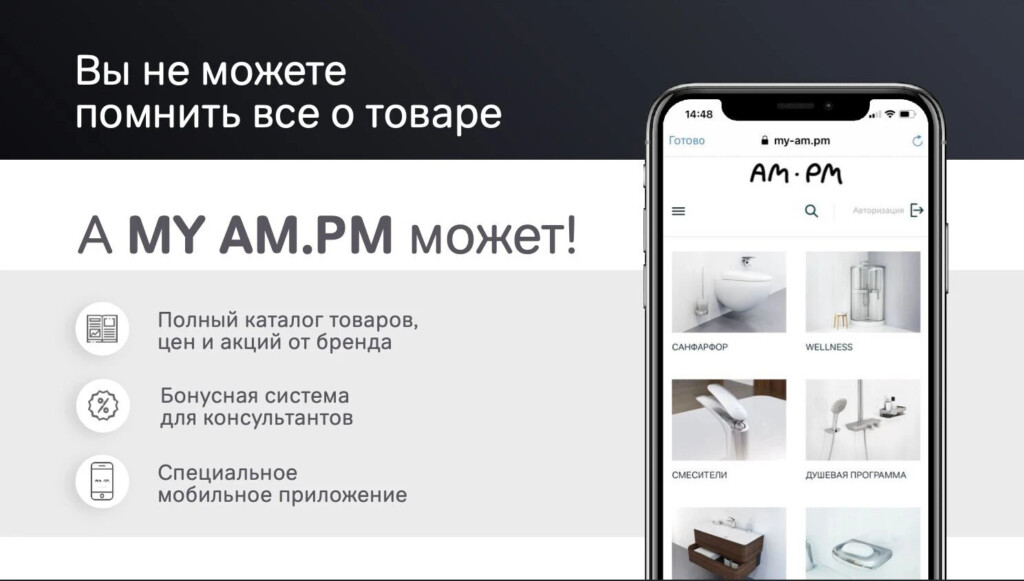
Тени помогают сделать аккуратный акцент на иконках. Источник: Банк слайдов
Тень в PowerPoint: заключение
Тень — полноценный инструмент визуальной коммуникации, он помогает управлять вниманием аудитории, усиливает композицию, улучшает читаемость и делает оформление более профессиональным. Именно поэтому тени активно используются не только в презентациях, но и в современных интерфейсах, digital-продуктах и UI/UX-системах.
Универсальные принципы использования тени:
-
чем темнее фон, тем мягче должна быть тень
-
крупные элементы требуют большего размытия
-
небольшие иконки лучше смотрятся с минимальным смещением
-
единый источник света помогает сохранить целостность композиции
-
полупрозрачные и мягкие тени выглядят профессиональнее жёстких пресетов
Со временем дизайнер начинает интуитивно чувствовать правильные настройки, однако именно эти базовые принципы позволяют быстрее прийти к чистому и современному результату. Умение тонко работать в программе с тенями (shadows) помогает создавать действительно сильные, аккуратные и визуально дорогие презентации.