



Как сделать водяной знак в PowerPoint?
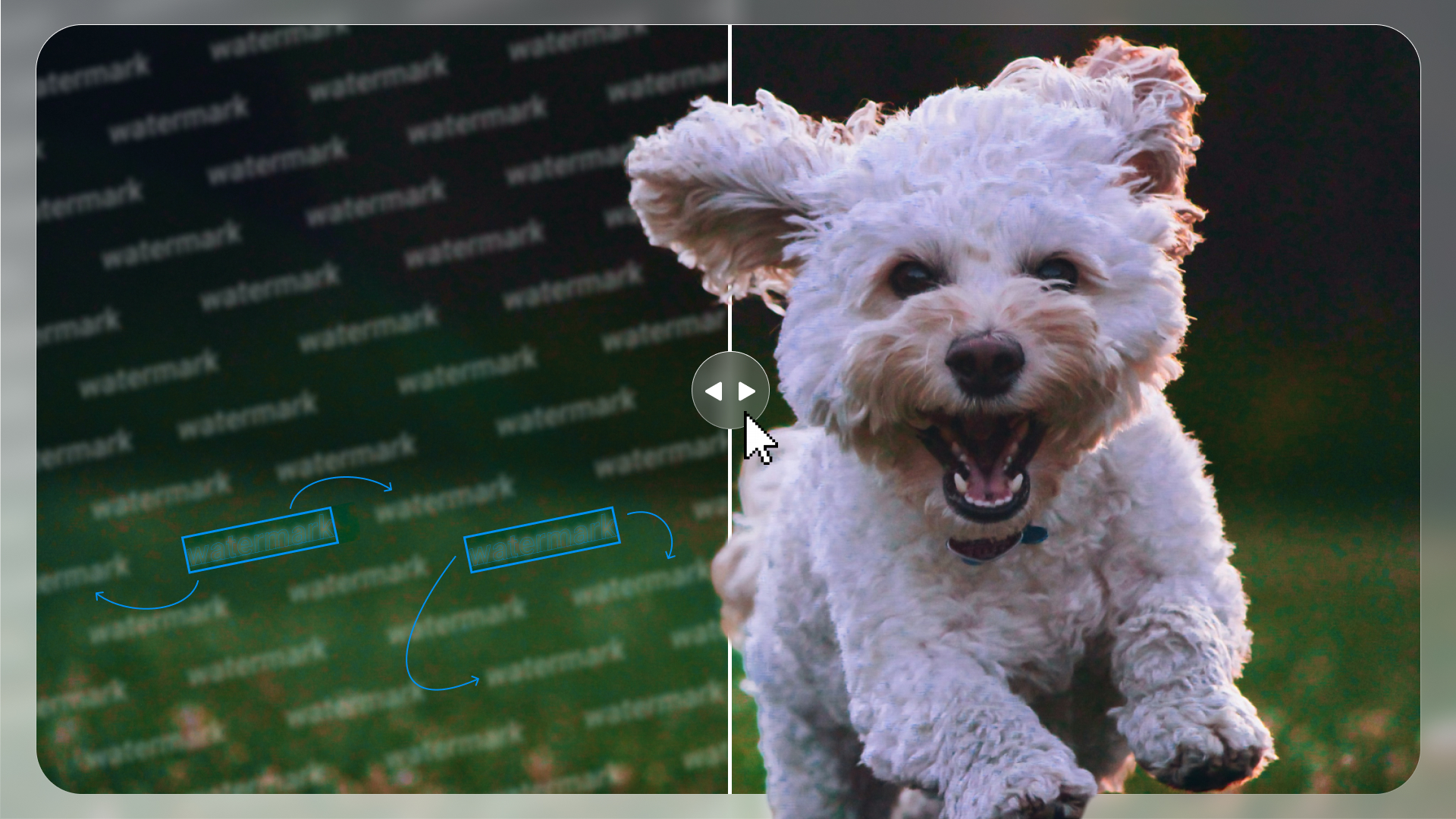
В работе с презентациями рано или поздно возникает задача защитить контент или аккуратно указать авторство, не перегрузив при этом визуал. Один из самых универсальных решений — водяной знак. Он помогает сохранить баланс между брендингом, статусом документа и чистотой дизайна. При этом в PowerPoint нет отдельной кнопки для добавления вотермарок, как, например, в Word.
Но это скорее плюс, чем ограничение: инструмент даёт больше свободы и позволяет сделать водяной элемент вручную — с точной настройкой прозрачности, положения и стиля под конкретную задачу. Разберёмся, как сделать это грамотно: чтобы знак выглядел профессионально, не отвлекал от контента и органично вписывался в структуру презентации.
Что такое водяной знак и зачем он нужен?
Водяной знак (watermark, вотермарка) — это полупрозрачный текстовый или графический элемент, размещённый поверх контента. Он может содержать логотип, название бренда или пометку «черновик». Несмотря на внешнюю простоту, важно понимать: неудачно оформленный знак легко перегружает визуал и может испортить даже сильную презентация, отвлекая внимание от ключевых смыслов.
Совет: делай дизайн вотермарок максимально ненавязчивым — водяной знак должен легко считываться, но не перетягивать на себя внимание и первым бросаться в глаза
В профессиональной среде такой подход используется, чтобы:
-
защитить (protect) авторские материалы
-
показать статус документа (draft, internal, confidential)
-
усилить визуальную идентичность бренда
-
предотвратить несанкционированное использование
Как добавить водяной знак на все слайды?
В Повер Поинт есть мощный инструмент — «Образец слайдов» (Slide Master). Это уровень, на котором задаётся общий дизайн всей презентации: шрифты, сетка, фон и служебные элементы. Всё, что ты размещаешь в образце, автоматически появляется на каждом слайде. Именно поэтому это лучший способ сделать водяной знак сразу для всей презентации — один раз настроил и забыл.
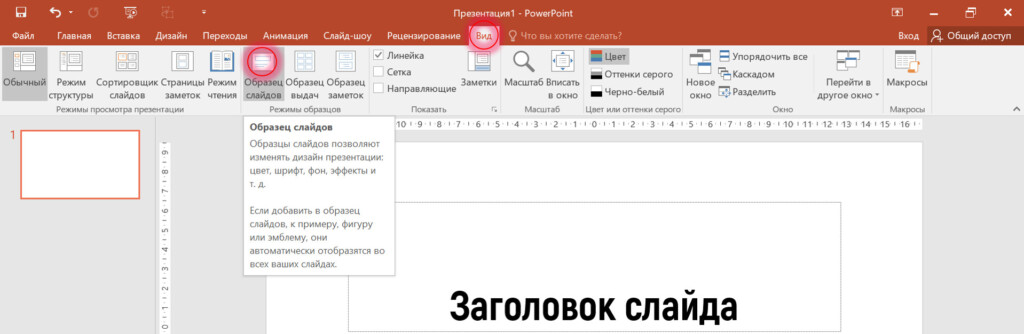
➔ Шаг 1. Открой образец слайдов. Перейди во вкладку «Вид» → «Образец слайдов» и выбери верхний (титульный) слайд. Это важно, так как настроив вотермарку на этом слайде, знак появится на всех следующих слайдах.
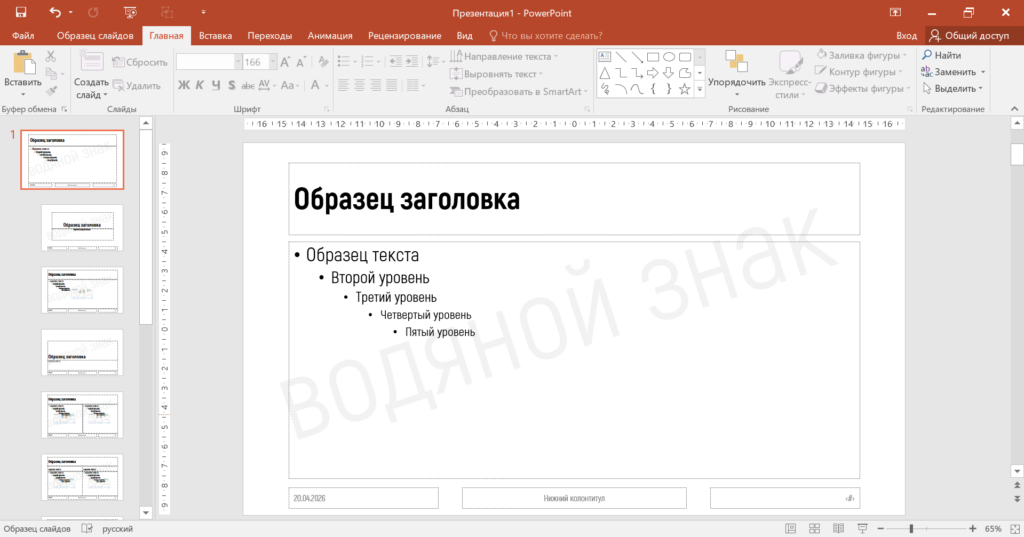
➔ Шаг 2. Добавь и настрой водяной знак. Через «Вставка» в Образце слайдов создай текстовое поле, введи текст и сразу настрой внешний вид: поверни, измени цвет и уменьши прозрачность до 70–90%. Размести элемент на макете и закрой режим образца — водяной знак автоматически появится на всех слайдах.
Как добавить водяной знак на один слайд?
Если не нужно добавлять водяной знак на всю презентацию, можно применить его только к отдельным слайдам через образец Повер Поинт. При этом таким способом удобно работать не только с текстом, но и с изображениями (image) — например, добавить логотип или другой графический элемент. Разберём процесс на примере изображения.
➔ Шаг 1. В Образце слайдов выбери нужный слайд. Открой Образец слайдов, в левой панели выбери не главный слайд, а конкретный макет (например, «Заголовок и объект»), который используется для нужного слайда.
➔ Шаг 2. Настрой вотермарку. Перейди во вкладку «Вставка» → «Рисунок» и загрузи логотип или другой графический элемент. Уменьши прозрачность, снизь контраст, при необходимости сделай элемент светлее — чтобы он выглядел как водный знак, а не как полноценный объект.
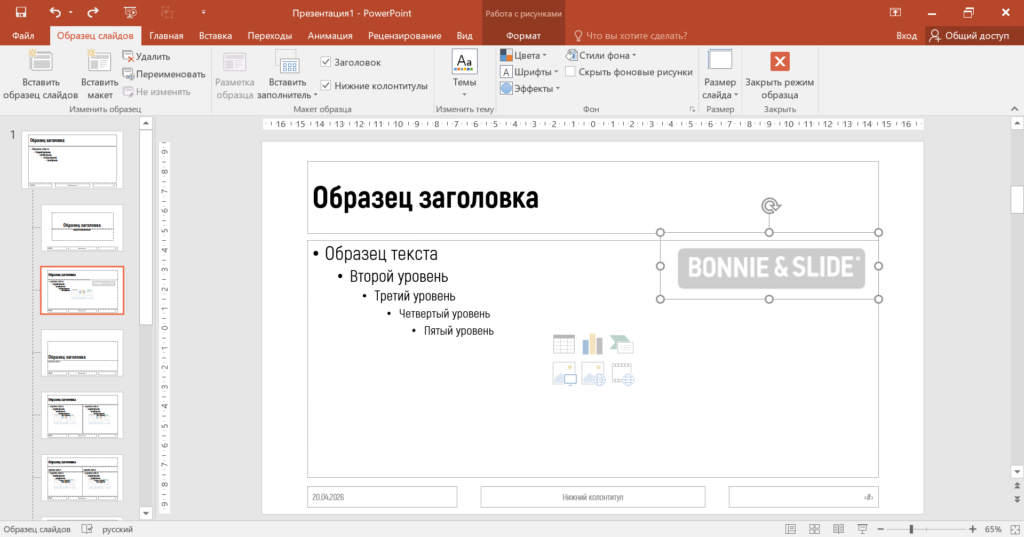
В целом, вотермарку на один слайд можно сделать и быстрее: просто вставить текст или изображение напрямую и вручную настроить прозрачность. Но у подхода через образец есть важные преимущества — элемент фиксируется, не смещается при работе, его сложнее случайно удалить, и ты можешь свободно редактировать содержимое слайда (перетаскивать, группировать), не затрагивая сам водяной знак.
Как удалить вотермарку в Повер Поинт?
Если водяной знак был добавлен через «Образец слайдов», удалять его нужно там же — это логично, но есть нюансы.
➔ Если нужно удалить со всех слайдов. Зайди в «Образец слайдов», выбери главный (верхний) слайд и удали водяной знак. После выхода из режима он исчезнет во всей презентации.
➔ Если нужно удалить только с одного слайда. Здесь возникает ограничение: если знак добавлен на уровне главного образца, он автоматически применяется ко всем слайдам (slides), и убрать его точечно не получится. В этом случае есть несколько решений:
-
создать отдельный макет без водяного знака и применить его к нужному слайду
-
перенести знак с главного слайда на конкретные макеты, где он действительно нужен
Частые ошибки и как исправить
Хороший водяной знак всегда работает на фон презентации, а не конкурирует с основным контентом. Поэтому важно не просто его добавить, а сразу задать правильную визуальную логику: мягкие оттенки, умеренная прозрачность и корректное расположение относительно ключевых элементов слайда.
Ниже — частые ошибки и как их исправить:
- Слишком яркий водяной знак — перетягивает внимание и мешает восприятию контента → сделай его светло-серым или пастельным и уменьши прозрачность до ~80%.
- Неправильное позиционирование — перекрывает текст или важные элементы → перемести знак в фоновые зоны или выровняй по диагонали/центру без пересечения с контентом.
- Дублирование элементов — несколько водяных знаков на одном слайде создают визуальный шум → оставь один знак и управляй им через Образец слайдов.
- Низкое качество изображения — логотип или графика выглядит размыто → используй исходники высокого разрешения или векторные изображения.
Водяной знак в PowerPoint: заключение
Несмотря на то, что в Повер Поинт нет встроенной функции водяного знака, это не ограничение, а скорее возможность. Здесь можно гибко настроить всё вручную и адаптировать водяной элемент под конкретную задачу: от простой пометки до полноценной части визуальной системы презентации.
Важно: не перегружай дизайн лишними элементами. Тогда водяной знак станет не просто способом защиты контента, а инструментом, который поддержит стиль всей презентация и усилит её восприятие
Если собрать всё кратко:
-
повер поинт даёт гибкость в настройке
-
водяной знак легко сделать вручную
-
лучше использовать образец слайдов
-
важно соблюдать баланс прозрачности
-
стоит тестировать разные форматы и расположение
Для более продвинутого уровня можно экспериментировать: добавлять градиенты, лёгкий blur, сочетать текст и картинки, а также пробовать разные положения на слайде. Такие приёмы помогают превратить обычный водяной знак в аккуратный дизайнерский акцент, который выглядит профессионально и уместно. В итоге всё сводится к простому принципу: хороший водяной знак не бросается в глаза, но делает презентацию более собранной и продуманной.