



Пипетка в PowerPoint: как определить цвет?
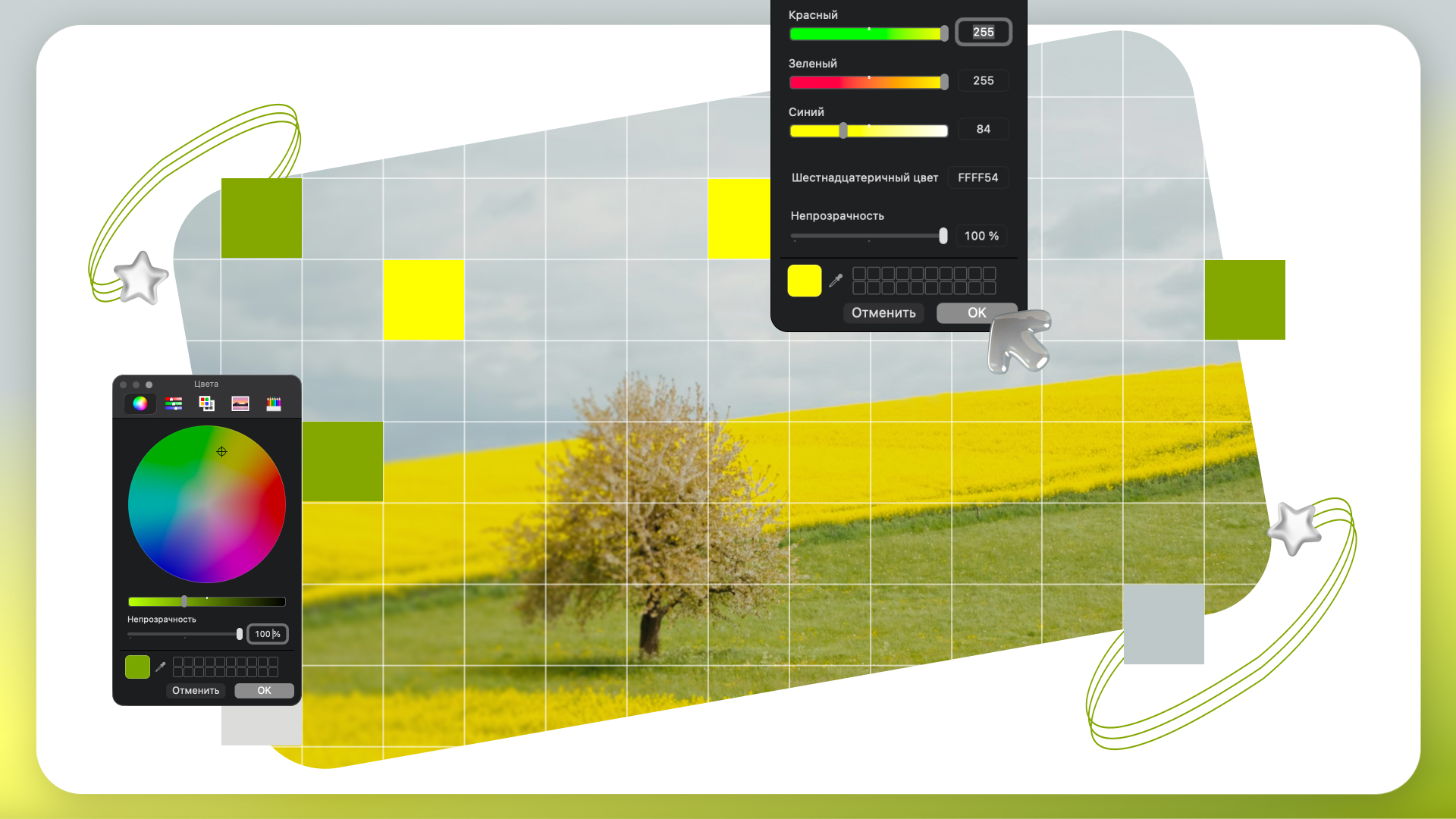
Есть одна типичная проблема, которая моментально выдаёт любительскую презентацию — несостыковка цветов. Заголовок «почти как в логотипе», кнопка «примерно такого же оттенка», подложка «ну вроде подходит». В итоге слайд выглядит разрозненно, даже если контент хороший.
Ирония в том, что в PowerPoint уже есть инструмент, который решает эту проблему за секунду. Он называется «пипетка» — и большинство пользователей либо не знают о нём, либо используют на базовом уровне, не раскрывая весь его потенциал. Давай разберёмся, как использовать пипетку на уровне профессионального дизайнера.
Почему «подбор на глаз» не работает?
Человеческое восприятие цвета — крайне неточный инструмент. Один и тот же оттенок может выглядеть по-разному в зависимости от окружения: фона, освещения, соседних элементов. Поэтому даже если тебе кажется, что ты попал в цвет, на деле это почти всегда не так. Это особенно критично в трёх ситуациях: при работе с брендбуком, при адаптации чужих материалов и при сборке презентации из разных источников. В этих случаях малейшее отклонение ломает визуальную целостность.
Пипетка — это инструмент, позволяющий определить точный цвет любого элемента на экране и сразу применить его в презентации
Именно поэтому пипетка — не просто «удобная кнопка», а базовый способ точной работы с цветом. Она убирает субъективность, исключает ошибки и позволяет опираться не на ощущение, а на конкретное значение. В результате дизайн перестаёт разваливаться на отдельные элементы и начинает работать как единая система: аккуратно, последовательно и профессионально.
Где находится пипетка в PowerPoint?
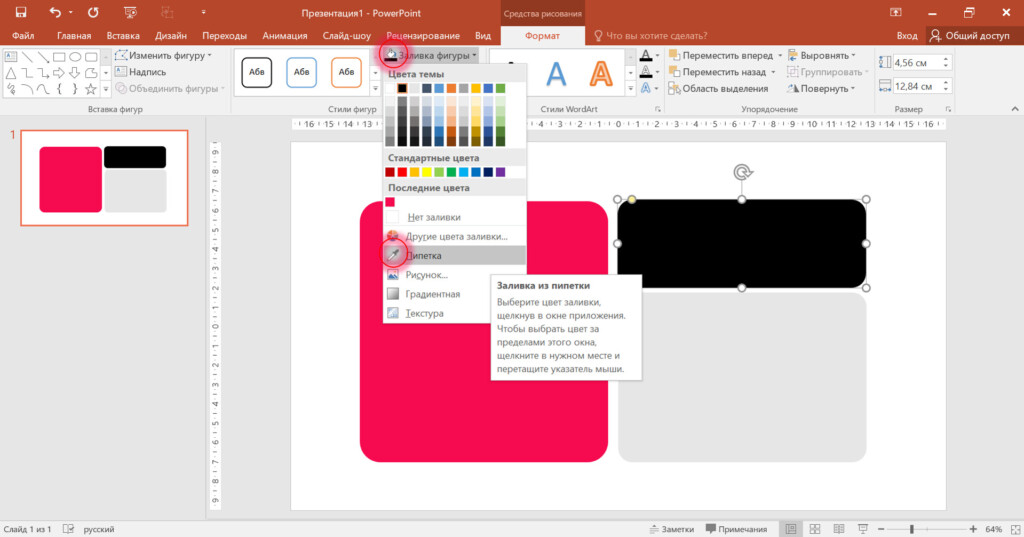
В отличие от Photoshop или Figma, в PowerPoint пипетка не расположена открыто на панели. У неё нет отдельной кнопки, поэтому новички часто просто не догадываются о её существовании. На самом деле всё просто: инструмент «спрятан» внутри настроек цвета.
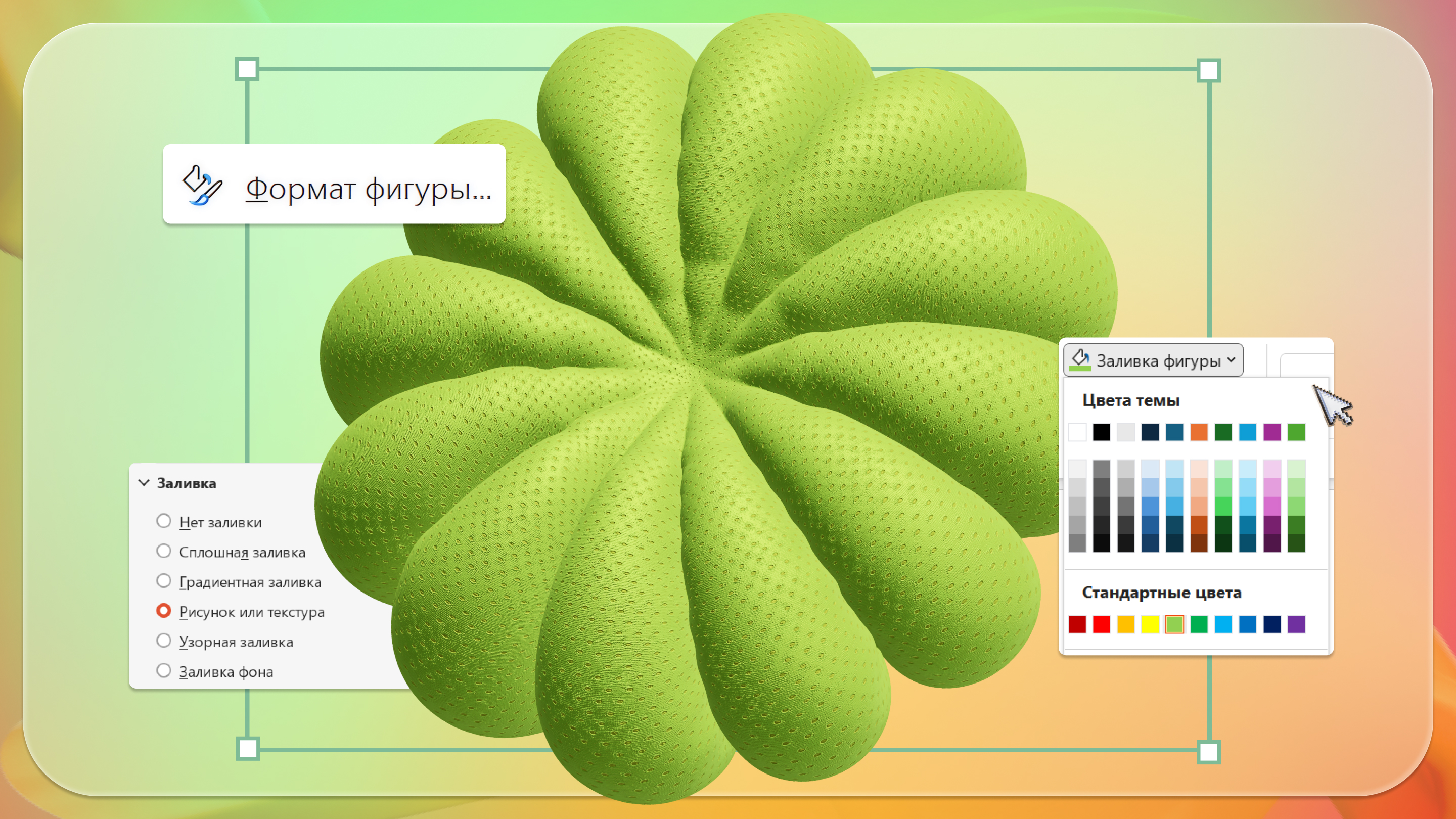
➔ Как найти пипетку: выдели любой объект (фигуру, текст или линию) → открой параметры цвета (например, «Заливка фигуры» или «Цвет текста») и в выпадающем списке найди пункт «Пипетка». Как только ты её активируешь, курсор поменяется, и PowerPoint начнёт считывать цвет прямо с экрана.
Практический пример: выравнивание дизайна
Представь типичную задачу: у тебя есть логотип клиента, пара фотографий и текстовые блоки, собранные «на скорую руку». Возможно, часть контента пришла из разных источников: что-то вставили из PDF, что-то скопировали из прошлой презентации, что-то добавили в последний момент. Визуально всё это выглядит как набор разрозненных элементов. Твоя задача — собрать из этого цельный, аккуратный и профессиональный слайд, не тратя часы на ручную настройку.
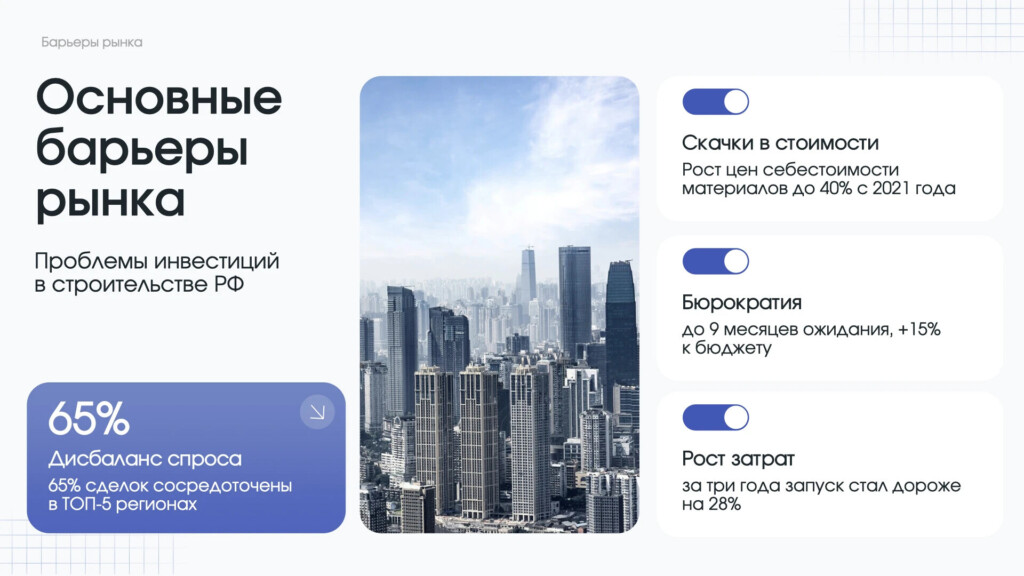
Цвет текста подобран с помощью пипетки: оттенок взят прямо с изображения на слайде. Источник: Банк слайдов
Пипетка позволяет буквально «протянуть» цвет через всю презентацию. Ты берёшь основной оттенок из логотипа и используешь его в заголовках. Затем добавляешь тот же цвет в линии, иконки или акценты. Даже небольшое повторение цвета начинает связывать элементы между собой. Это один из базовых принципов дизайна: повторение создаёт порядок. И пипетка делает этот процесс максимально быстрым.
Расширенные приёмы, которые используют дизайнеры
➔ Извлечение палитры из изображения. Если ограничиться базовым применением, то ты просто копируешь цвет. Но на практике инструмент работает куда интереснее. Например, с его помощью удобно извлекать целую палитру из изображения. Достаточно вставить фотографию на слайд и последовательно «снимать» с неё разные оттенки: фон, тени, акценты. Несколько таких выборок — и у тебя уже есть готовая цветовая схема, которая изначально выглядит гармонично, потому что взята из одного источника.
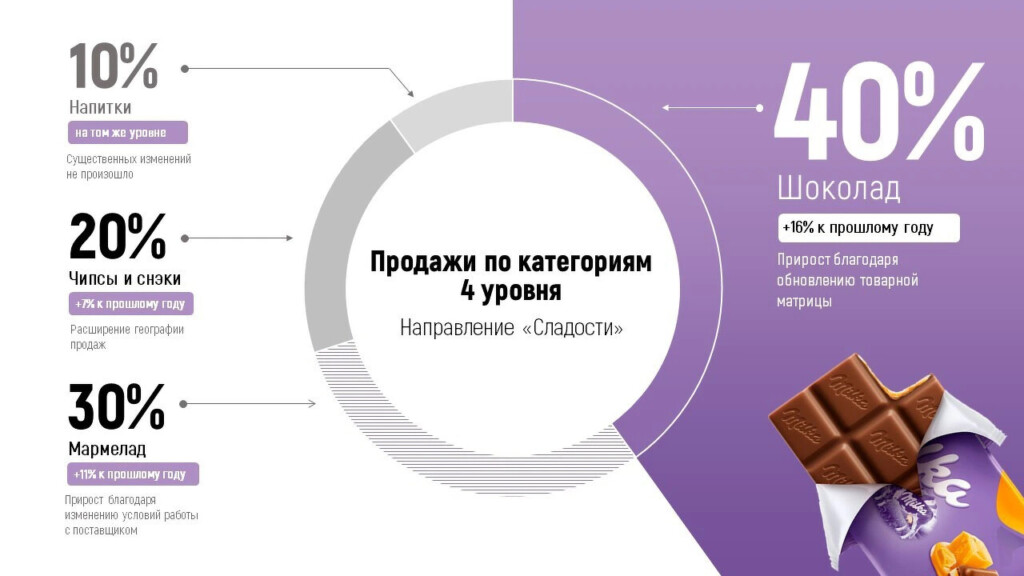
Цвет текста подобран с помощью пипетки: оттенок взят прямо с изображения на слайде. Источник: Банк слайдов
➔ Работа с оттенками и вариациями. Пипетка даёт тебе точку опоры, но дальше ты можешь слегка изменять цвет: сделать его светлее для фонов, темнее для акцентов, снизить насыщенность для второстепенных элементов. Это позволит сохранить единый тон, но при этом избежать визуальной монотонности.
➔ Прозрачность. В PowerPoint её часто недооценивают. Если взять цвет через пипетку и снизить непрозрачность, можно получить мягкие подложки и аккуратные акценты, которые выглядят гораздо современнее, чем «жёсткие» заливки.
Ограничения пипетки и как их обходить
- Нельзя взять цвет за пределами экрана. В некоторых версиях PowerPoint пипетка работает только в пределах активного окна, из-за чего нельзя напрямую считать цвет, например, из браузера или другого приложения. Решение простое: сделай скриншот и вставь его на слайд — после этого пипетка спокойно считает оттенок.
- Сложно точно попасть в нужный пиксель. При работе с мелкими элементами или деталями легко промахнуться и взять не тот цвет, особенно если рядом есть похожие оттенки. Чтобы повысить точность, увеличь масштаб слайда и старайся выбирать более крупные и однородные участки цвета.
- Цвет искажается из-за прозрачности и наложений. Если элемент имеет прозрачность или находится поверх другого цвета, итоговый оттенок может отличаться от исходного. В результате пипетка считает «смешанный» цвет. Чтобы избежать этого, ориентируйся на однотонные участки и по возможности не бери цвет с градиентов или сложных наложений.
Пипетка + HEX и RGB: уровень PRO
Если ты работаешь не только в PowerPoint, но и, например, в Figma или передаёшь макеты разработчикам, важно не просто взять цвет визуально, а зафиксировать его в числовом формате. Именно это позволяет сохранить точность оттенка при переносе между разными инструментами и сделать дизайн согласованным на разных ресурсах.
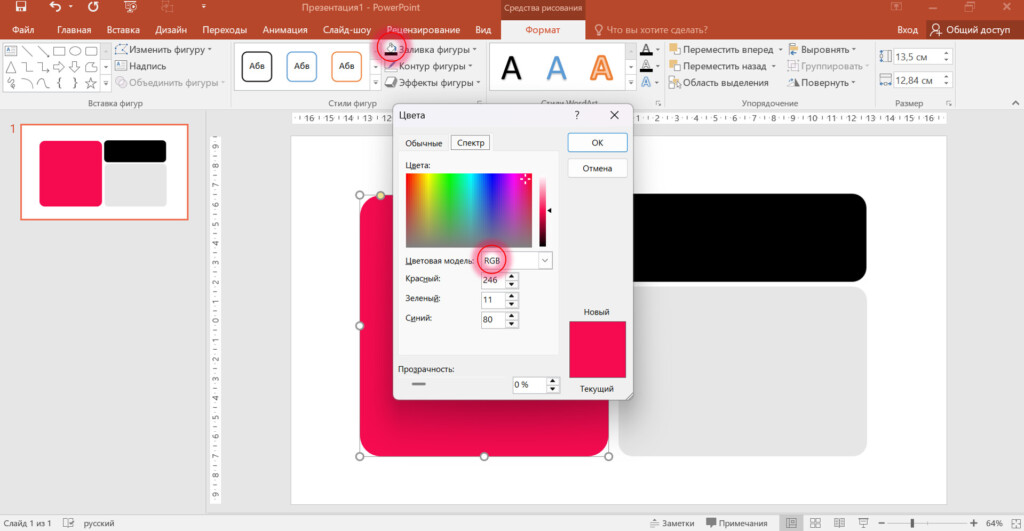
➔ Как найти цифровые значение цвета: кликни по объекту нужного цвета → вкладка «Формат» → «Заливка фигуры» → «Другие цвета заливки». Здесь ты увидишь значения RGB, а в некоторых версиях и HEX. Это позволяет использовать тот же самый оттенок в любых других инструментах без искажений.
Пипетка в PowerPoint: заключение
Пипетка в PowerPoint — это инструмент, который напрямую влияет на качество дизайна. Она убирает субъективность, ускоряет работу и помогает выстраивать визуальную логику презентации. Вместо хаотичного подбора цветов ты начинаешь работать точно и системно: опираешься не на «кажется подходит», а на конкретные оттенки, которые уже есть в твоём визуале. Благодаря этому слайды становятся цельными, аккуратными и визуально выверенными.
Когда пипетка особенно полезна:
-
адаптация презентации под бренд клиента
-
быстрый редизайн чужого слайда, замена цвета
-
работа с референсами
-
создание moodboard прямо в PowerPoint
Разница между «любительской» и «собранной» презентацией часто кроется в деталях. И цвет — одна из ключевых. Когда ты перестаёшь угадывать и начинаешь точно определять оттенки, меняется всё: от восприятия слайда до доверия к тебе как к специалисту. И да, это тот редкий случай, когда одна маленькая функция даёт непропорционально большой результат.