



Как сделать пазл в PowerPoint?
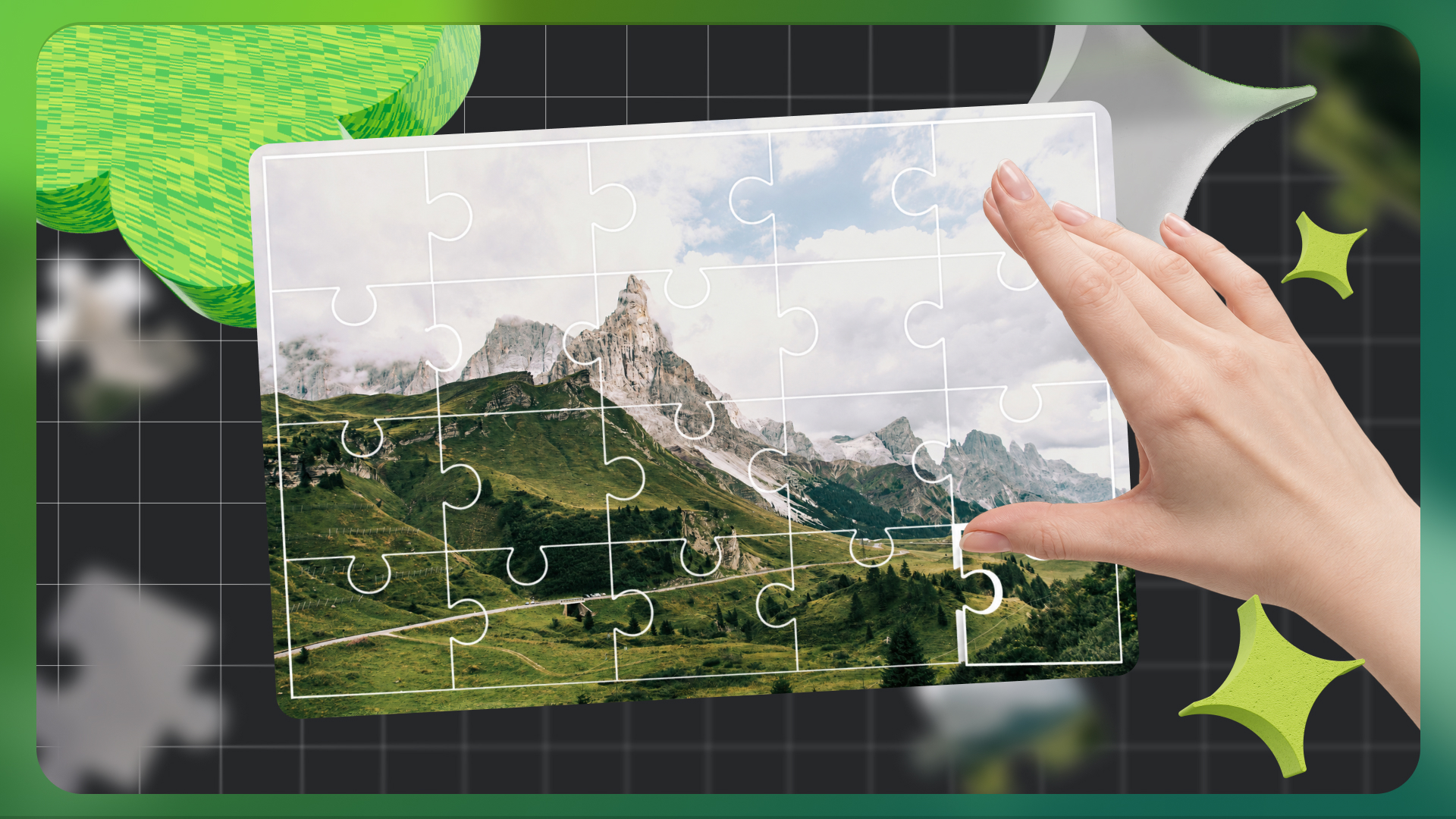
Пазл в презентации (puzzle, «головоломка») — это простой способ показать взаимосвязь элементов, этапов или участников одного процесса. Такая визуальная метафора хорошо работает там, где важно подчеркнуть, что отдельные части зависят друг от друга и только вместе формируют целостную систему. Поэтому пазлы часто используют в стратегических, продуктовых, образовательных и корпоративных презентациях.
В PowerPoint такой элемент можно создать полностью с нуля, не прибегая к сторонним графическим редакторам. Причём возможностей программы достаточно не только для простой схемы из нескольких деталей, но и для более сложных решений: пазла из фотографии, нестандартных форм или отдельных анимированных элементов. Ниже разберём два практических способа, как создать пазл в Повер Поинт, и несколько идей, как эффективно использовать его в презентациях.
Как создать пазл из стандартных фигур PowerPoint?
Чтобы собрать детали пазла из обычных фигур PowerPoint, не нужны дополнительные изображения или сторонние программы, достаточно квадрата, нескольких кругов и инструмента объединения фигур. Преимущество такого метода в том, что ты полностью контролируешь внешний вид пазла: можешь менять количество деталей, их размер, цвет и расположение, а затем добавлять текст или анимацию.
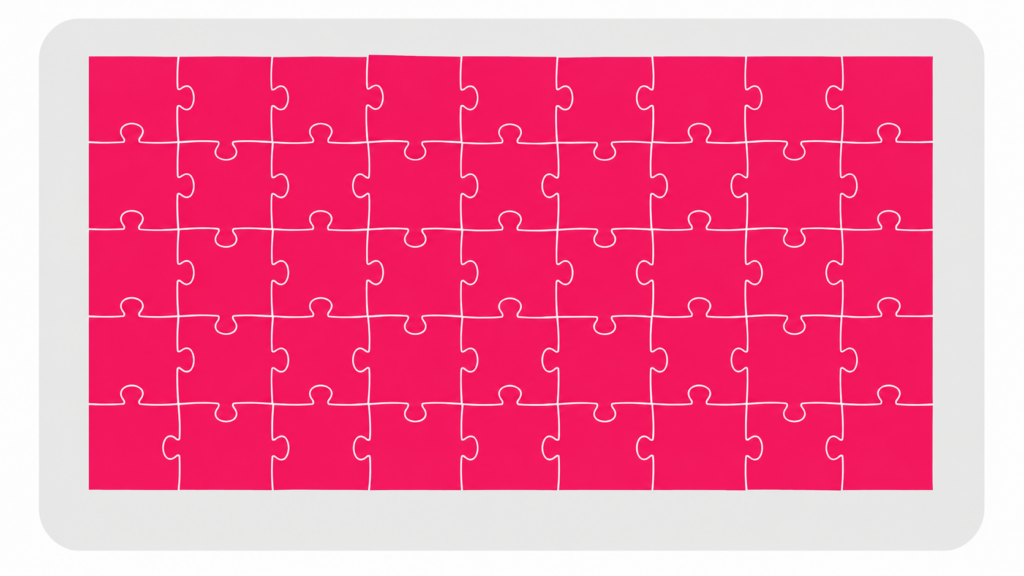
Сначала разберёмся, как создать одну классическую деталь с выступом с одной стороны и выемкой с другой.
➔ Шаг 1. Нарисуй основу детали. Перейди на вкладку «Вставка» → «Фигуры» и выбери прямоугольник. Нарисуй его на слайде, удерживая клавишу Shift, чтобы получить ровный квадрат. Сделай его копию. Размер пока не принципиален: его можно изменить позже.
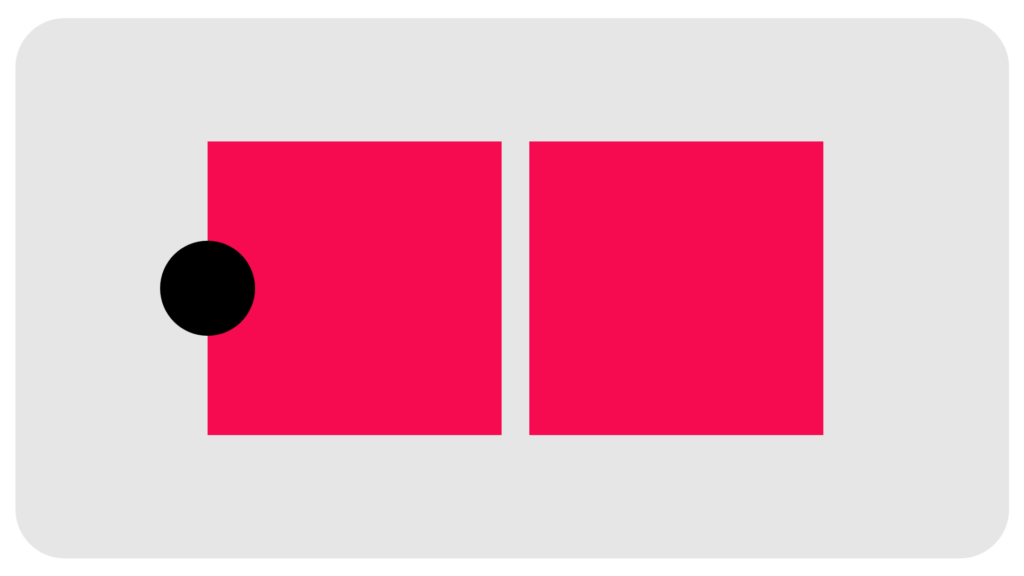
➔ Шаг 2. Добавь круг для выступа. Снова открой «Вставка» → «Фигуры» → «Овал». Нарисуй окружность, также удерживая Shift. Сделай её заметно меньше квадрата и расположи по центру одной из его сторон так, чтобы примерно половина круга находилась внутри квадрата, а вторая половина выступала наружу.
Совет: круг нужно расположить точно по центру стороны. Если он будет немного смещён, соединенные детали впоследствии тоже будут выглядеть неровно. Для точной работы можно включить направляющие или воспользоваться командами выравнивания
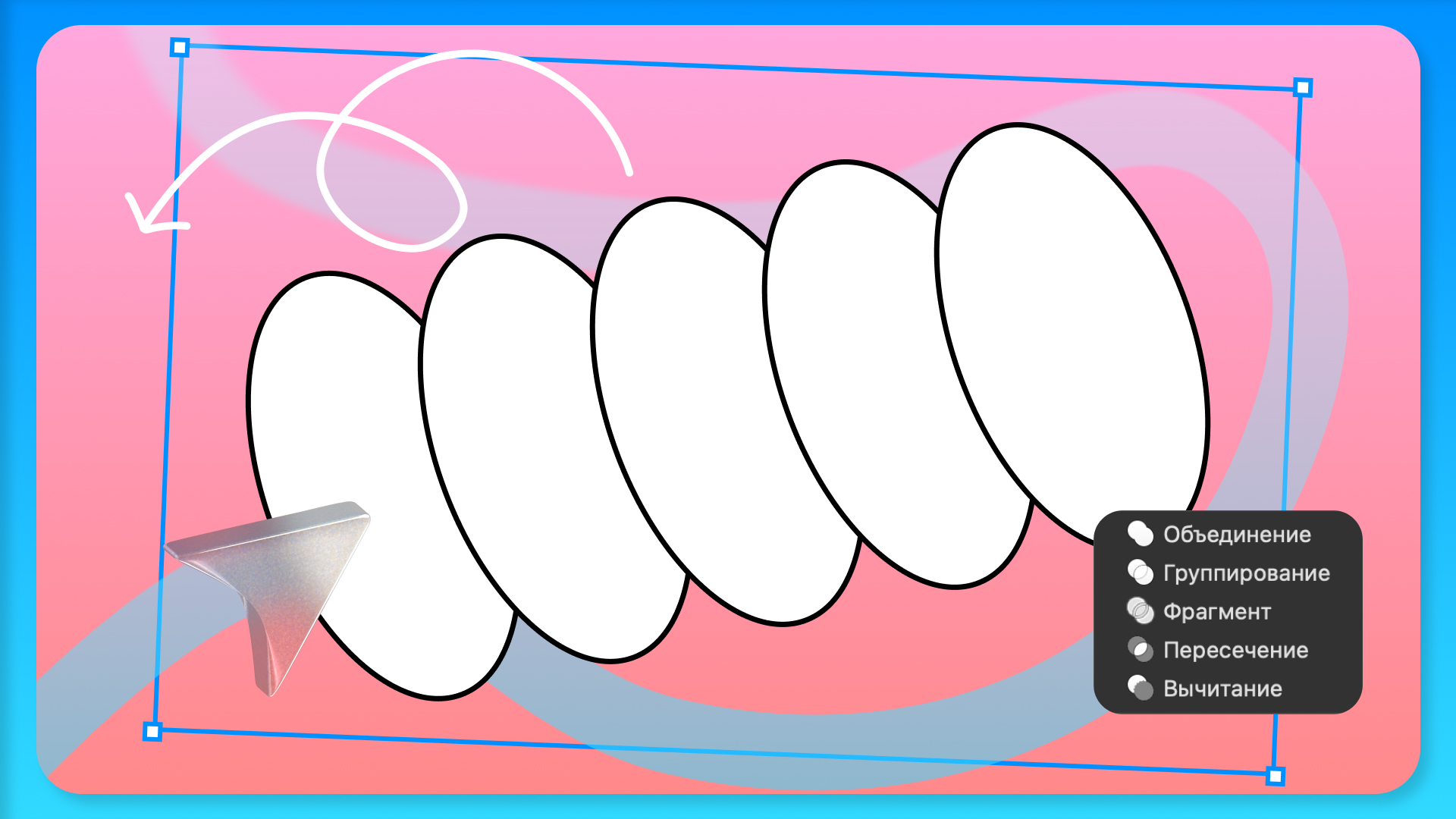
➔ Шаг 3. Создай шаблон. Выдели квадрат и круг, удерживая Shift, затем перейди на вкладку «Формат фигуры» → «Объединить фигуры» → «Вычитание». PowerPoint превратит два объекта в одну фигуру, и ты получишь деталь, которую позже будешь использовать для пазла. Сделай копию этого полукруга.

➔ Шаг 4. Создай выступ. Выдели квадрат и полукруг, удерживая Shift, затем перейди на вкладку «Формат фигуры» → «Объединить фигуры» → «Объединение». PowerPoint превратит два объекта в одну фигуру, и у квадрата появится характерный круглый выступ.
➔ Шаг 5. Сделай выемку. Сначала выдели основную фигуру, затем, удерживая Shift, выбери копию полукруга и размести окружность на другой стороне детали так, чтобы он находился внутри фигуры. Открой «Формат фигуры» → «Объединить фигуры» → «Вычитание». Полукруг исчезнет, а на его месте останется аккуратное полукруглое углубление.
Важно! Порядок выделения здесь имеет значение: PowerPoint вычитает второй выбранный объект из первого. Если программа удалила не ту часть, отмени последнее действие сочетанием Ctrl + Z и повтори операцию, изменив порядок выделения
➔ Шаг 6. Создай остальные детали. Когда первая фигура готова, сделай её копии с помощью Ctrl + D. Их можно поворачивать и отражать, а при необходимости добавлять новые выступы и выемки тем же способом. Важно, чтобы размеры соединяющихся элементов совпадали: выступ одной детали должен точно подходить к углублению соседней.
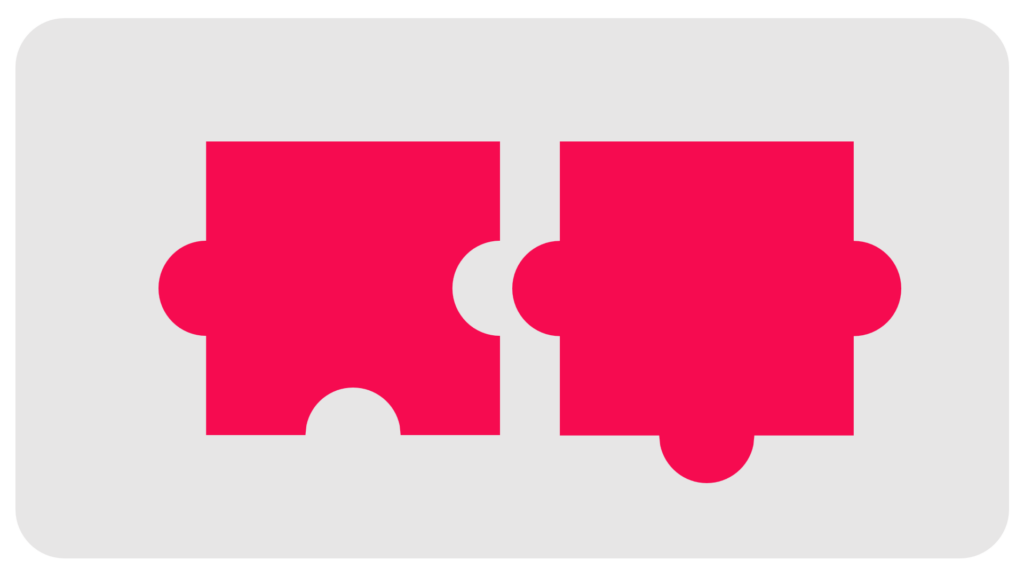
➔ Шаг 7. Собери пазл. Расположи готовые элементы рядом и состыкуй их. Для точного позиционирования используй направляющие, сетку и команды «Выровнять». Если детали должны образовывать квадрат или прямоугольник, особенно внимательно проверь внешние границы всей композиции — они должны находиться на одной линии.
Совет: не стоит сразу группировать готовый пазл в один объект. Пока каждая деталь остаётся самостоятельной фигурой, её можно отдельно перекрашивать, перемещать и анимировать. Это особенно пригодится, если дальше ты захочешь сделать эффект последовательной сборки пазла во время показа презентации.
Форму пазла можно усложнять и адаптировать под конкретную задачу. Например, заменить привычные круглые выступы звёздами, треугольниками или другими фигурами. А если хочется сохранить классическую форму, но сделать её более реалистичной, доработай соединения с помощью дополнительных фигур, инструментов «Объединить фигуры» и настройки узлов (points, «точки»). Так можно изменить ширину «шейки», сгладить переходы и придать деталям более естественные очертания.
Как создать пазл из фотографии в PowerPoint?
Для этого способа понадобится ранее подготовленная сетка пазла — отдельные детали, расположенные на слайде и не объединённые в группу.
➔ Шаг 1. Добавь фотографию. Размести нужное изображение или рисунок на слайде и отправь его под сетку пазла. Масштабируй фото так, чтобы вся сетка находилась внутри его границ: ни одна деталь не должна выходить за пределы изображения. Затем продублируй фотографию столько раз, сколько деталей в твоём пазле, и расположи все копии точно друг над другом. Для каждой детали понадобится отдельная копия изображения.
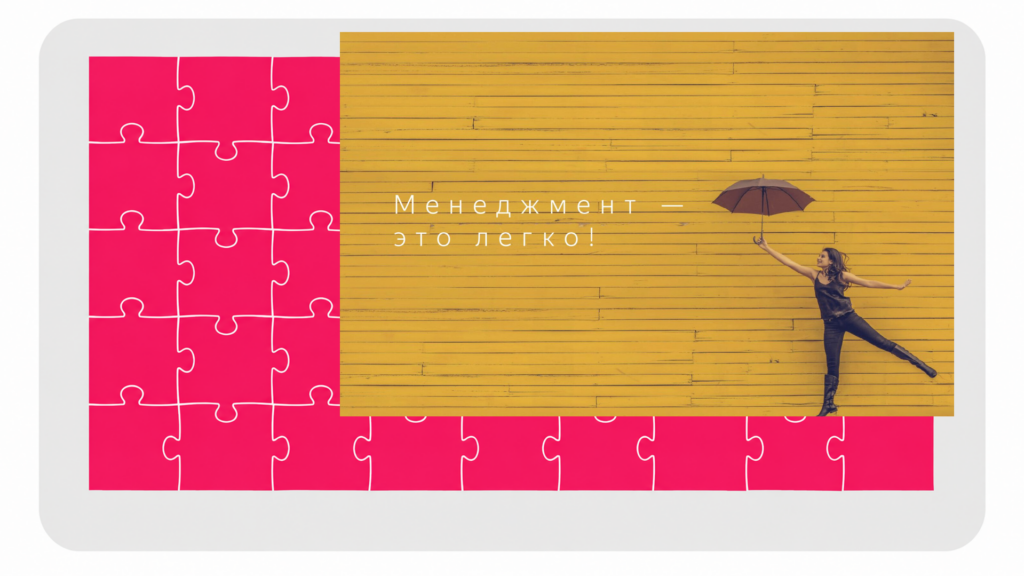
➔ Шаг 2. Раздели фотографию на детали. Сначала выдели фотографию, затем, удерживая Shift, кликни по одной детали пазла. Перейди в «Формат» → «Объединить фигуры» → «Пересечение». В результате останется фрагмент фотографии точно по форме выбранной детали. Повтори действие для всех остальных элементов пазла.
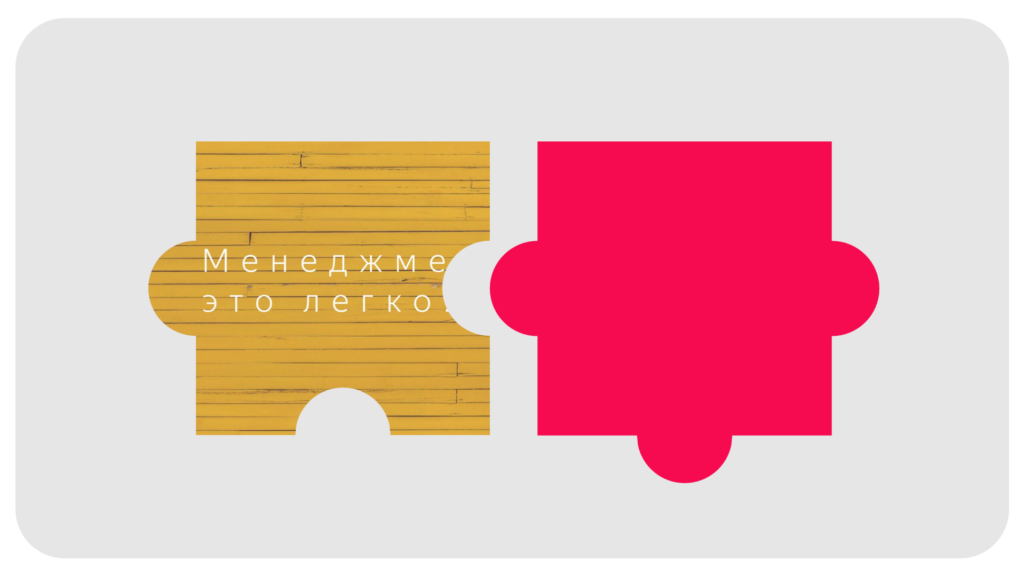
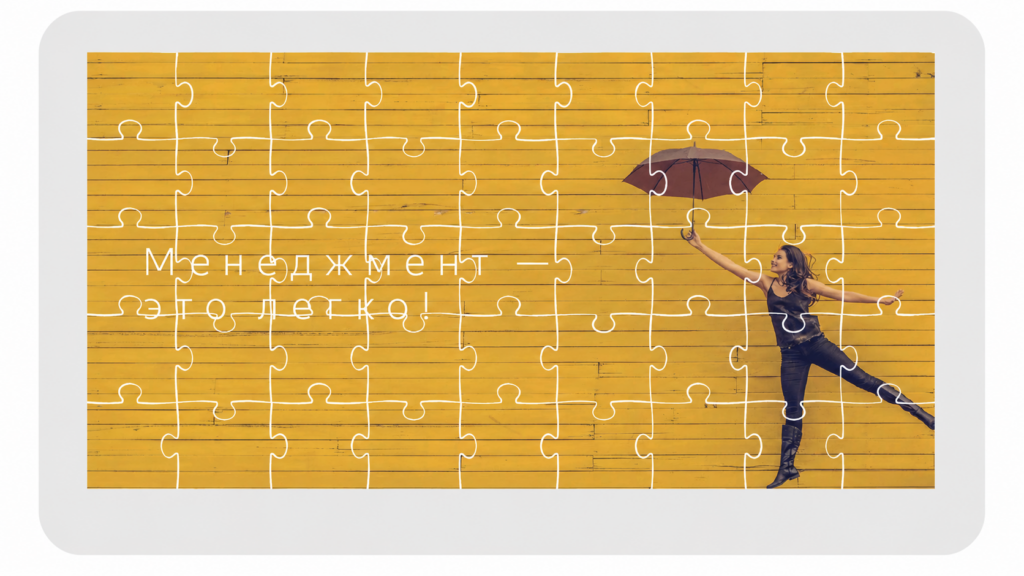
➔ Шаг 3. Собери и оформи готовый пазл. После пересечения каждая деталь станет отдельным фрагментом общей фотографии. Теперь их можно перемещать, раздвигать, добавлять контур или тень, а также анимировать по отдельности. Если детали остались на исходных позициях, вместе они будут визуально складываться в цельное изображение.
ТОП-6 идей применения пазла в презентациях
Идея 1. Показать составляющие единого целого. Это самое очевидное и самое универсальное применение пазла. Каждая деталь может обозначать отдельный компонент: например, стратегию, команду, технологии и процессы. Соединённые вместе элементы показывают, что результат зависит не от одного фактора, а от их совместной работы.
Идея 2. Визуализировать этапы процесса. Несколько деталей можно расположить в горизонтальную или вертикальную цепочку и использовать вместо обычной временной шкалы. Каждая часть будет соответствовать определённому этапу: исследованию, разработке, тестированию и запуску. Такой вариант особенно хорошо работает, если важно подчеркнуть взаимосвязь этапов, а не просто их последовательность.
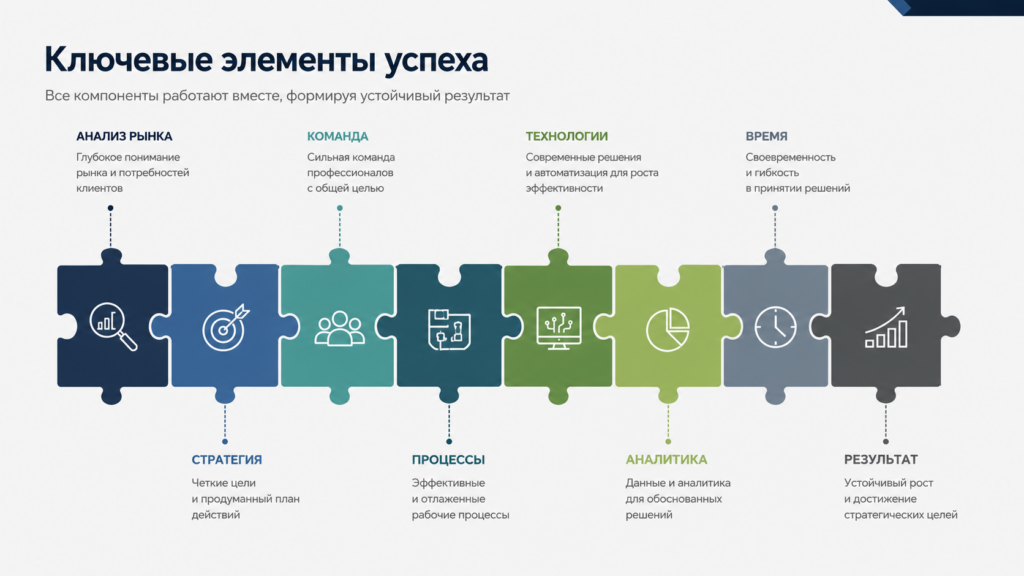
Идея 3. Показать недостающий элемент. Собери почти готовый пазл, но одну деталь оставь в стороне или замени пустым пространством. Такой приём помогает визуализировать проблему, недостающий ресурс, компетенцию или условие, без которого система не может работать полноценно. Отдельную деталь можно дополнительно выделить цветом, чтобы усилить акцент.
Идея 4. Сравнить состояние «до» и «после». На первом слайде покажи разрозненные детали, которые существуют независимо друг от друга, а на следующем — собранный пазл. Такой визуальный переход подойдет для демонстрации результатов трансформации, внедрения нового решения, автоматизации процессов или реорганизации команды.
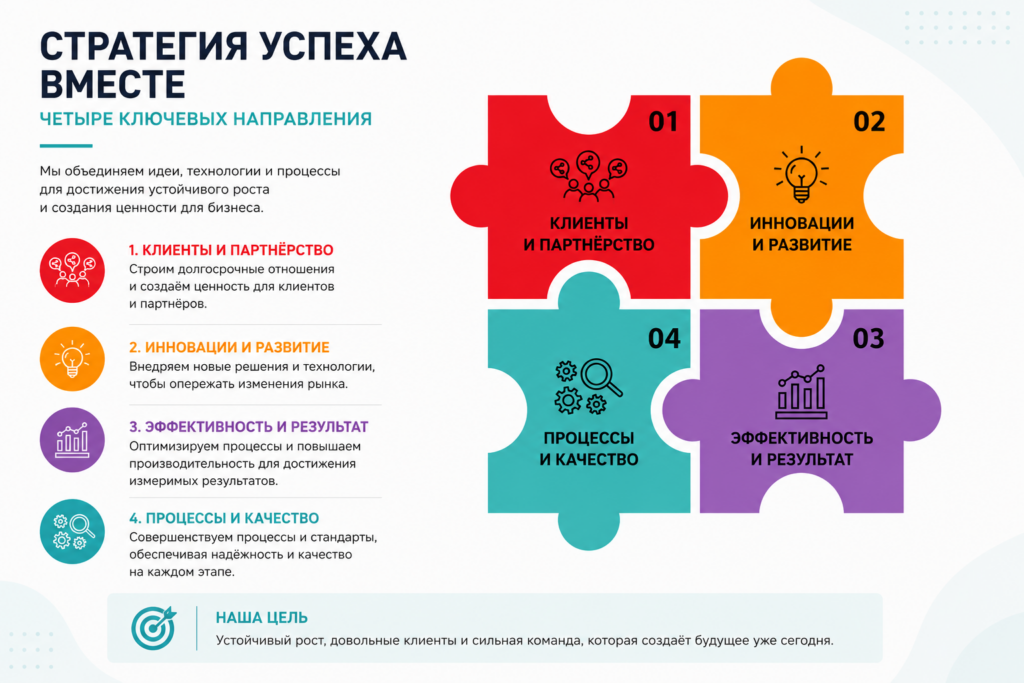
Идея 5. Показать вклад разных команд. Каждую деталь пазла можно закрепить за отдельным отделом или участником проекта: например, маркетингом, продажами, дизайном и разработкой. В собранном виде схема наглядно показывает, что итоговый результат появляется благодаря совместной работе нескольких направлений.
Идея 6. Создать эффект сборки с помощью анимации. Расположи детали вокруг основной композиции и настрой их последовательное перемещение к центру. Так обычную схему можно превратить в интерактивный элемент: во время выступления пазл будет постепенно собираться по мере рассказа о каждом компоненте. Главное — использовать простую анимацию без лишних вращений и эффектов, чтобы движение помогало раскрывать информацию, а не отвлекало от неё.
Пазл в PowerPoint: заключение
Пазл — достаточно простой в создании элемент, но при правильном использовании он может заменить стандартную схему и сделать информацию на слайде более наглядной. Главное помнить несколько принципов:
- Создавай пазл прямо в PowerPoint. Стандартных фигур и инструментов объединения фигур достаточно, чтобы собрать детали нужной формы и сохранить возможность их редактирования.
- Используй фотографию для более выразительного эффекта. Готовую сетку можно превратить в фотопазл с помощью команды «Пересечение», сохранив каждую часть отдельным объектом.
- Не ограничивайся классической формой. Круглые выступы можно заменить другими фигурами или доработать контур с помощью редактирования узлов, адаптируя пазл под стиль презентации.
- Добавляй пазл там, где он поддерживает смысл. Лучше всего эта метафора работает для взаимосвязанных компонентов, этапов, команд, недостающих элементов и сценариев «до/после».
- Используй возможности отдельных деталей. Не спеши группировать элементы: их можно независимо перекрашивать, перемещать и анимировать, постепенно собирая общую картину во время выступления.
Статью подготовили