



Как объединить и соединить фигуры в PowerPoint?
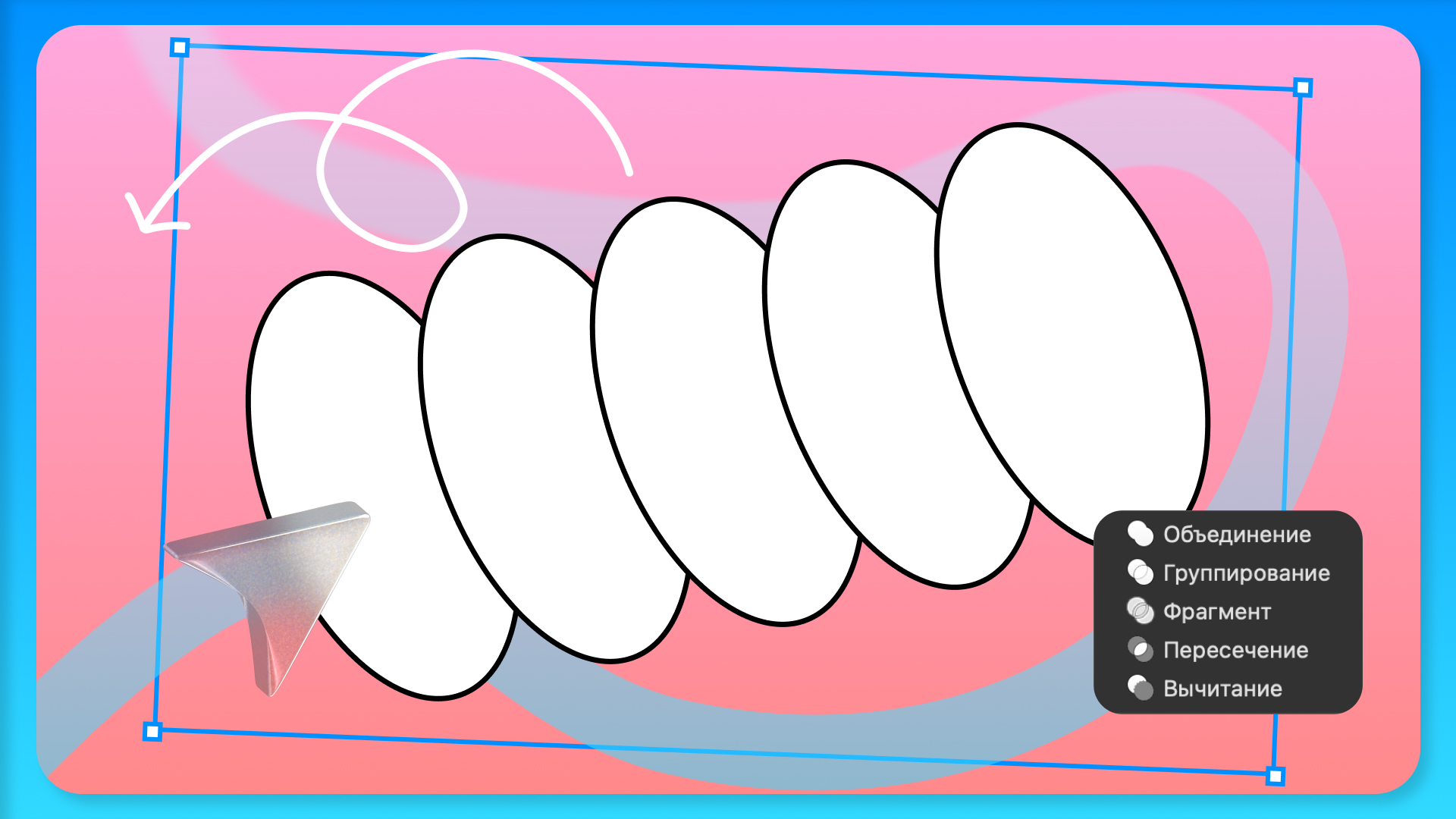
Большинство сложных визуальных элементов проще не рисовать с нуля, а конструировать из базовой геометрии. Круг, прямоугольник или треугольник могут стать заготовками для иконки, иллюстрации или совершенно новой формы — если правильно работать с их контурами. Этот принцип используют в векторной графике, и часть таких возможностей есть прямо в PowerPoint.
Фигуры здесь можно не только перемещать, накладывать друг на друга и группировать. PowerPoint умеет превращать несколько объектов в новый контур, делить его на части и создавать вырезы на пересечениях. Эти инструменты заметно расширяют возможности редактора и позволяют решать многие дизайнерские задачи непосредственно на слайде. Достаточно понять логику этих операций — и стандартный набор фигур превращается в полноценный конструктор для собственной графики.
Зачем объединять фигуры в презентации?
Стандартных фигур PowerPoint достаточно для базовой вёрстки, но в профессиональном дизайне часто нужна собственная геометрия: нестандартные плашки, маски для фотографий, иконки, фигурные карточки или декоративные элементы. Рисовать такие объекты вручную не удобно, проще собрать нужный контур из кругов, прямоугольников и других простых форм, а затем преобразовать их в новую фигуру.
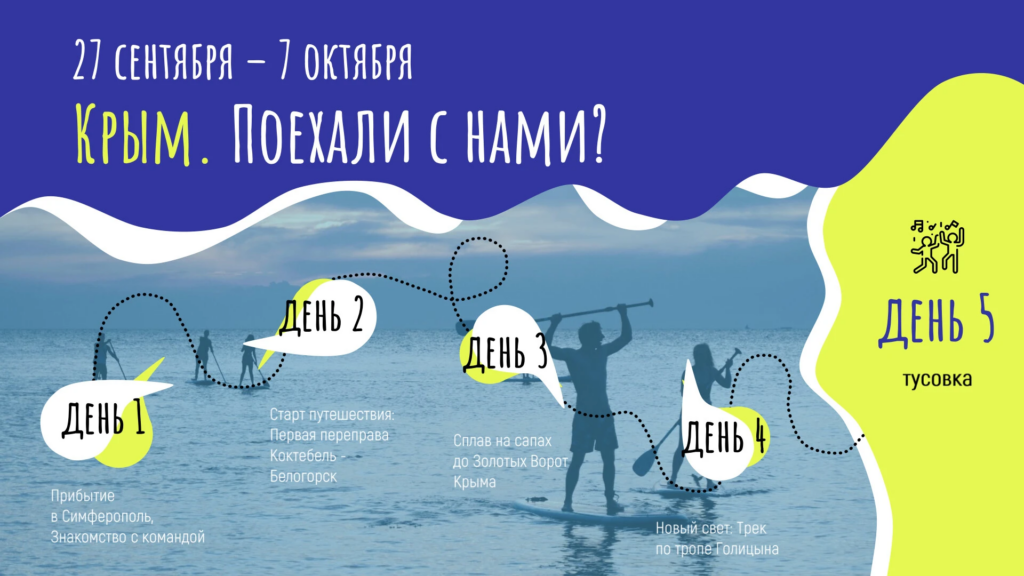
С помощью объединения фигур (круг и треугольник) здесь созданы нестандартные плашки для обозначения каждого дня путешествия. Источник: Банк слайдов
Инструмент объединения фигур позволяет работать не только с самими объектами, но и с областями их пересечения. Например, две наложенные друг на друга фигуры можно превратить в одну, удалить лишнюю часть или, наоборот, оставить только участок, где они пересекаются. Благодаря этому из простых кругов и прямоугольников можно собирать более сложную графику: от колец и необычных плашек до собственных уникальных форм.
Важно: объединение фигур позволяет создавать нестандартные плашки и использовать их как акцентные элементы для навигации по слайду
Главное преимущество этой функции — результат остаётся полноценным редактируемым объектом PowerPoint, а не статичной картинкой. Его можно масштабировать без потери качества, перекрашивать, использовать цвета темы, менять контур и при необходимости редактировать точки и настраивать узлы. Это особенно важно при создании корпоративных шаблонов: графику можно адаптировать прямо в презентации, не возвращаясь каждый раз в Figma или Illustrator.
Группировка и объединение — не одно и то же
Одна из самых распространённых ошибок новичков — путать команды «Сгруппировать» и «Объединить фигуры». Визуально результат иногда кажется похожим, однако логика этих инструментов принципиально различается.
Группировка нужна прежде всего для удобной работы с композицией: несколько элементов временно ведут себя как единый объект, поэтому их можно одновременно перемещать, масштабировать, поворачивать и копировать. При этом каждая фигура сохраняет свои параметры (заливку, контур, размер и положение) и в любой момент её можно отредактировать отдельно.
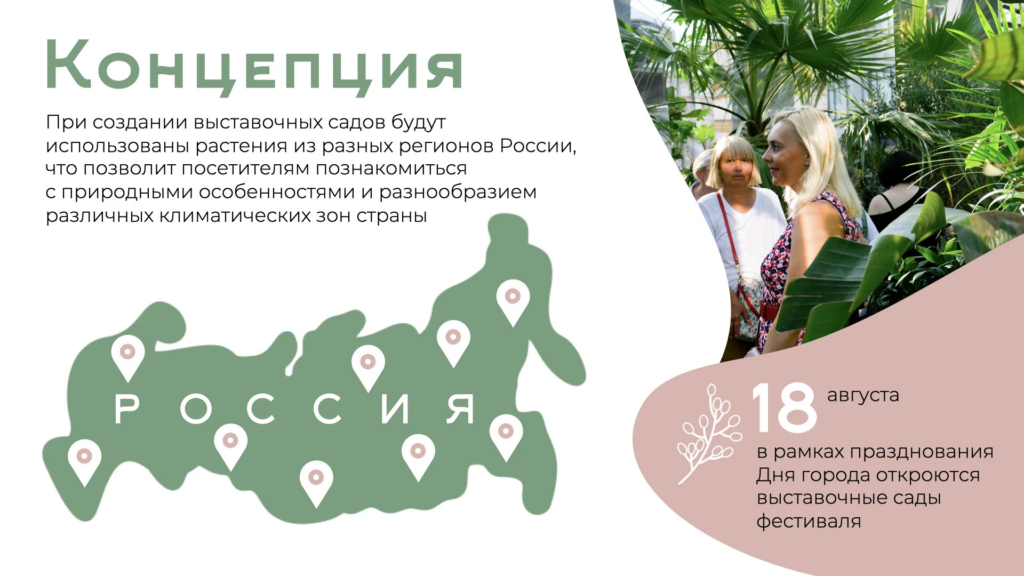
Маркеры на карте созданы с помощью объединения фигур, а затем вся композиция (карта России с маркерами) сгруппирована. Благодаря этому её можно свободно перемещать и масштабировать, не нарушая расположение отдельных точек. Источник: Банк слайдов
При объединении меняется уже сама геометрия. PowerPoint анализирует контуры выбранных фигур и на их основе формирует новый объект: например, соединяет области, вырезает одну из другой или оставляет только место пересечения. Поэтому после такой операции перед дизайнером не набор связанных элементов, а новая фигура со своим контуром, которую можно использовать и редактировать как самостоятельный элемент.
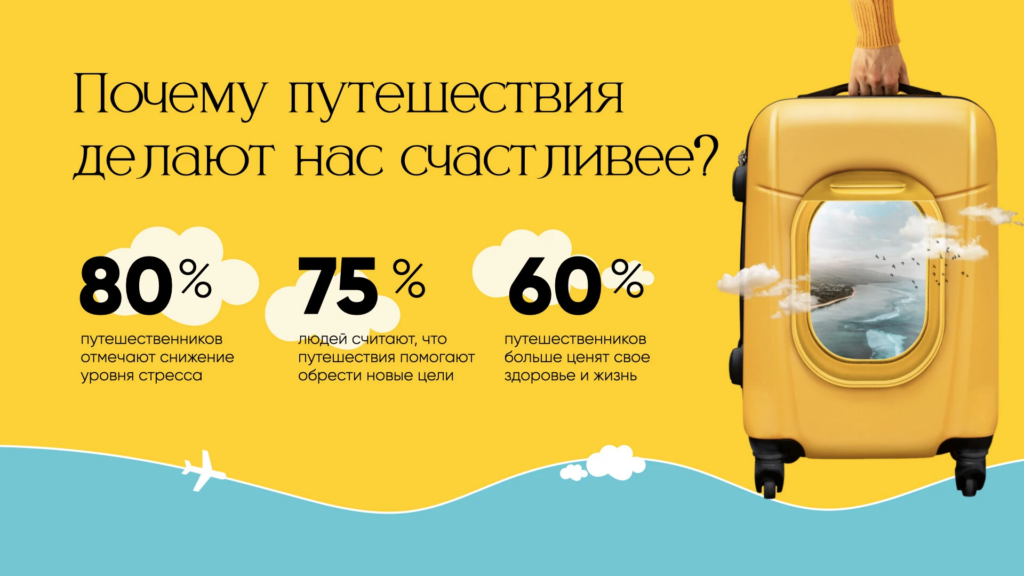
Облака на слайде созданы из нескольких кругов разного диаметра, объединённых в единую фигуру. Источник: Банк слайдов
Выбор инструмента зависит от задачи. Если ты собрал иконку из нескольких деталей и хочешь сохранить возможность менять каждую из них, лучше использовать группировку. Если же эти детали должны превратиться в цельный силуэт с общей заливкой и единым контуром, потребуется объединение. Это особенно важно учитывать при подготовке шаблонов: чем раньше дизайнер понимает, как элемент будут редактировать дальше, тем проще выбрать подходящий способ работы.
Пять основных команд с фигурами
Инструмент «Объединить фигуры» включает пять команд: объединение, группирование, фрагментацию, пересечение и вычитание. Они по-разному работают с пересекающимися областями, поэтому одна и та же пара фигур может дать совершенно разные результаты. Разберём, что происходит в каждом случае и где это пригодится в дизайне презентаций.
Как найти: выдели две или более фигур → перейди на вкладку «Формат» → «Объединить фигуры». В выпадающем меню будут доступны все пять команд
Команда 1. Объединение. Команда превращает все выбранные фигуры в один цельный объект. Внутренние границы в местах наложения исчезают, а внешние контуры формируют новый силуэт. Например, если частично наложить круг на прямоугольник и объединить их, получится единая фигура без линии между исходными элементами.
Этот способ удобно использовать для создания нестандартных плашек, иконок, силуэтов и других элементов, которые проще собрать из базовой геометрии, чем рисовать вручную. После операции результат можно редактировать как обычную фигуру PowerPoint: менять заливку и контур, масштабировать, поворачивать и корректировать точки.
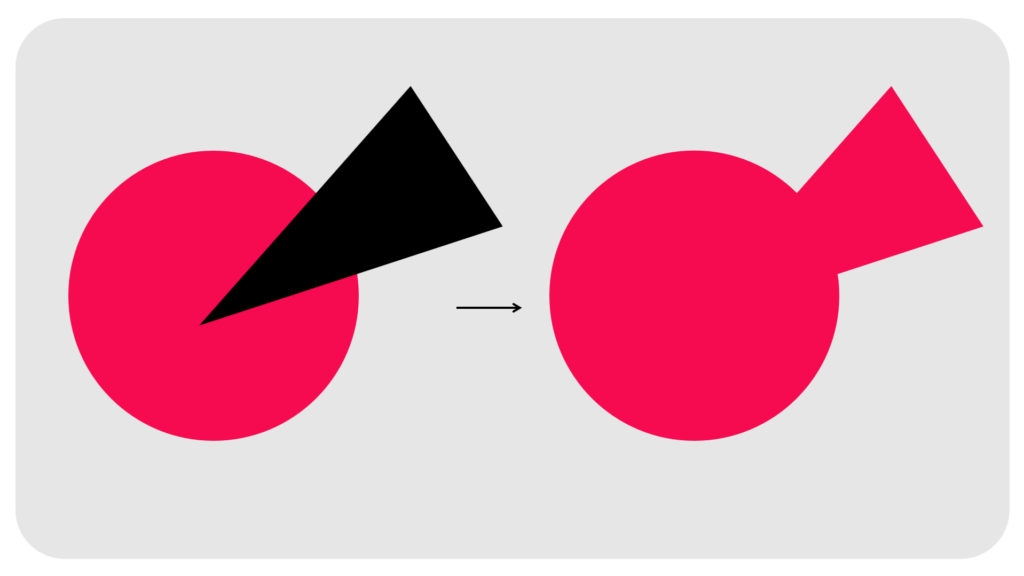
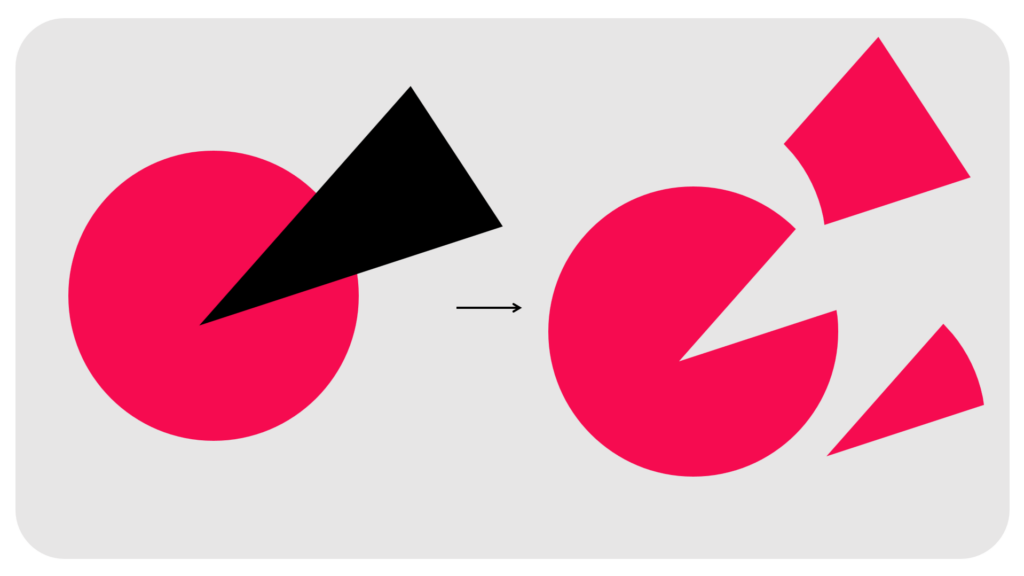
Команда 2. Фрагментация. Фрагментация работает наоборот: она разбивает наложенные друг на друга фигуры на отдельные части по линиям их пересечения. Например, если прямоугольник перекрывает круг, после применения команды каждый образовавшийся участок станет самостоятельной фигурой.
То есть ты можешь удалить или оформить отдельно любую полученную часть. Поэтому фрагментация особенно полезна, когда нужно быстро разделить сложную композицию на сегменты, создать эффект разрезанной формы или получить нестандартный контур без ручной работы с узлами.
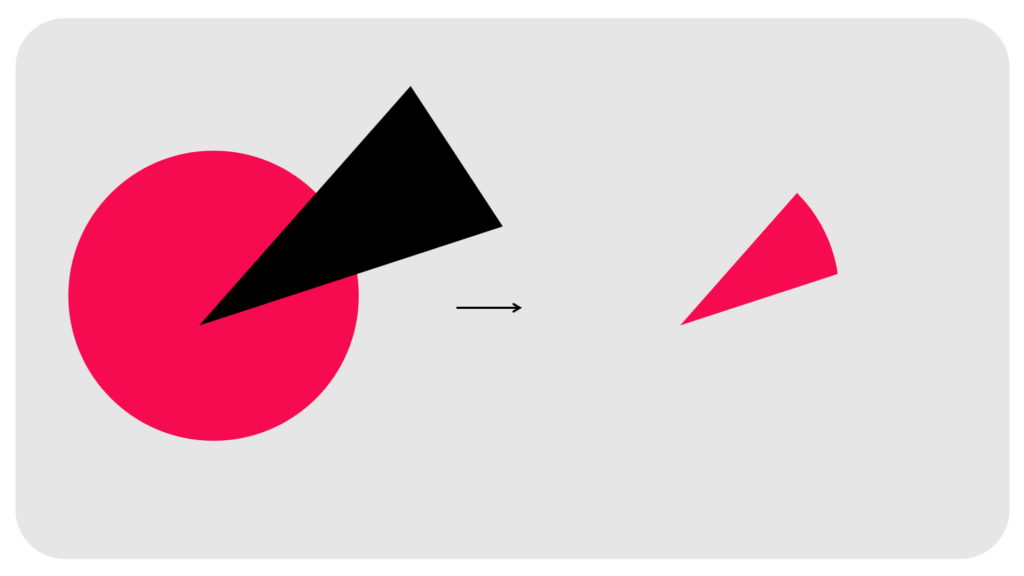
Команда 3. Пересечение. При пересечении PowerPoint сохраняет только общую область выбранных фигур, а всё остальное удаляет. Если наложить круг на прямоугольник, результатом станет только тот фрагмент, который одновременно находился внутри обеих форм.
Приём особенно полезен при создании масок и сложных геометрических элементов. Например, крупный круг пересекается с прямоугольником, а дизайнеру требуется только центральный сегмент. Вместо ручной обрезки достаточно выделить обе формы и применить соответствующую команду.
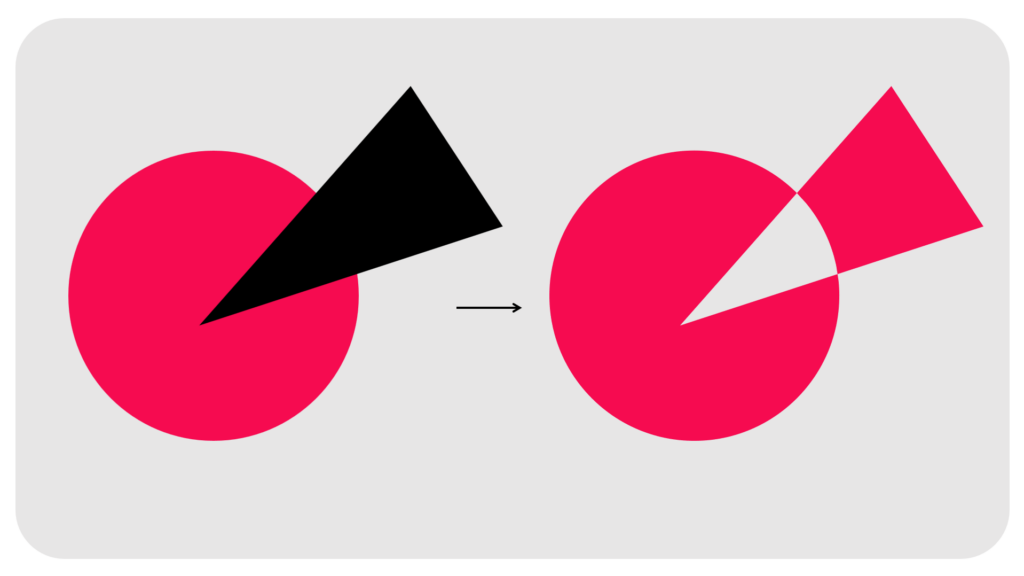
Команда 4. Группирование. Эта команда удаляет ту область, в которой выбранные фигуры перекрывают друг друга, а непересекающиеся части сохраняет. В результате на месте наложения появляется вырез. Особенно хорошо принцип работы команды заметен на двух частично пересекающихся кругах.
На практике группирование пригодится при разработке контурных значков, орнаментов и абстрактной графики. Если обычные соединялки из линий и простых элементов выглядят слишком шаблонно, группирование позволяет получить более выразительную конструкцию непосредственно средствами поверпоинт.
Команда 5. Вычитание. При вычитании одна фигура используется для создания выреза в другой. В отличие от группирования, здесь сохраняется только основная фигура, а область, которую перекрывает второй объект, удаляется. Например, если поместить маленький круг поверх большого, с помощью вычитания можно получить кольцо.
Важно: при вычитании порядок выделения имеет значение — первая выбранная фигура остаётся основой, а последующие вычитаются из неё
Эту команду применяют для создания рамок, пиктограмм, отверстий и фигурных вырезов. Важно учитывать порядок выделения: первая выбранная фигура становится основой, а остальные вычитаются из неё. Это значит, что при одинаковом расположении объектов результат может различаться в зависимости от того, какую фигуру дизайнер выбрал первой.
Поэтому перед выполнением команды «Вычитание» полезно мысленно определить, какой элемент должен остаться, а какой — выполнять роль резака. Если результат оказался противоположным ожидаемому, отмени действие, используя горячее сочетание клавиш Ctrl+Z, измени порядок элементов или выделения и повтори операцию.

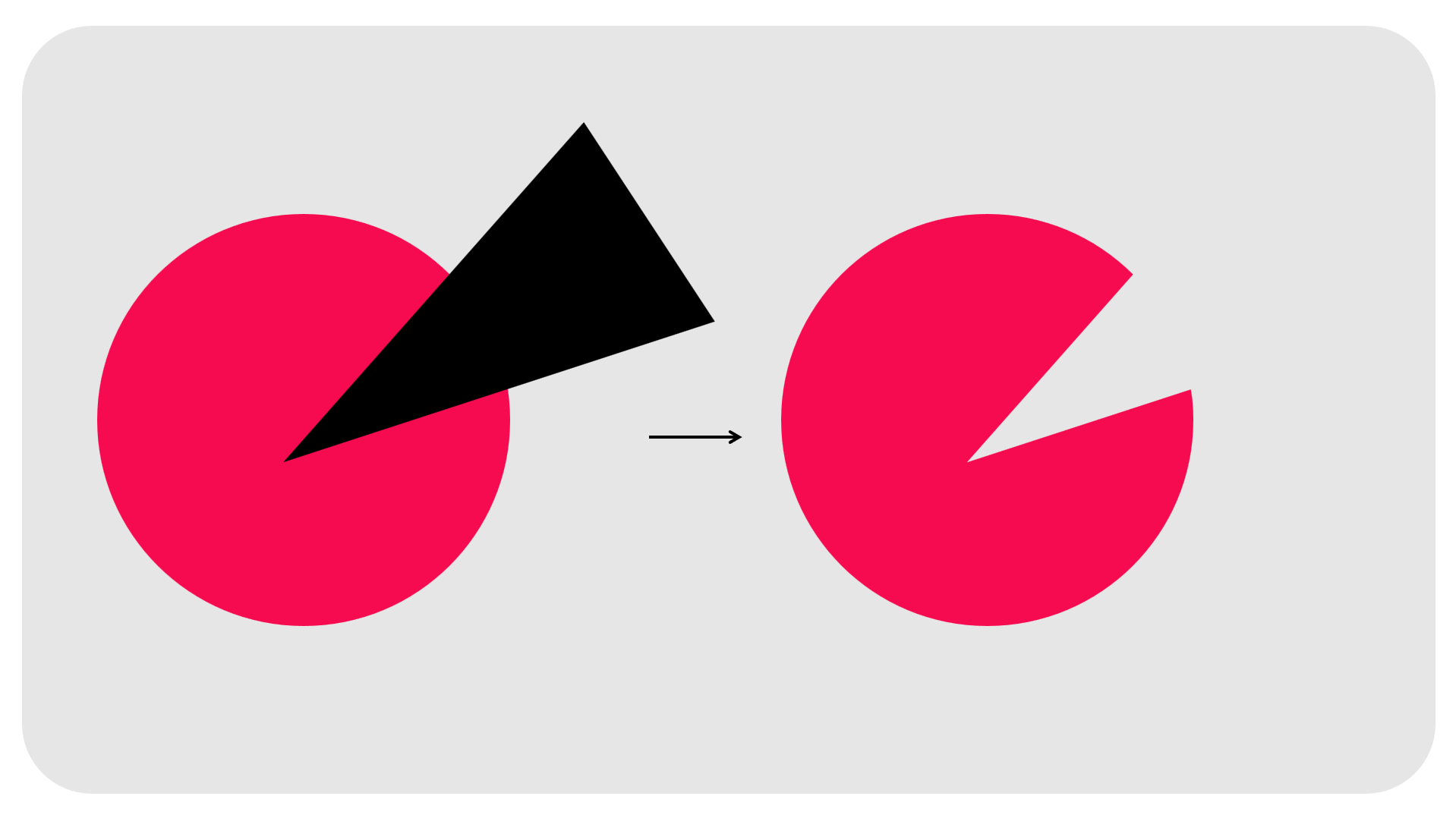
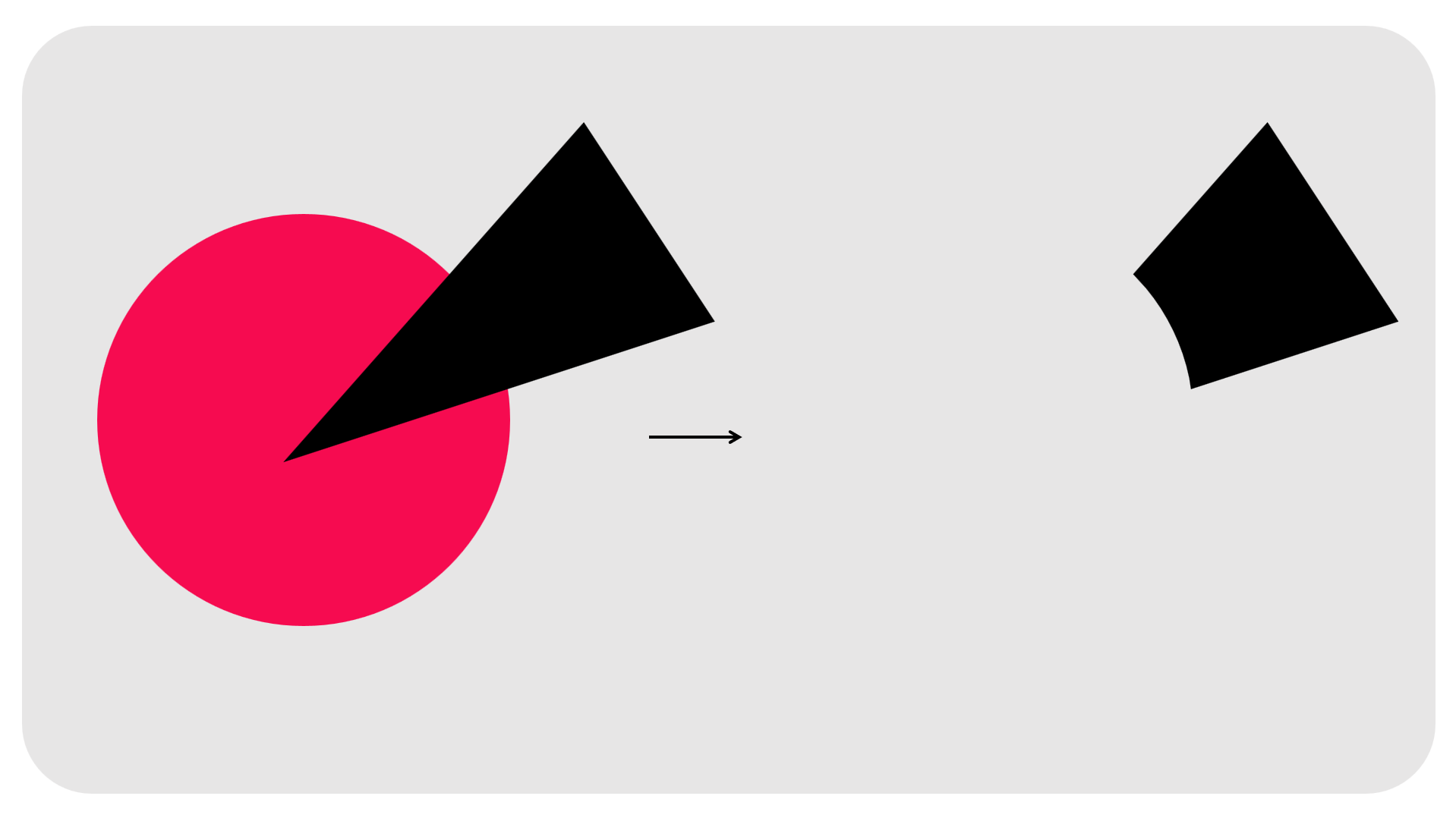
В первом случае сначала выделен розовый круг, затем чёрный треугольник; во втором — сначала треугольник, затем круг. Поэтому результат вычитания отличается.
Как вырезать нестандартную форму для фотографии?
Обычной обрезки по кругу или прямоугольнику не всегда достаточно. Для титульного слайда, карточки команды или кейса может понадобиться фотография с более сложным контуром. Такой контейнер можно собрать из стандартных фигур PowerPoint, а затем заполнить его изображением.
Этот приём даёт больше свободы в работе с композицией: ты не ограничен готовыми формами из меню обрезки и можешь самостоятельно задать практически любой контур. Например, собрать асимметричную плашку, добавить выступ или скругление либо повторить геометрию, которая уже используется в дизайне презентации.

С помощью объединения двух прямоугольников из круглёнными краями получилась нестандратная форма изображения для титульного слайда. Источник: Банк слайдов
➔ Шаг 1. Собери нужную форму. Добавь на слайд круги, прямоугольники или другие фигуры и расположи их так, чтобы вместе они образовывали нужный силуэт. Сразу выровняй элементы и настрой пропорции — после объединения изменить отдельные части будет нельзя.
Потом выдели все элементы будущего контейнера и перейди «Формат фигуры» → «Объединить фигуры» → выбери те команды, которые будут отвечать твоему запросу, чтобы в результате несколько элементов превратились в одну фигуру с цельным контуром. Мы воспользуемся командой объединения.

➔ Шаг 2. Добавь фотографию. Выдели полученную фигуру и выбери «Формат фигуры» → «Заливка фигуры» → «Рисунок». Загрузи нужную фотографию — она появится внутри созданного контура. Если главный объект на фотографии оказался смещён или обрезан, скорректируй положение изображения внутри формы. Старайся не растягивать сам контейнер, так ты сохранишь его исходные пропорции.

Редактирование узлов после объединения
После объединения фигур результат не обязательно оставлять в первоначальном виде. Если контур получился слишком угловатым, нужно изменить изгиб или немного скорректировать силуэт, используй редактирование узлов. Для этого выдели фигуру, нажми по ней правой кнопкой мыши и выбери «Изменить точки». На контуре появятся чёрные узлы, которые определяют его форму.
Перемещая узлы, можно менять границы фигуры, а с помощью направляющих — управлять кривизной отдельных участков. Это особенно удобно, когда базовую геометрию проще сначала собрать через объединение, а затем вручную доработать несколько деталей. Например, так можно смягчить переход между двумя элементами, изменить форму выступа или получить более плавный асимметричный контур без необходимости строить его заново.

При этом добавлять много новых узлов не стоит: чем их больше, тем сложнее получить аккуратные линии и плавные изгибы. Сначала постарайся максимально точно собрать форму из стандартных элементов и только после этого переходи к точечной коррекции контура. В дизайне презентаций редактирование узлов лучше использовать именно для финальной доработки, а не как основной способ рисования сложных объектов.
Объединение в PowerPoint: заключение
Инструменты операций с фигурами превращают стандартные формы PowerPoint в небольшой векторный конструктор. Они позволяют получать собственные контуры, вырезать отверстия, оставлять области пересечения, разбивать композицию на фрагменты и готовить необычные маски для фотографий.
Чтобы уверенно сделать сложный элемент, достаточно запомнить базовую логику: сначала собрать будущую форму из простой геометрии, затем определить нужную операцию и только после этого дорабатывать полученный результат. А если требуется лишь перемещать набор деталей вместе, менять их геометрию вообще не нужно — достаточно обычной группировки.
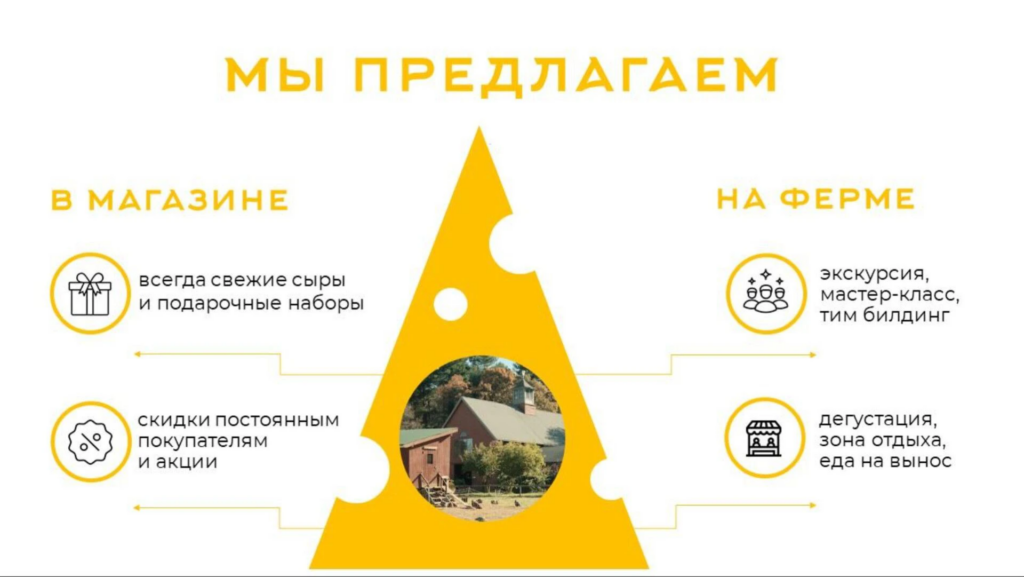
С помощью вычитания кругов из треугольника получилось схематичное изображение сыра. Источник: Банк слайдов
Лучший способ освоить инструмент — открыть пустой файл, добавить несколько стандартных форм через меню вставки и проверить каждый режим самостоятельно. Через несколько таких экспериментов работа с контурами становится интуитивной, а привычный редактор презентаций начинает восприниматься уже не только как средство компоновки текста и картинок, но и как вполне функциональный инструмент для подготовки собственной графики.
Статью подготовили