



Как сделать афишу в PowerPoint?
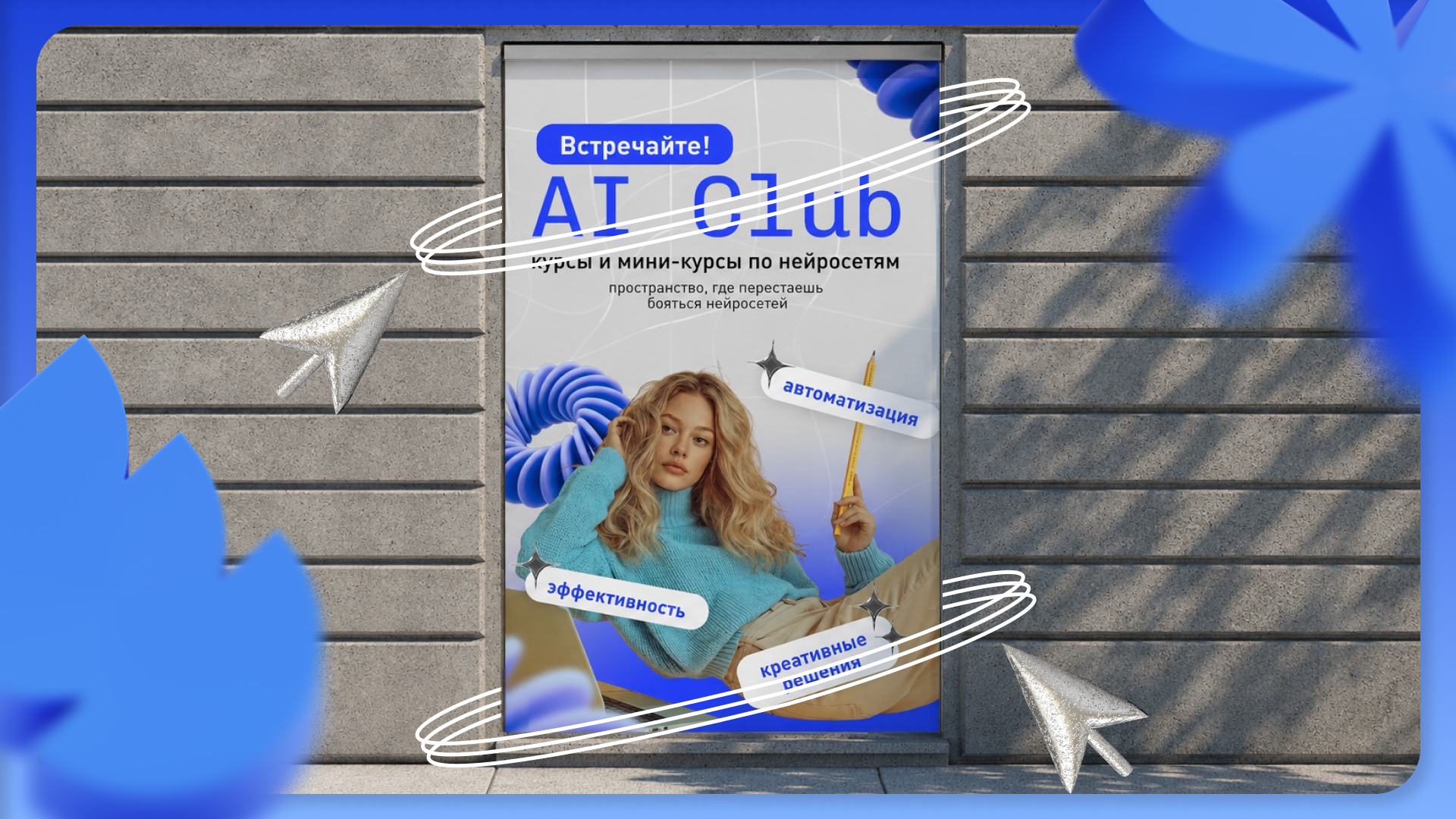
Для создания хорошей афиши необязательно открывать Photoshop или Illustrator. Если под рукой есть PowerPoint, можно собрать вполне профессиональный постер: настроить нестандартный размер страницы, выстроить композицию, обработать фотографии, добавить типографику и подготовить результат к публикации или печати. Более того, для многих рабочих задач такой способ оказывается быстрее, чем использование специализированного графического редактора.
Особенно удобен Microsoft PowerPoint, когда над материалами работают не только дизайнеры. Файл легко передать маркетологу, менеджеру или организатору, чтобы тот самостоятельно поменял дату, расписание или имя спикера, не разрушив всю композицию. Разберёмся, как сделать афишу в PowerPoint с нуля, какие инструменты программы действительно полезны и каких ошибок лучше избегать.
Шаг 1. Настраиваем формат и размер
Для афиши можно использовать и стандартный слайд PowerPoint с соотношением сторон 16:9 — например, если макет предназначен для показа на экране или онлайн-публикации на площадке с горизонтальным форматом. Но если хочется сделать классическую вертикальную афишу, сначала нужно изменить размер и ориентацию слайда. Лучше сделать это до того, как ты начнешь добавлять текст, фотографии и другие элементы.

Пример горизонтальной афиши, сделанной в PowerPoint. Источник: Банк слайдов
➔ Шаг 1. Перейди к настройке размера слайда. Открой вкладку «Конструктор» на верхней панели PowerPoint. Справа найди кнопку «Размер слайда» и нажми на неё. В выпадающем меню выбери «Настроить размер слайдов». Откроется окно, в котором можно задать ширину и высоту страницы, а также выбрать книжную или альбомную ориентацию.
➔ Шаг 2. Укажи нужные параметры. Для печати можно ориентироваться на распространенные бумажные форматы — например, A4 или A3. Если афиша предназначена для digital-размещения, выбирай пропорции с учётом требований конкретной площадки: вертикальная публикация в соцсетях, экран в помещении и горизонтальный баннер могут требовать совершенно разных размеров.
Совет: задавай формат и размер до того, как начнёшь выстраивать композицию. Если изменить пропорции уже готового слайда, текстовые блоки и графические элементы могут сместиться, а изображения — потерять нужное кадрирование. В результате часть макета придётся собирать заново
У PowerPoint есть и технические ограничения: программа работает с печатными макетами не так, как профессиональные приложения для вёрстки и полиграфии. Поэтому, если ты готовишь крупноформатную афишу для печати, заранее уточни требования типографии и обязательно проверь итоговый PDF. Для небольших печатных афиш и большинства digital-материалов возможностей PowerPoint обычно вполне достаточно.
Шаг 2. Строим информационную иерархию
Хорошая афиша сама задаёт порядок просмотра. За несколько секунд человек должен понять, чему посвящена афиша, а затем быстро найти дату, место и другие важные детали. Поэтому ещё до работы с цветом, изображениями и декоративными элементами нужно выстроить информационную иерархию.
➔ Не пытайся сделать каждую надпись заметной. Если весь текст одновременно крупный, жирный и контрастный, элементы начинают конкурировать друг с другом, а визуальный приоритет исчезает. Это одна из самых распространенных ошибок начинающих дизайнеров: выделено всё — значит, по-настоящему не выделено ничего.
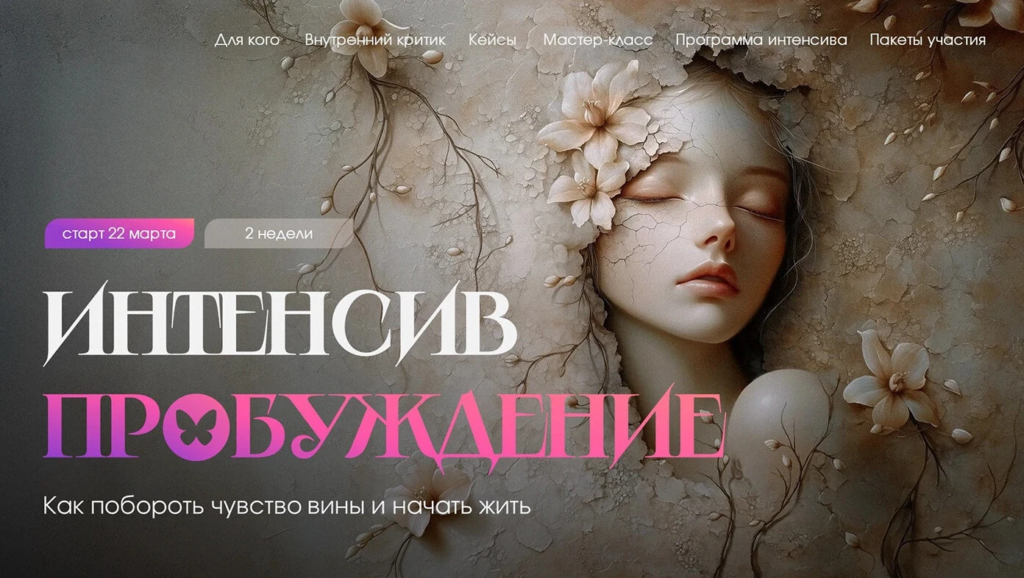
Пример афиши с изображением, сгенерированным нейросетью. Источник: Банк слайдов
➔ Чтобы определить приоритеты, раздели весь контент минимум на три уровня:
-
Первый уровень — главный смысл. Это название, тема или ключевой посыл афиши, который должен считываться практически мгновенно.
-
Второй уровень — основная информация. Сюда относятся дата, время, место проведения, имя спикера или другие сведения, важные для принятия решения.
-
Третий уровень — дополнительные детали. Контакты, сайт, партнёры, организационная информация и другие данные, которые зритель может прочитать уже после того, как заинтересовался афишей.
➔ Проверить иерархию можно простым способом: уменьши масштаб слайда до 20–30% и посмотри на афишу несколько секунд. Если даже в таком виде сразу понятно, чему она посвящена, а взгляд без усилий находит главную и второстепенную информацию, иерархия выстроена правильно.
Шаг 3. Используем сетку и выравнивание
Следующим шагом станет выравние, для это стоит включить направляющие и сетку. Они помогают контролировать поля, расстояния и положение объектов относительно друг друга.
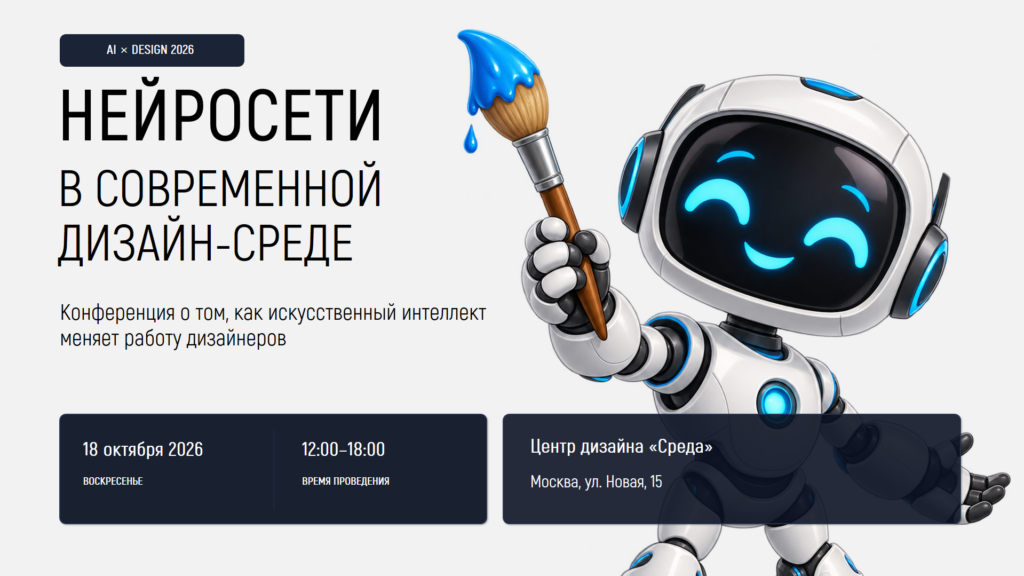
Для примера создадим афишу конференции «Нейросети в современной дизайн-среде». Сначала выпишем на слайд всю информацию, которая должна попасть в готовый макет, после добавим иерархию с помощью типографики и расположим всё по сетке.
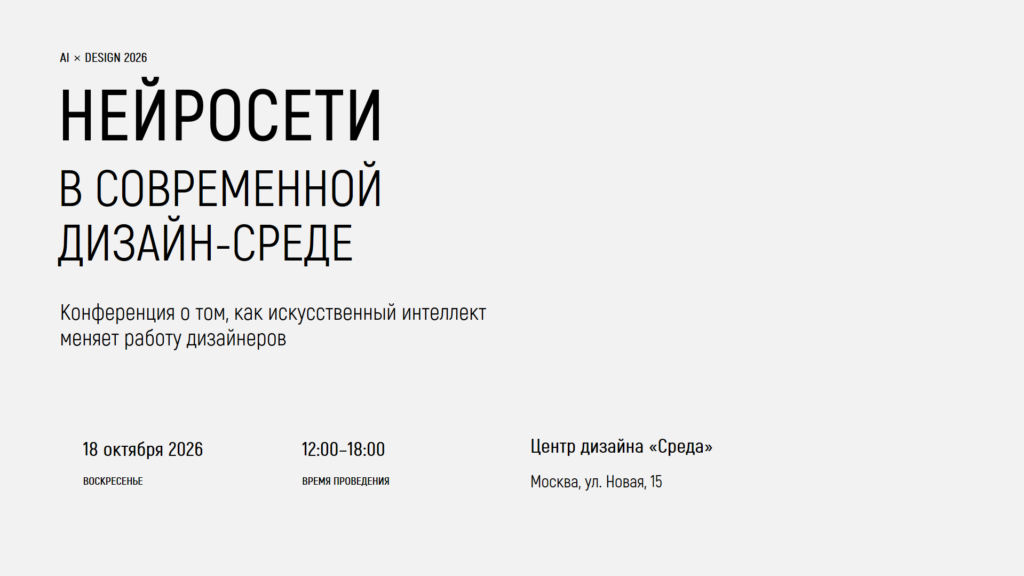
Необязательно строить сложную модульную систему. Для большинства задач достаточно задать одинаковые внешние поля и представить страницу разделенной на несколько вертикальных колонок. Заголовок, изображение и информационный блок можно привязать к этим условным линиям. В PowerPoint также есть команды выравнивания и равномерного распределения объектов. Использовать их можно постоянно — особенно при работе с карточками, списками, логотипами и несколькими текстовыми блоками.
При этом не нужно размещать всё строго по центру. Асимметричная композиция выглядит динамичнее, особенно если рекламируется концерт, фестиваль или другое яркое событие. Главное, чтобы асимметрия была осознанной: визуальный вес элементов должен оставаться сбалансированным.
Шаг 4. Подбираем типографику
- Используй не больше двух шрифтов. Один можно выбрать для акцентных заголовков, второй — для основной информации. Ещё проще работать с одной гарнитурой, меняя начертания: Regular, Medium, Semibold и Bold.
- Сделай заголовок главным акцентом. Используй крупный кегль (не бойся выбирать больше 150pt), более насыщенное начертание или необычную разбивку на строки. При этом название должно легко читаться.
- Создавай заметный контраст. Заголовок, дата, место и дополнительная информация должны визуально отличаться. Для этого меняй кегль, насыщенность, регистр и расположение текста.
- Контролируй переносы. Не оставляй короткие предлоги и союзы в конце строк и не полагайся полностью на автоматическую разбивку заголовка.
- Не делай текст слишком мелким. Если информация не помещается, лучше сократи её или перестрой макет. Даже второстепенные сведения должны легко читаться.
- Настрой интервалы. Следи за расстоянием между строками и текстовыми блоками. Связанные элементы размещай ближе друг к другу, разные смысловые группы — дальше.
- Проверь доступность шрифтов. Если файл откроют на другом компьютере, нестандартный шрифт может замениться системным. Это изменит переносы, размеры текстовых блоков и может нарушить вёрстку.
Шаг 5. Работаем с фотографиями и графикой
Правило 1. Соответствие теме. Визуал должен поддерживать идею афиши и помогать быстрее понять её содержание. Можно использовать фотографию, иллюстрацию, 3D-графику или сгенерировать нужное изображение с помощью нейросети. Последний вариант особенно удобен, когда нужен конкретный сюжет, которого нет в фотостоках.
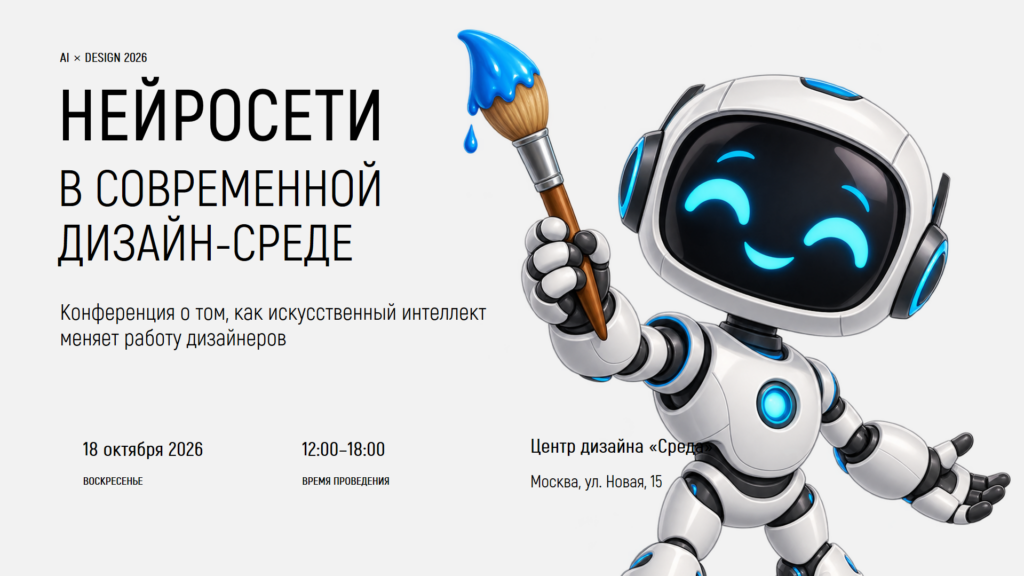
Для нашей афише для конференции мы попросили нейросеть сгенерировать дружелюбного робота с кистью в руке. Чтобы не тратить время на удаление фона в PowerPoint, сразу указали в промпте, что персонаж должен быть на прозрачном фоне.
Правило 2. Высокое качество изображения. Избегай файлов низкого разрешения. На экране небольшая картинка может выглядеть нормально, но при увеличении, экспорте или печати станет заметна пикселизация. Особенно важно качество, если изображение занимает значительную часть афиши.
Правило 3. Нестандартная композиция. Изображение необязательно помещать в привычную прямоугольную рамку. Его можно растянуть на весь фон, необычно обрезать, частично вывести за границы слайда или совместить с геометрическими фигурами и текстом. Главное, чтобы выбранный приём поддерживал композицию и смысл афиши, а не просто заполнял свободное пространство.
Шаг 6. Выбираем цветовую палитру
➔ Баланс цветов. Для афиши хорошо работает правило 60–30–10: примерно 60% занимает основной цвет, 30% — дополнительный и 10% — акцентный. Основной формирует общий фон и настроение, дополнительный помогает разделять элементы и создавать визуальное разнообразие, а акцентный направляет внимание на самое важное (например, дату, заголовок или призыв к действию).
➔ Соответствие теме. Любое мероприятие или событие имеет свою тему, её в том числе можно учитывать при создании афиши. Например, для деловой конференции подойдёт более сдержанная палитра, а для музыкального фестиваля или творческого события можно использовать более яркие и контрастные сочетания. Если у проекта есть фирменный стиль, логично отталкиваться от его палитры, так афиша будет визуально связана с остальными материалами.
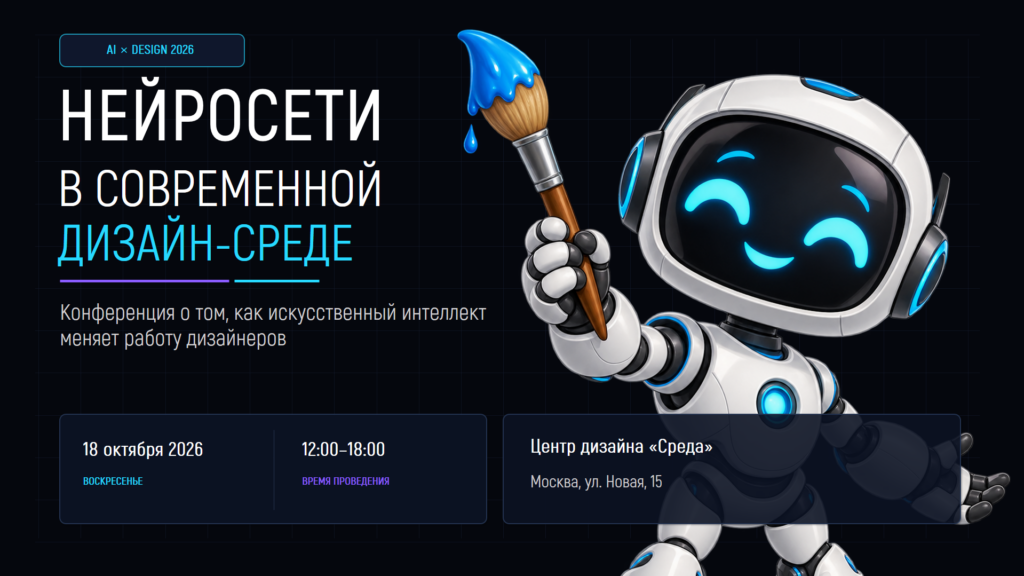
➔ Контраст и читаемость. Обязательно проверяй контраст. Светло-серый текст на белом фоне может хорошо выглядеть на качественном мониторе, но плохо читаться на смартфоне, проекторе или распечатке. Особенно внимательно работай с текстом поверх фотографии: при необходимости добавь затемнение, цветную подложку или градиент. Тёмная и светлая версии одного макета тоже могут восприниматься совершенно по-разному, поэтому при наличии времени полезно собрать оба варианта и сравнить их.
Шаг 7. Готовим макет к экспорту
Когда афиша готова, проверь её целиком перед сохранением. Убедись, что заголовок хорошо читается, дата, время и место легко находятся, изображения не потеряли качество, а текстовые блоки и графика не выходят за границы шаблона слайда. Полезно посмотреть на макет и в уменьшенном масштабе, так проще заметить проблемы с композицией и визуальной иерархией.
Важно: перед экспортом сохрани исходный файл PPTX отдельно. Если позже понадобится изменить дату, текст, изображение или другие элементы, у тебя останется полностью редактируемая версия афиши
Для публикации в интернете афишу можно экспортировать из PowerPoint в PNG или JPEG. Если макет предназначен для печати, лучше сохранить его в PDF и заранее уточнить технические требования типографии. После экспорта обязательно открой готовый файл отдельно и проверь, правильно ли отображаются шрифты, изображения, цвета и пропорции макета.
Афишу в PowerPoint: заключение
- Формат зависит от задачи. Стандартный слайд 16:9 можно оставить для экранного размещения, а для вертикальной афиши задать собственные пропорции. Главное — определить итоговый формат еще до начала вёрстки.
- Иерархия важнее декора. Зритель должен за несколько секунд понять тему афиши и найти ключевую информацию. Поэтому сначала выстраивай структуру контента и только потом добавляй изображения, цвет и декоративные элементы.
- Типографика управляет вниманием. Разница в размере, насыщенности и расположении текста помогает отделить главное от второстепенного. При этом большое количество шрифтов и начертаний чаще усложняет дизайн, чем делает его интереснее.
- Графика должна поддерживать идею. Фотография, иллюстрация или изображение, созданное нейросетью, работают лучше всего, когда связаны с темой афиши и становятся частью композиции, а не просто заполняют свободное пространство.
- Цвет требует системы. Ограниченная палитра и понятные акценты делают макет цельным, а хороший контраст сохраняет читаемость на разных экранах и при печати.
- Базовые принципы универсальны. Такая пошаговая инструкция даёт более предсказуемый результат, чем поиск волшебной кнопки или универсального оформления. Освоив основные приёмы, можно делать в PowerPoint не только афиши, но и баннеры, плакаты, карточки, расписания, обложки статей и другие рекламные материалы.
Статью подготовили