



Как сделать интерактивную презентацию в PowerPoint?
Интерактивность позволяет по-другому организовать работу с презентацией. Зрителю не обязательно листать все слайды по порядку: он может перейти из меню в нужный раздел, нажать на объект и открыть дополнительную информацию, запустить видео, выбрать вариант ответа или вернуться к предыдущей теме. Благодаря этому материал можно адаптировать под разные задачи и ситуации.
Такой подход особенно полезен для коммерческих предложений, обучения, пошаговых инструкций и руководств, портфолио, каталогов и выступлений со сложной структурой. Интерактивный формат помогает не просто рассказывать информацию, а вовлекать человека во взаимодействие с контентом. Разберёмся, как сделать интерактивную презентацию в повер поинт, какие возможности для этого существуют и как грамотно выстроить логику взаимодействия со слайдами.
Что такое интерактивность в слайдах?
Интерактивность появляется тогда, когда пользователь может совершить действие и получить предусмотренный автором результат. Например, нажать на кнопку и перейти в нужный раздел, выбрать вариант ответа, открыть подсказку, запустить ролик или вернуться в главное меню. Поэтому интерактивный файл отличается от обычного прежде всего логикой навигации.
Важно: если стандартный документ напоминает книгу, которую листают от начала до конца, то нелинейный проект больше похож на сайт. В нём существуют меню, внутренние переходы, активные зоны и несколько возможных маршрутов
➔ Корпоративный каталог — самый простой пример. На стартовом слайде расположены четыре категории услуг. Пользователь выбирает нужную, переходит к соответствующему блоку, изучает его, а затем возвращается в меню. Ему не приходится просматривать двадцать страниц в поисках интересующей информации.
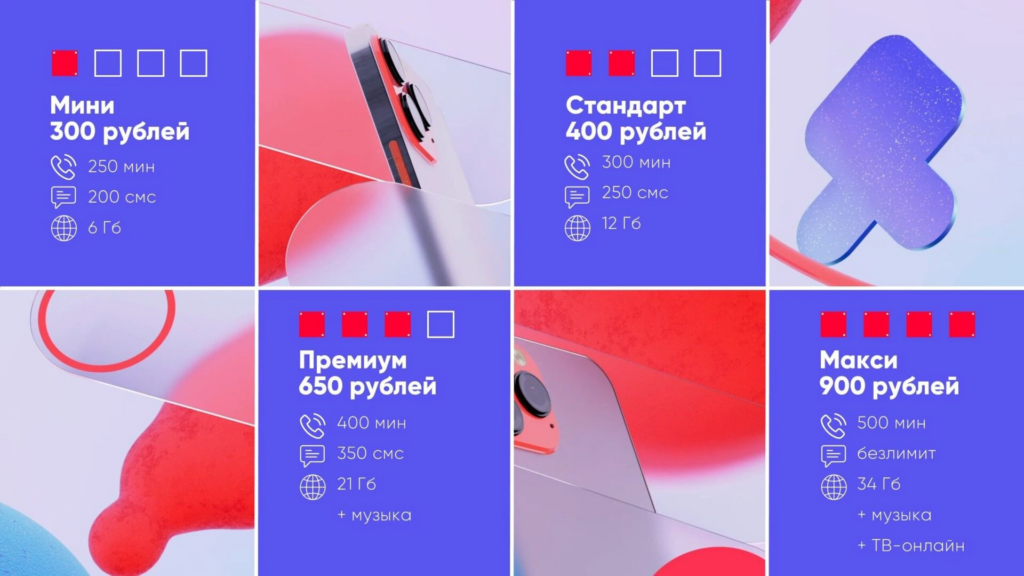
При нажатии на блок любого из тарифов открывается слайд с более подробным описанием. Источник: Банк слайдов
➔ Обучающая игра — более сложный вариант. Человек видит вопрос и несколько ответов. После клика правильный вариант вызывает сообщение об успехе, неправильный — пояснение или предложение попробовать снова.
Гиперссылки для навигации
Базовый инструмент для нелинейной навигации — гиперссылка. Её можно назначить тексту, фигуре, иконке или изображению. Ссылка способна вести не только на сайт, но и на конкретный слайд внутри файла. Представим слайд с тремя кнопками: «О компании», «Услуги» и «Контакты». Для каждой создаётся переход в соответствующий раздел. На внутренних страницах размещается кнопка «Меню», ведущая обратно.
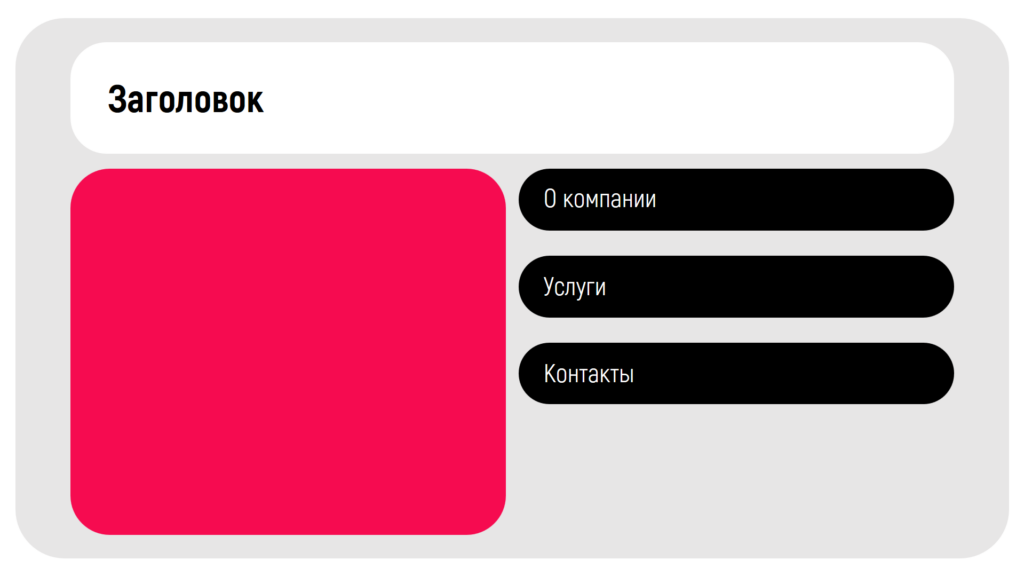
➔ Шаг 1. Выбери объект для перехода. Выдели текст, фигуру, иконку или изображение, которое должно работать как кнопка. Перейди во вкладку «Вставка» → «Ссылка». или можно кликнуть по объекту правой кнопкой мыши и выбрать пункт «Ссылка».
➔ Шаг 2. Укажи, куда должна вести ссылка. В открывшемся окне выбери вариант «Место в документе». PowerPoint покажет список всех слайдов в файле. Найди нужный и укажи его как точку перехода. Например, для кнопки «Услуги» выбери первый слайд соответствующего раздела.
Совет: кликабельные элементы должны выглядеть кликабельными. Если обычный текст и кнопка оформлены одинаково, пользователь не поймёт, куда нажимать. Активные зоны должны иметь понятную визуальную роль за счёт формы, контраста, подписи или состояния
➔ Шаг 3. Проверь переход. Запусти режим показа и нажми на настроенный объект. Если ссылка работает правильно, PowerPoint сразу откроет указанный слайд. Таким же способом настрой остальные кнопки и обязательно добавь переход обратно в меню, если структура предполагает несколько разделов.
Как работают триггеры?
Если ссылки отвечают в первую очередь за переходы, то триггер позволяет запускать определенное событие после взаимодействия с конкретным объектом. Это уже более интересный уровень интерактивности.
Допустим, на слайде есть три карточки. При нажатии на каждую должно появляться своё пояснение. В программе Microsoft можно настроить анимацию появления для текстовых блоков и связать каждый эффект с соответствующей карточкой. В обычном режиме анимация запускается по очереди или по клику вообще, а здесь конкретное действие связано с конкретным элементом.
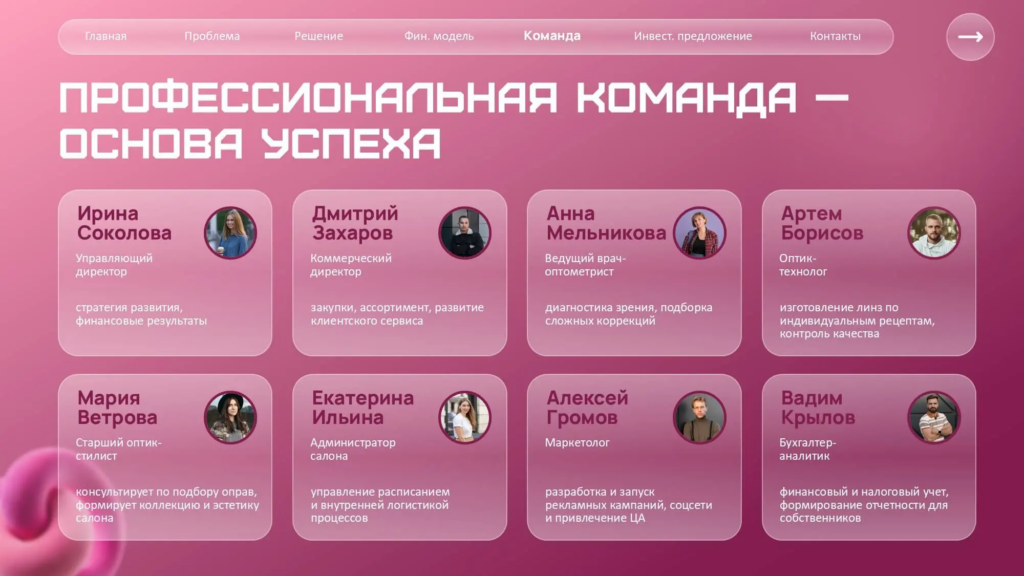
При нажатии на каждую карточку сотрудника появляются текстовые блоки. Источник: Банк слайдов
Такая механика подходит для схем, тестов, инфографики, карточек сотрудников, демонстрации характеристик продукта и обучающих материалов. Например, пользователь нажимает на часть диаграммы и получает пояснение только к выбранному показателю.
➔ Шаг 1. Добавь анимацию для нужного объекта. Выдели элемент, который должен появляться после клика, например текст с пояснением. Открой вкладку «Анимация» и выбери подходящий эффект входа — например, «Появление». Если на слайде несколько таких элементов, настрой анимацию для каждого отдельно.
Совет: в сложных проектах особенно важно давать элементам понятные имена в области выделения. Иначе через несколько десятков объектов придётся разбираться среди условных «Прямоугольник 17» и «Группа 26»
➔ Шаг 2. Настрой запуск по триггеру. Не снимая выделения с объекта, во вкладке «Анимация» нажми «Триггер», затем выбери «По щелчку» и укажи элемент, который должен запускать эффект. Например, для пояснения к первой карточке выбери саму первую карточку. Теперь во время показа текст появится только после клика по ней. По такому же принципу настрой остальные элементы.
Мультимедиа в презентации PowerPoint
Интерактивность — это не только кнопки. В проект можно встроить видео, звук и другие медиаматериалы, а затем настроить способ их запуска. Например, короткая запись экрана поможет показать работу сервиса или интерфейса, аудиофрагмент — добавить комментарий или пример произношения, а демонстрационный ролик — показать продукт в действии.
В PowerPoint можно настроить, как будет воспроизводиться медиаконтент: автоматически или по щелчку пользователя. Для видео также доступны обрезка, зацикливание, регулировка громкости и выбор заставки. Если ролик нужен только для конкретного действия пользователя, лучше запускать его по клику. Автоматический запуск уместнее, когда видео является частью заранее выстроенного сценария и должно начинаться без дополнительных действий.
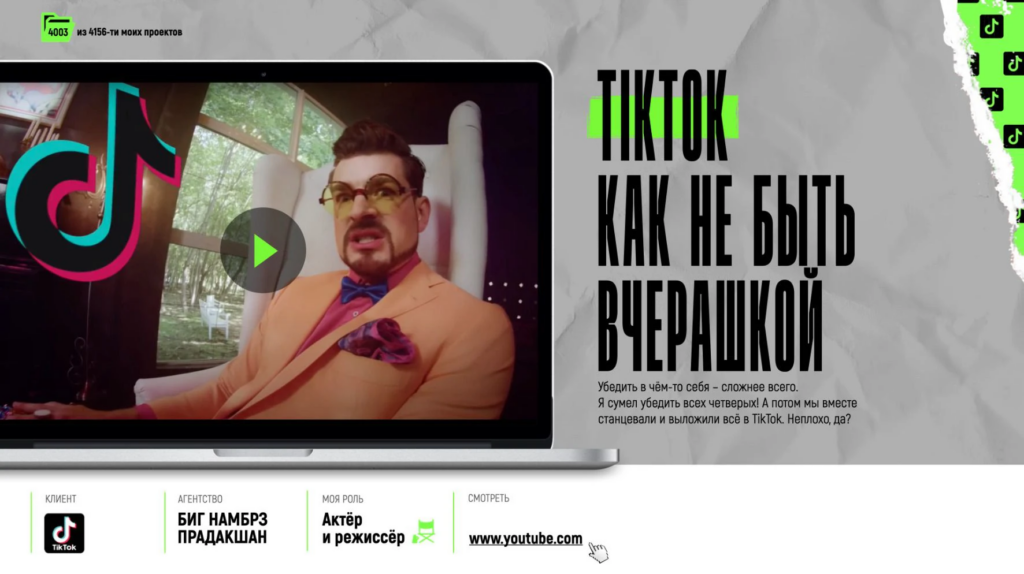
В PowerPoint можно запускать медиаконтент автоматически или по щелчку пользователя. Источник: Банк слайдов
При работе с мультимедиа важно учитывать техническую сторону. Чем больше тяжелых видео- и аудиофайлов добавлено, тем больше становится размер PPTX и тем выше нагрузка при воспроизведении. Перед передачей проекта стоит проверить его на другом устройстве: убедиться, что ролики запускаются без задержек, а звук воспроизводится корректно. Для финального файла также полезно сжать медиаданные средствами PowerPoint — это поможет уменьшить его размер без необходимости удалять контент.
Интерактивная презентация в PowerPoint: заключение
Технически в повер можно настроить множество переходов, триггеров и других реакций, но использовать их стоит только там, где они решают конкретную задачу. Для быстрого перехода между разделами подойдёт меню, для изучения продукта — кликабельная схема, для проверки знаний — тест. Интерактивность должна упрощать работу с материалом, а не заставлять зрителя совершать лишние действия.
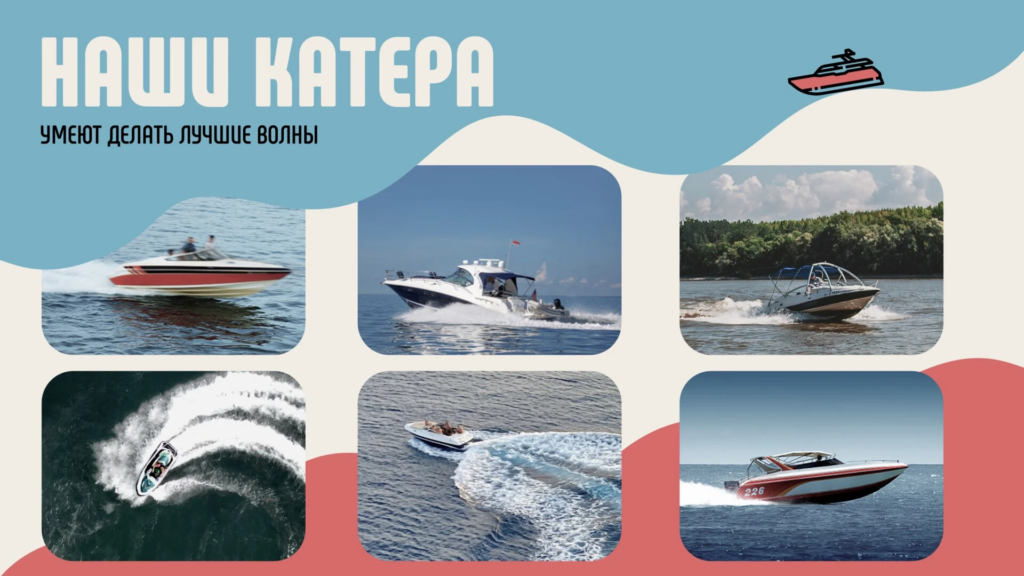
При клике на картинку изображение переворачивается и возникает текстовое описание катера. Источник: Банк слайдов
Хорошая интерактивная презентация находится на пересечении дизайна слайдов и UX. Пользователь должен понимать, где он находится, с какими элементами может взаимодействовать и что произойдет после нажатия. Чтобы навигация оставалась понятной:
-
соблюдай визуальную иерархию: основные кнопки делай заметнее второстепенных, а элементы с одинаковыми функциями оформляй в едином стиле.
-
сохраняй навигацию предсказуемой: если кнопка «Домой» находится в правом верхнем углу, оставляй её на этом месте и на других слайдах.
-
показывай состояния элементов: выбранная категория, активная кнопка или раскрытый блок отличаются цветом, заливкой или другим визуальным признаком.
-
оформляй кликабельные области крупно: небольшая иконка может хорошо выглядеть на мониторе, но быть неудобной на ноутбуке или сенсорном экране.
Перед отправкой обязательно пройди весь сценарий в режиме показа: проверь ссылки, кнопки, триггеры, видео и возвраты между разделами. Так ты сможешь убедиться, что интерактивность работает не только технически, но и остаётся понятной для пользователя.
Статью подготовили