



Как сделать обводку текста в PowerPoint?
На слайде каждая буква влияет на восприятие. Даже идеальный шрифт может потеряться на фоне картинки, гифки или сложного дизайна, если не позаботиться о контуре. Обводка текста в PowerPoint — это не декоративный штрих, а инструмент, который управляет вниманием зрителя, делает информацию читаемой и помогает расставлять визуальные акценты. Но как сделать так, чтобы контур работал на дизайн, а не против него? Давай разберём пошаговые методы создания обводки, типичные ошибки, альтернативные приёмы и тонкости настройки для любого типа текста.
Зачем использовать обводку текста?
В PowerPoint обводка текста работает на стыке дизайна и восприятия информации. Это не декоративный приём, а способ управлять контрастом, иерархией и фокусом внимания внутри слайда. При правильном использовании контур помогает встроить текст в сложный визуальный контекст, не нарушая композицию и не перегружая презентацию дополнительными элементами.
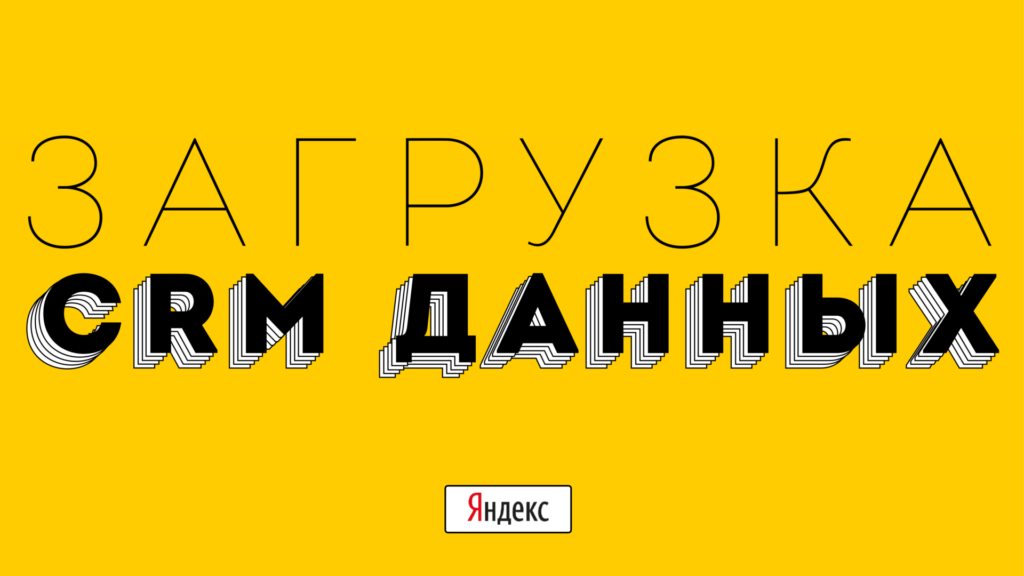
Источник: Банк слайдов
Ключевые задачи, которые решает обводка текста:
- Контроль читаемости на неоднородном фоне. Когда текст размещается поверх изображения, гифки или сложного рисунка, стандартная заливка цветом уже не справляется. Обводка создаёт чёткое очертание буквы и отделяет текст от фона.
- Фокусировка внимания на смысловых узлах. В слайдах с большим объёмом информации контур помогает выделять ключевое слово, цифру или тезис, не ломая визуальный ритм. Это особенно важно в презентациях для выступлений, где зритель считывает смысл всего за 2–3 секунды.
- Построение визуальной иерархии без увеличения кегля. Обводка позволяет усилить заголовок или акцентный элемент, не раздувая размер шрифта и не нарушая сетку. Такой приём часто используют в минималистичных и бренд‑ориентированных презентациях.
- Замена графических фигур. В проектах, где важно сохранить воздух и лёгкость, контур работает как визуальное обрамление, не перегружая слайд дополнительными фигурами и заливками.
- Адаптация под разные условия показа. То, что читается на ноутбуке, может «провалиться» на проекторе или большом экране. Тонкая обводка повышает стабильность восприятия текста в разных условиях, особенно при ярком освещении.
Как быстро сделать обводку текста в PowerPoint?
Если нужно быстро добавить акцент и повысить читаемость текста на слайде, можно обвести его стандартными инструментами PowerPoint. Этот способ не требует дополнительных фигур, дублирования слоёв или сложных эффектов и хорошо подходит для рабочих презентаций и инфослайдов. Он особенно удобен, когда ты работаешь с большим количеством слайдов и хочешь сохранить единый визуальный стиль без ручной подгонки каждого элемента.
Важно! Обводка не решает проблемы плохой композиции, слабого контраста или неудачного выбора шрифта. Если текст приходится «спасать» контуром — значит, сначала нужно пересобрать слайд, а уже потом усиливать его дополнительными приёмами
➔ Шаг 1. Открой настройки контура. Выдели текст, который хочешь обвести. Дальше есть два равнозначных пути: перейди во вкладку «Формат» и нажми «Контур текста» или щёлкни правой кнопкой мыши по текстовому блоку → «Формат фигуры» → «Параметры текста» → «Контур текста». Оба способа ведут к одному и тому же инструменту, но второй способ позволяет настроить контур более детально (например, прозрачность, градиент и т.д.).
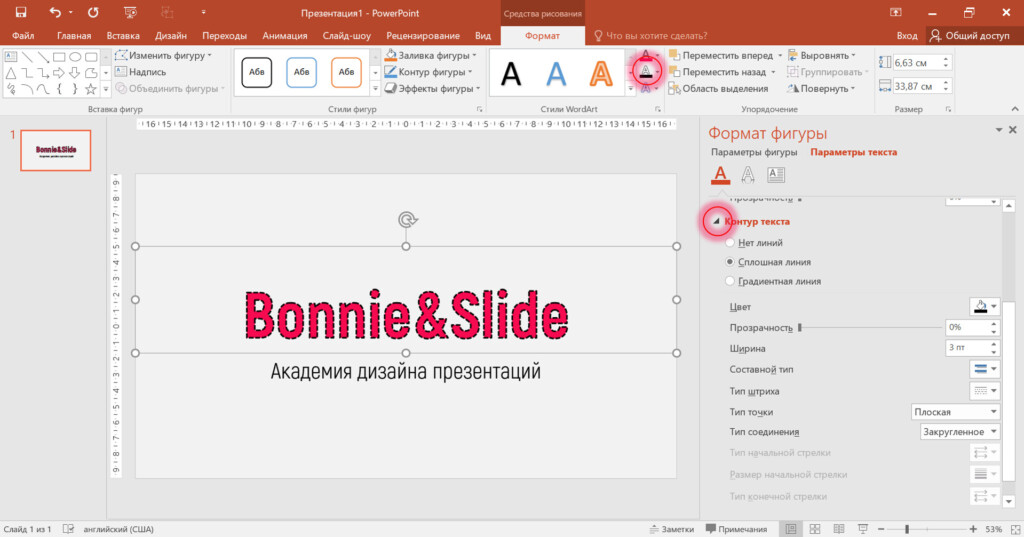
➔ Шаг 2. Настрой контур. На этом этапе важно не просто «выбрать что-нибудь», а задать параметры осознанно:
-
Толщина линии. Для заголовков обычно достаточно толщины 2–3 pt (в зависимости от шрифта и кегля), для подзаголовков — около 1–1,5 pt, а для мелкого текста контур либо делают минимальным, либо не используют вовсе.
-
Цвет. Выбирай цвет, который контрастирует с фоном, но не спорит с заливкой текста. Часто хорошо работают тёмные или нейтральные оттенки, а не чисто чёрный.
-
Прозрачность. Лёгкая прозрачность делает обводку мягче и помогает избежать «жёсткого» офисного вида, особенно на ярких или фотографических фонах. Оптимально 20–30%.
-
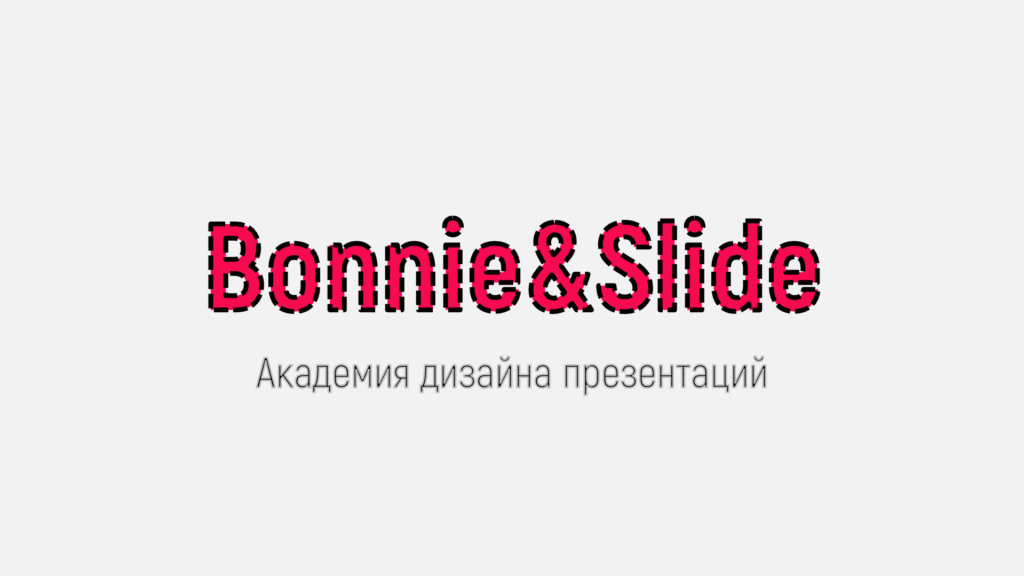
Тип линии. Сплошная линия — самый универсальный и безопасный вариант. Пунктирные и штриховые контуры выглядят декоративно и редко оправданы в презентациях: они хорошо читаются только на крупных заголовках (обычно от 100 pt и выше, в зависимости от шрифта) и требуют осознанного стилистического решения.
Как сделать градиентный контур в PowerPoint?
Градиентная окантовка — это приём для акцентных слайдов, где обычный однотонный контур выглядит слишком плоско. Она помогает добавить глубину, объём и динамику, особенно в заголовках, обложках презентаций и бренд‑слайдах. Такой тип обрамления хорошо работает, когда нужно поддержать цветовую палитру слайда или связать текст с фоном, не используя дополнительные фигуры и плашки.
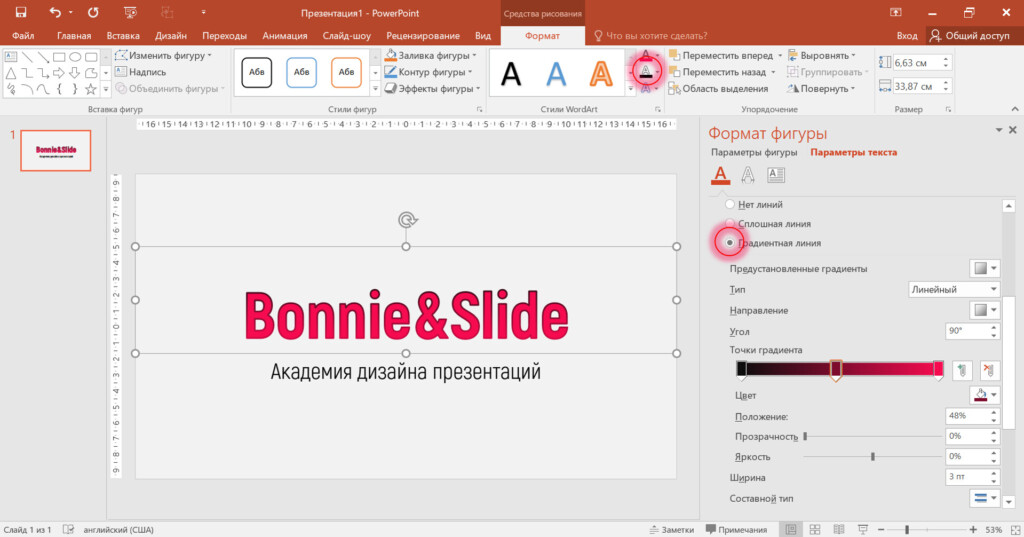
➔ Шаг 1. Открой настройки контура. Градиент для обводки настраивается только через расширенные параметры: «Формат фигуры» → «Параметры текста» → «Контур текста».
➔ Шаг 2. Настрой градиентную обводку. Вместо «Сплошная линия» выбери «Градиентная заливка». Откроется меню, где ты сможешь задать направление и угол градиента, количество и расположение цветовых точек, уровень прозрачности для каждого цвета и общую насыщенность обводки. Лучше использовать 2–3 близких оттенка из палитры слайда и избегать резких цветовых переходов.
Альтернативные методы создания контура
- Метод дублирования текста. Суть приёма проста: дублируешь текстовый блок, увеличиваешь нижний слой на пару пунктов и задаёшь ему цвет обводки. Верхний слой остаётся оригинальным текстом. Таким образом ты создаёшь иллюзию контура без использования стандартного инструмента. Этот метод даёт полный контроль над толщиной, цветом и формой контура, отлично работает для заголовков и крупных надписей и при правильном применении может создавать эффект ретро-тени, добавляя глубину и визуальный акцент.
- Использование фигур. Ещё один способ — разместить текст внутри фигуры с контуром. Создаёшь фигуру, задаёшь ей нужный контур и прозрачную заливку, а сверху размещаешь текст. Это позволяет создавать визуальные рамки, поддерживать цветовую палитру слайда и формировать аккуратную окантовку даже для сложных шрифтов. Метод особенно удобен для call-to-action блоков и кнопок.
- WordArt эффекты. PowerPoint предлагает встроенные стили WordArt, которые позволяют быстро применять декоративные обводки, тени, свечение и даже градиенты. Здесь ты можешь экспериментировать с формой букв и эффектами, не дублируя слои вручную. WordArt хорошо подходит для акцентных заголовков, обложек презентаций и слайдов, где нужен визуальный «wow»-эффект.
Как удалить или изменить контур текста в PowerPoint?
Иногда контур текста перестаёт соответствовать дизайну слайда или мешает читаемости. В таких случаях проще всего удалить его полностью или изменить настройки, чтобы текст выглядел аккуратно и органично. PowerPoint позволяет сделать это быстро, без лишних манипуляций с фигурами или слоями.
➔ Шаг 1. Выдели текст. Выдели текстовый блок, контур которого нужно убрать. Перейди на вкладку «Формат» и нажми «Контур текста» на верхней панели. В большинстве случаев нет необходимости заходить в расширенные настройки — для удаления контура хватит базовой панели.
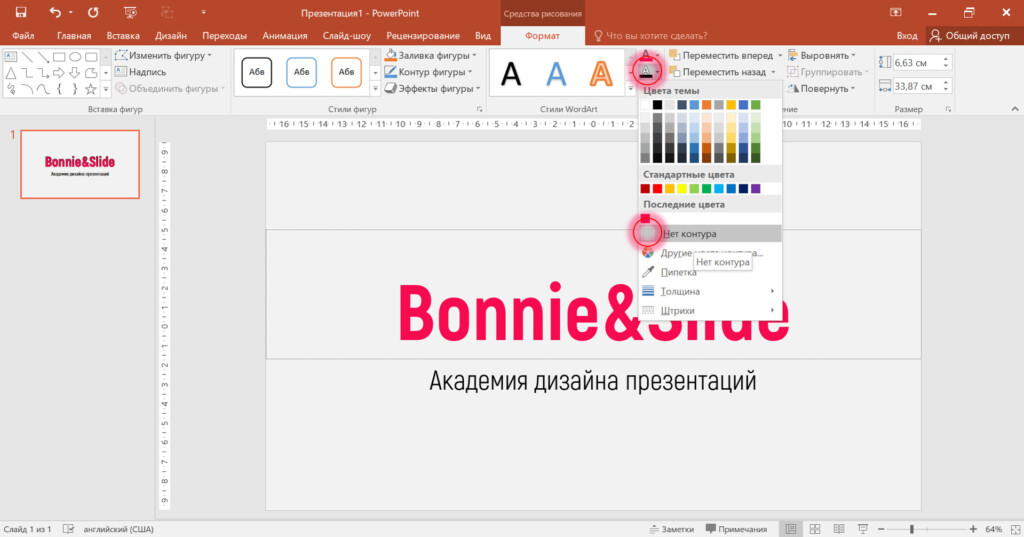
➔ Шаг 2. Убери контур или измени его параметры. В открывшемся меню выбери «Нет контура», чтобы полностью убрать обводку. Если нужно оставить контур, но изменить его, здесь же можно изменить цвет, толщину и тип линии. Для более кастомных настроек перейди через правую кнопку мыши в «Параметры текста».
Типичные ошибки при создании обводки текста
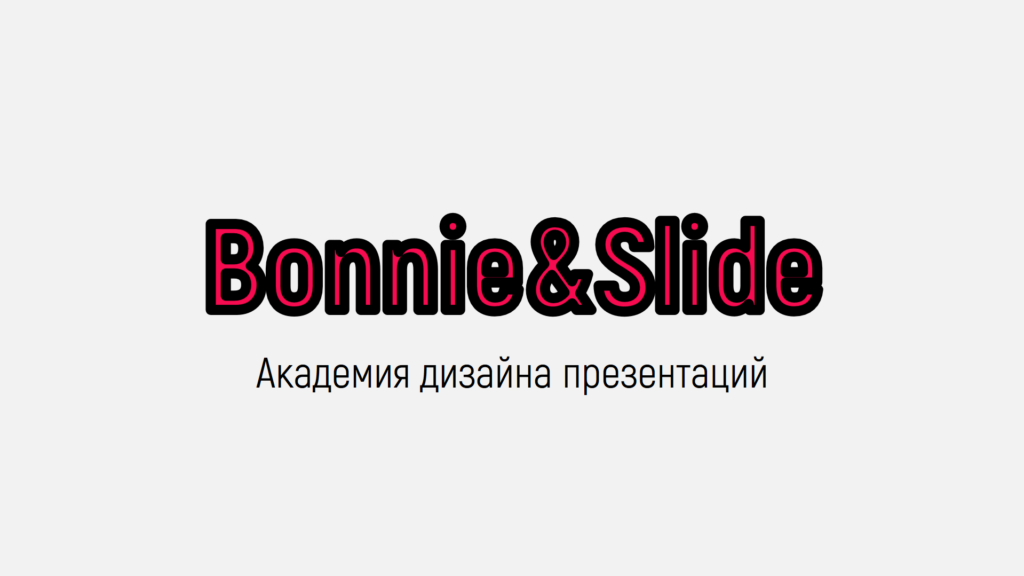
1. Слишком толстая линия. Если контур слишком широкий, буквы теряют форму и читаемость падает. Особенно это заметно на мелком тексте. Подбирай толщину линии в зависимости от кегля: для заголовков 2–3 pt, для подзаголовков 1–1,5 pt, для основного текста контур либо минимальный, либо вовсе не использовать.
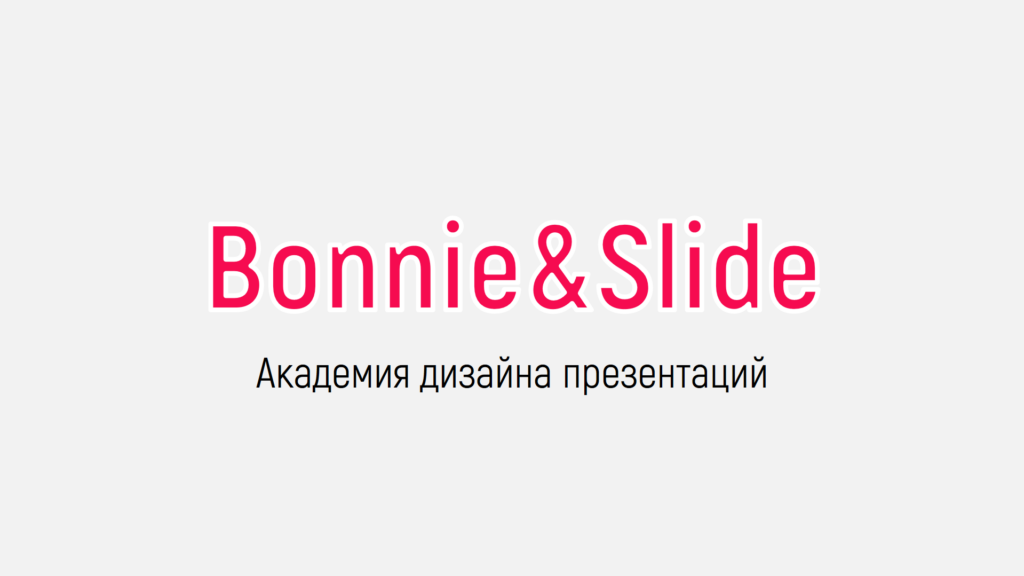
2. Низкий контраст с фоном. Контур, который слишком близок по цвету к фону, не выделяет текст и визуально «плавает» на слайде. Выбирай контрастный цвет или лёгкую прозрачность, чтобы буквы читались на любом фоне.
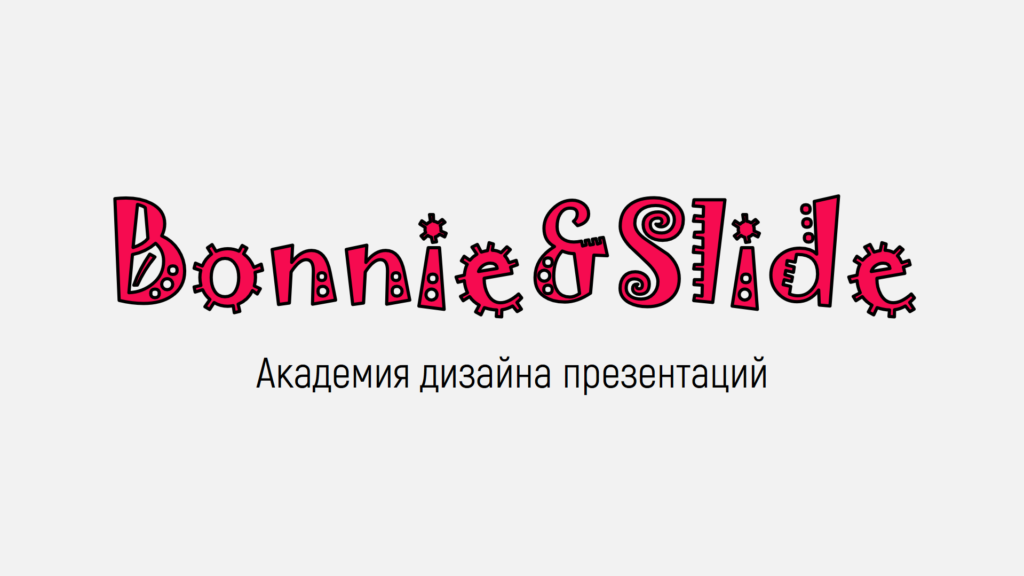
3. Использование декоративных шрифтов. Декоративные шрифты часто имеют сложные формы. Контур подчёркивает все недостатки: буквы могут слипаться или выглядеть неаккуратно. Используй контур только с простыми, читаемыми шрифтами. А если всё-таки необходимо добавить обводку на декоративный шрифт, то увеличивай кегль или межбуквенный интервал.
4. Разные стили контуров в одной презентации. Если на одном слайде или в одной презентации применять разные типы линий и толщину контуров, дизайн становится хаотичным. Установи единый стиль обводки для всех заголовков, подзаголовков и основного текста, чтобы сохранить визуальную гармонию.
5. Неконсистентное цветовое сочетание. Некорректные комбинации цвета текста, заливки и контура создают диссонанс и отвлекают внимание от содержания. Используй ограниченную палитру (2–3 цвета), проверяй читаемость на разных фонах и ориентируйся на брендовые цвета, если это необходимо.
Обводка текста в PowerPoint: заключение
- Контур текста — инструмент стратегического дизайна, а не декоративный эффект. Обводка должна решать конкретные задачи: улучшать читаемость на сложном фоне, выделять ключевые слова и усиливать визуальную иерархию. Перед применением контура всегда проверяй, нет ли проблем с композицией или цветовой заливкой: если текст приходится «спасать», сначала исправляй структуру слайда.
- Тонкая настройка параметров критична. Толщина линии, цвет, прозрачность и тип линии напрямую влияют на восприятие текста. Для заголовков оптимально 2–3 pt, для подзаголовков 1–1,5 pt. Цвет должен контрастировать с фоном, но не конфликтовать с заливкой текста. Лёгкая прозрачность (20–30%) смягчает визуальный эффект и предотвращает «жёсткий» вид, особенно на ярких или фотографических фонах.
- Используй разнообразие методов, но с осознанностью. Стандартный контур подходит для большинства текстов, градиентная окантовка усиливает акценты, а дублирование текста или эффекты WordArt позволяют создавать ретро-тень или глубину. Всегда проверяй читаемость на разных размерах и устройствах: пунктирные линии работают только на крупных заголовках (от 100 pt и выше).
- Системность в визуальном стиле — залог профессионального дизайна. Не смешивай разные типы контуров на одном слайде или в одной презентации. Выбери единый стиль для всех заголовков и подзаголовков, чтобы зритель воспринимал презентацию как единый визуальный поток.