




Шрифты в PowerPoint
Работа со шрифтами в PowerPoint часто вызывает сложности: нестандартная гарнитура корректно отображается на одном компьютере, но «слетает» на другом. В итоге нарушается вёрстка, смещаются блоки и теряется общий стиль презентации. Если нужно отправить файл .pptx, а не PDF, то вопрос корректного использования кастомных шрифтов становится особенно важным. Разбираемся, как правильно находить, встраивать и заменять гарнитуры, а также что делать, если PowerPoint отображает текст некорректно. Пошаговые инструкции помогут настроить презентацию так, чтобы она выглядела одинаково на любых устройствах.
Где скачать шрифты для PowerPoint?
Прежде чем импортировать шрифт в PowerPoint, важно выбрать надёжный источник. Скачивать шрифты лучше только с официальных или проверенных площадок — это снижает риск вирусов, некорректных файлов и нелегальных лицензий, которые могут создать проблемы при работе с презентацией. Особенно важно использовать проверенные ресурсы, если презентация делается для клиента, крупной компании или открытой демонстрации.
Совет: прежде чем скачивать новый шрифт, подумай, нужен ли он для всей презентации. Иногда проще использовать распространённый вариант, чтобы избежать проблем при переносе файла на другой компьютер
При выборе шрифта ориентируйтесь не только на визуальную эстетику, но и на их функциональность. Хороший шрифт должен быть читабельным на разных устройствах, корректно отображаться в Windows, поддерживать нужные языки (например, кириллицу) и сохранять свой внешний вид при масштабировании. Для деловых и образовательных проектов предпочтительнее использовать простые, нейтральные гарнитуры, а для креативных — можно выбирать декоративные варианты.
Загружать шрифты можно с этих источников:
- Google Fonts — огромная библиотека бесплатных шрифтов с открытой лицензией. Подходит для коммерческих проектов. Можно скачать как отдельный файл или подключать через Google Fonts API. Большинство шрифтов хорошо отображаются в PowerPoint и поддерживают кириллицу.
- Adobe Fonts — профессиональные шрифты для дизайнеров. Доступны по подписке Creative Cloud. После синхронизации через Creative Cloud font автоматически появляется в PowerPoint, Word и других приложениях Microsoft Office. Удобно, если ты работаешь в экосистеме Adobe.
- Font Squirrel — бесплатные шрифты с чётко описанной лицензией для коммерческого использования. Отлично подходит для маркетинговых материалов и брендированных презентаций. Ресурс тщательно проверяет шрифты на юридическую чистоту и техническое качество.
Как установить шрифт в PowerPoint через Windows?
Когда ты добавляешь шрифты в систему Windows, он автоматически становится доступен во всех программах Microsoft Office, включая PowerPoint. Не нужно ничего дополнительно настраивать в самом приложении: Windows сама поставляет шрифт туда, где он может понадобиться.
➔ Шаг 1. Извлеки файлы шрифта. Открой загруженный архив и достань файлы с расширениями .ttf, .otf или .fon. Это основные форматы, которые корректно читаются Windows и поддерживаются PowerPoint.
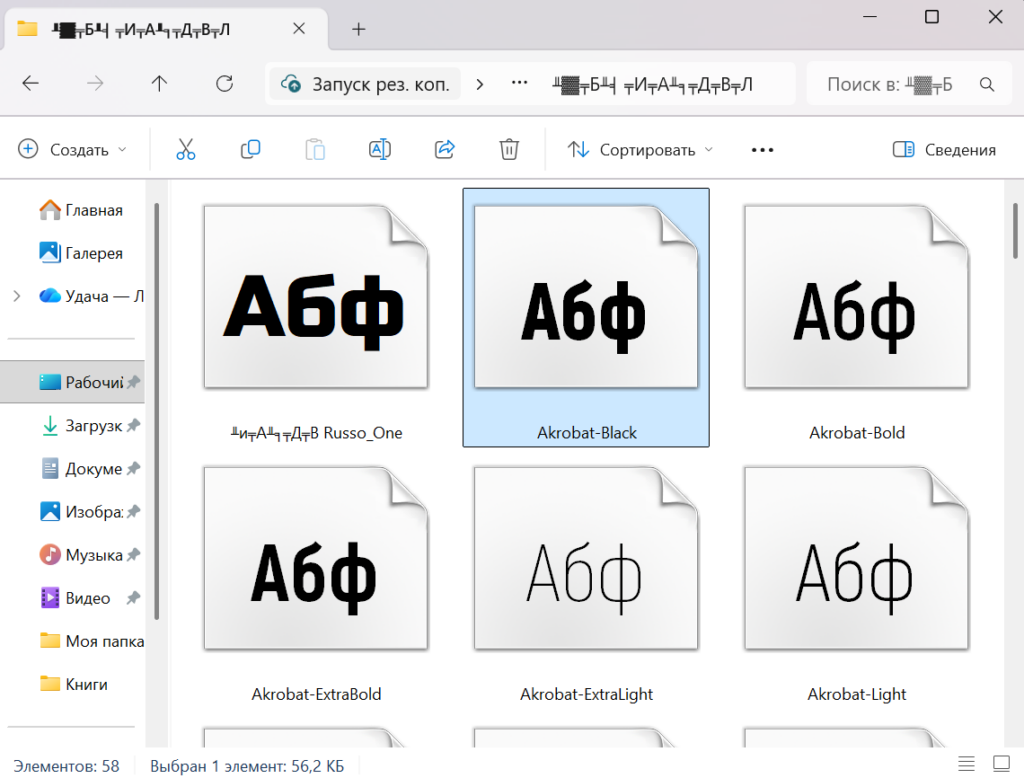
➔ Шаг 2. Установи шрифт в систему. Найди скачанный файл шрифта. Кликни по нему правой кнопкой мыши и выбери «Установить» или просто перетащи файл в папку C:\Windows\Fonts. Оба варианта одинаково надёжно добавляют шрифты в Windows.
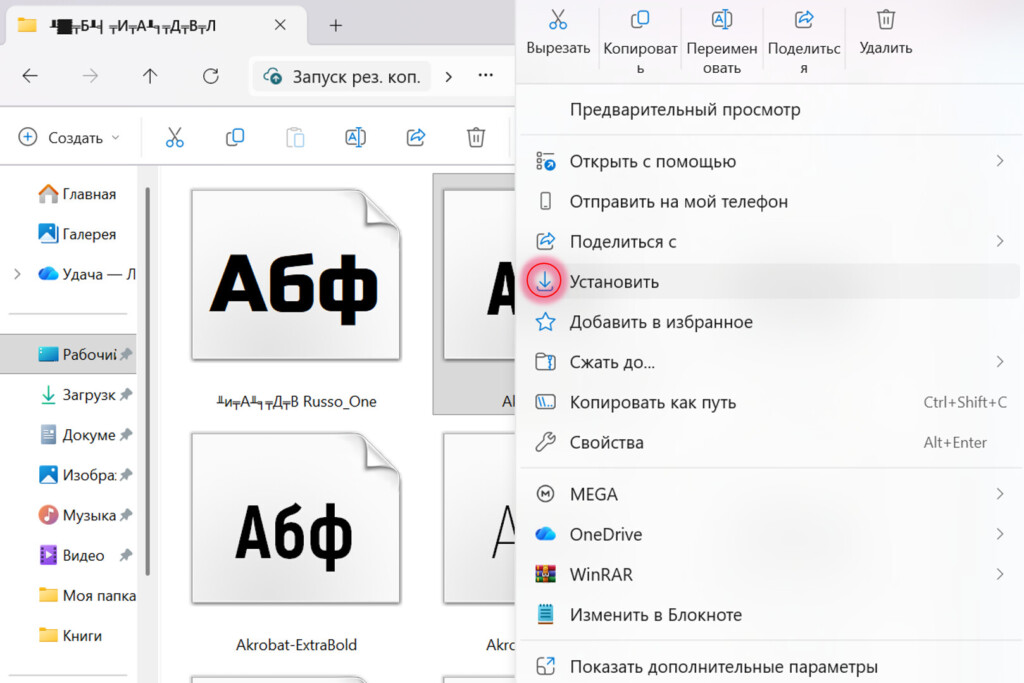
➔ Шаг 3. Перезапусти PowerPoint. Перезапусти PowerPoint, чтобы система обновила список доступных шрифтов. После перезапуска шрифт появится в выпадающем меню и будет готов к использованию во всех приложениях Windows.
Как сохранить презентацию PowerPoint со встроенными шрифтами?
Когда ты используешь кастомные шрифты, важно помнить: они корректно отображаются только на том компьютере, где установлены. Если отправить презентацию коллеге или открыть её на другом устройстве, PowerPoint автоматически заменит нестандартный шрифт на системный. Чтобы избежать искажений вёрстки, «поехавших» слайдов и неожиданной смены стиля, шрифты нужно встраивать прямо в файл презентации.
➔ Шаг 1. Включи встраивание шрифтов. Перейди в меню «Файл» → «Параметры» → «Сохранение». Здесь находятся настройки, позволяющие PowerPoint добавлять шрифты внутрь документа. Прокрути список опций и найди блок «Встраивать шрифты в файл». Отметь его галочкой.
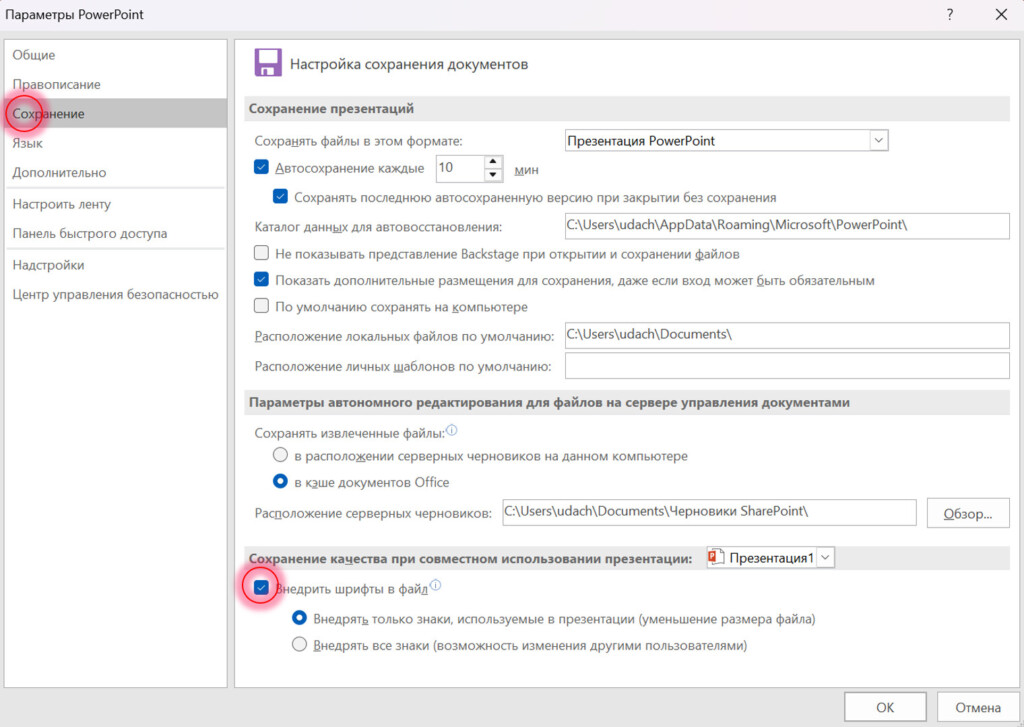
➔ Шаг 2. Выбери подходящий режим. PowerPoint предложит два варианта:
-
Внедрять только используемые знаки. Подходит для презентаций, которые не будут активно редактироваться на других ПК. Размер файла будет меньше.
-
Внедрять все знаки. Оптимально, если презентацию будут менять, переводить или адаптировать. Размер файла увеличится, но совместимость станет максимальной.
➔ Шаг 3. Сохрани файл в нужном формате. Нажми «Сохранить как». После сохранения файл можно безопасно отправлять, переносить или открывать на любых компьютерах — шрифты останутся в неизменном виде. При использовании этого метода стоит помнить о нескольких нюансах:
- Не все шрифты поддерживают встраивание. Некоторые гарнитуры запрещают это по лицензии, и PowerPoint просто не сможет добавить их в файл.
- Размер презентации увеличится. Чем больше шрифтов и символов ты встраиваешь, тем тяжелее становится документ.
- В PowerPoint для Mac функция работает частично. На macOS поддержка встраивания ограничена, и результат может отличаться от Windows-версии.
- Сложные декоративные шрифты могут сохраняться некорректно. Эффекты, нестандартные элементы иногда выдают ошибки.
- Встроенные шрифты не всегда отображаются в онлайн-версии PowerPoint. В веб-интерфейсе Microsoft шрифты могут заменяться на стандартные аналоги.
Можно ли изменять шрифты по умолчанию в PowerPoint?
Если ты устал вручную менять стандартные шрифты на каждом слайде, есть более быстрый путь. В PowerPoint можно один раз настроить шрифты темы, и они автоматически применятся ко всей презентации. Это экономит время, сохраняет единый стиль и избавляет от хаоса в типографике.
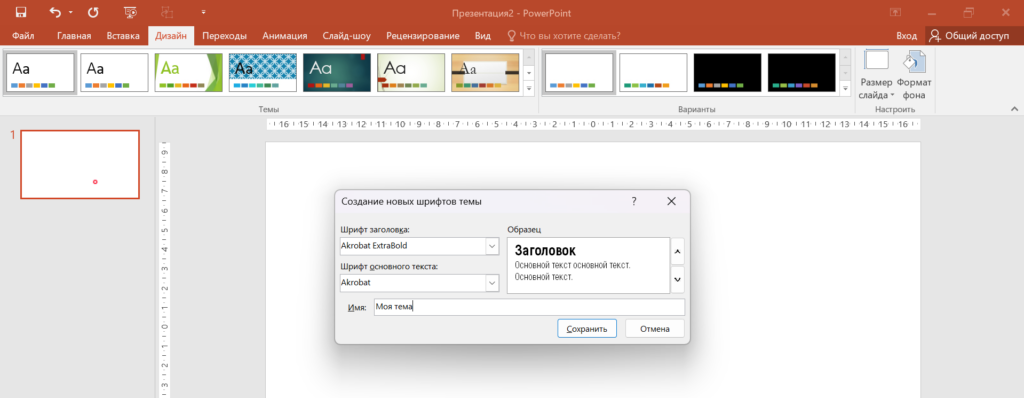
➔ Шаг 1. Перейди к настройке шрифтов темы. Открой вкладку «Дизайн» → «Варианты» → «Шрифты» → «Настроить шрифты». Здесь ты сможешь задать базовые параметры типографики для всей презентации.
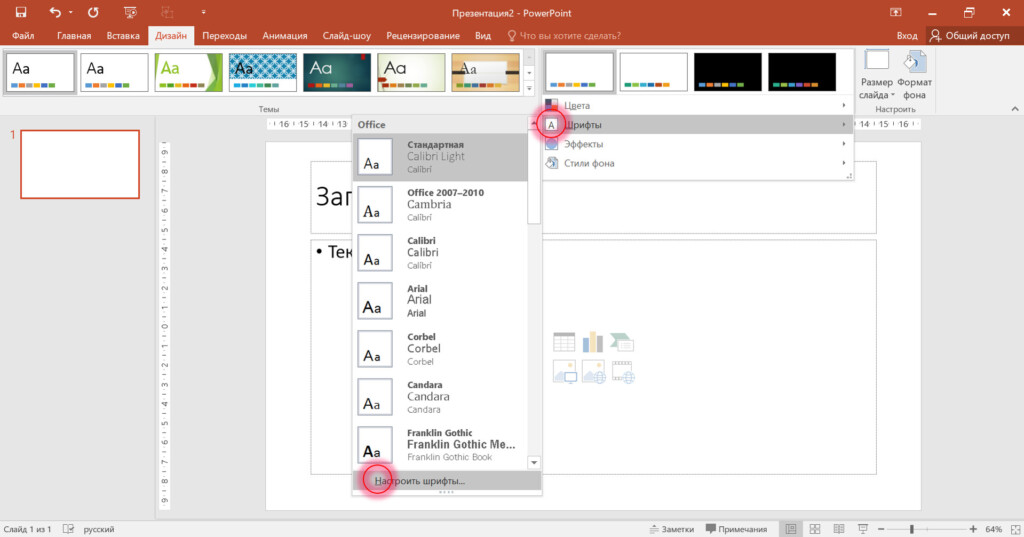
➔ Шаг 2. Выбери шрифты заголовков и основного текста. После придумай название новой темы, чтобы потом при необходимости применять этот набор шрифтов в будущих презентациях. Важно: в теме никогда не используется больше двух шрифтов. PowerPoint автоматически обновит все слайды, кроме тех случаев, когда текст на слайде был изменён вручную, такие элементы не подчиняются настройкам темы и сохраняют свой локальный стиль.
Как заменить определённый шрифт в презентации?
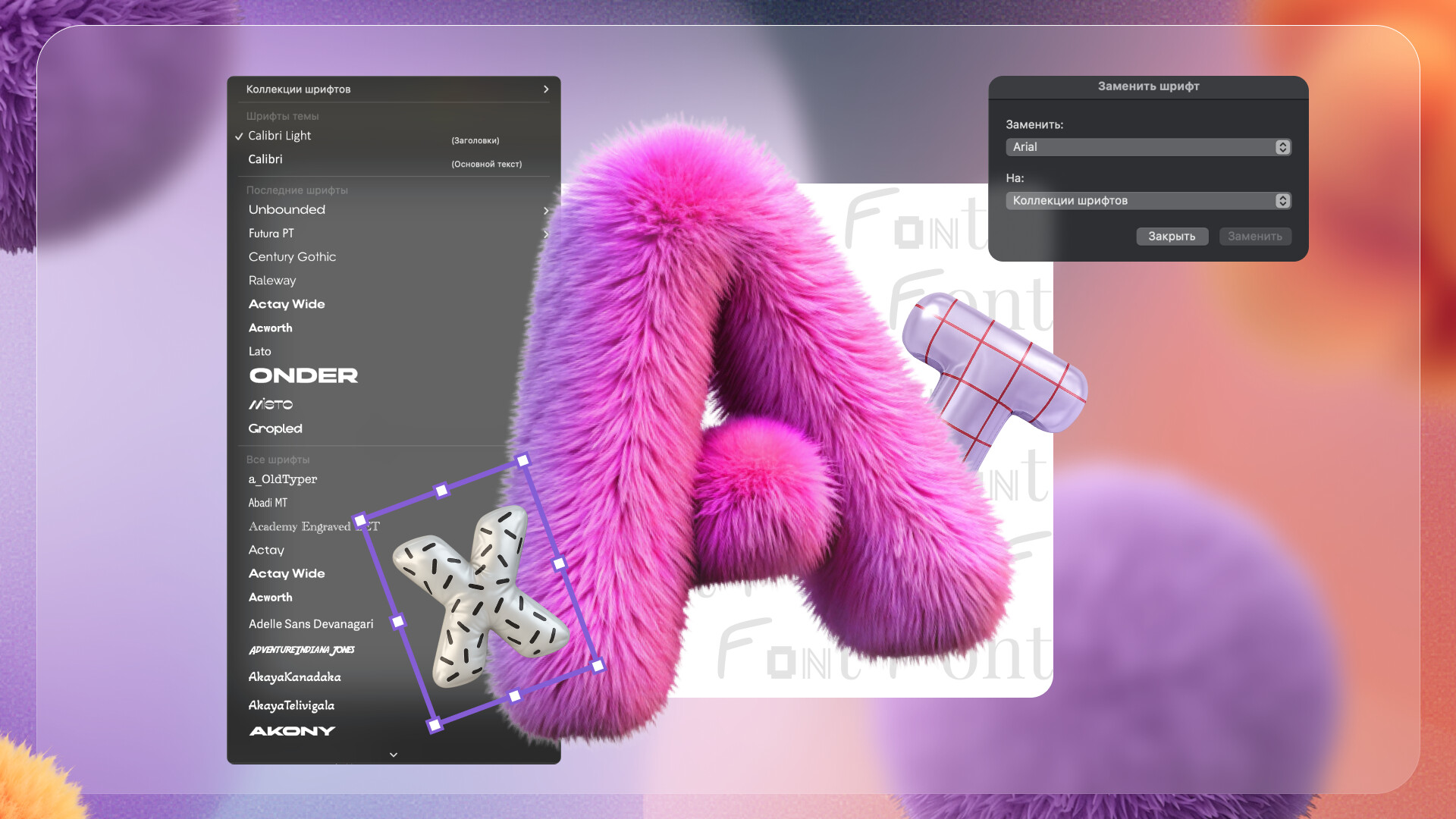
Если в презентации случайно затесались «чужие» шрифты или нужно быстро привести все слайды к единому стилю, не обязательно искать и менять каждый вручную. PowerPoint позволяет заменить один шрифт на другой сразу во всей презентации.
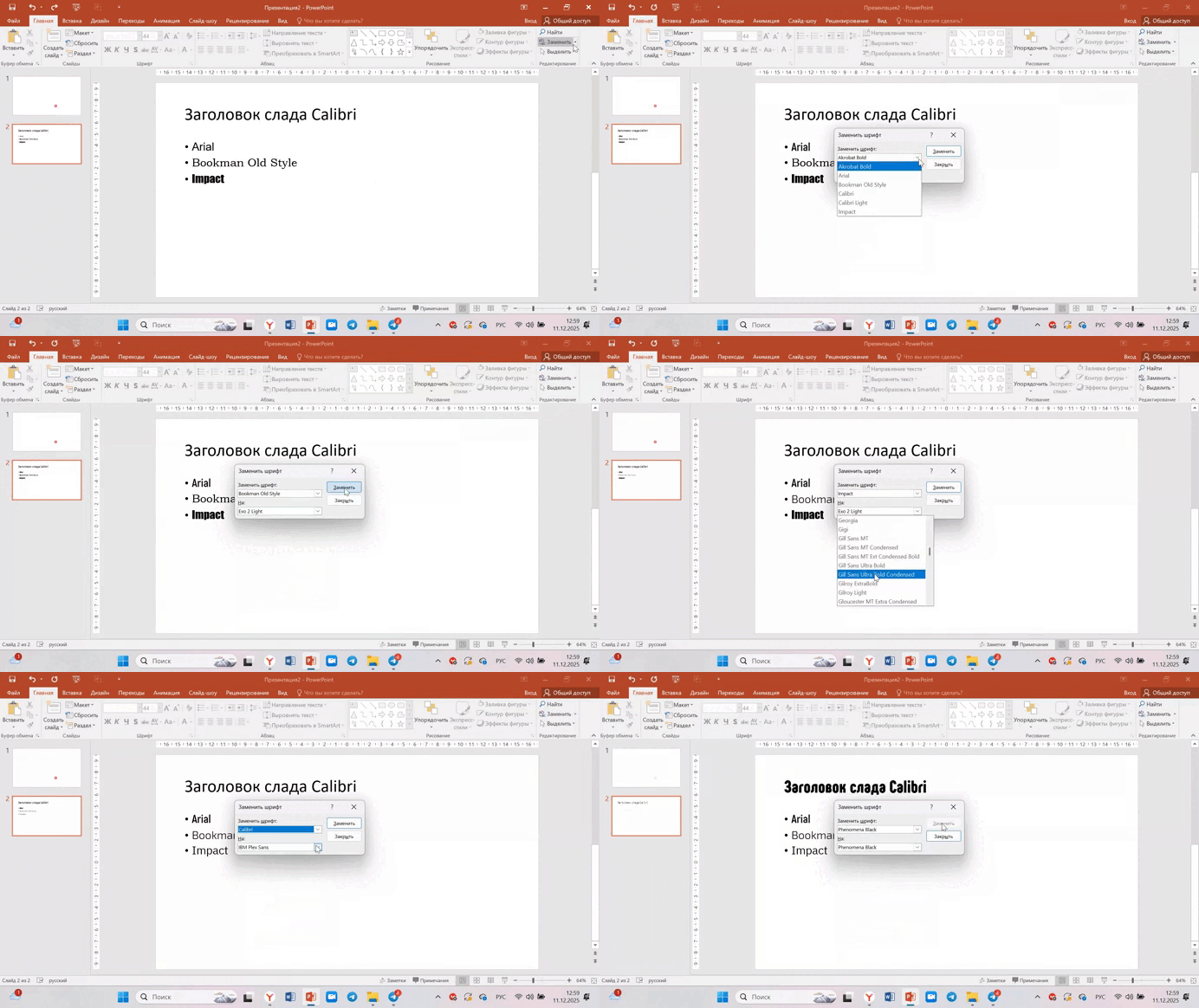
➔ Шаг 1. Открой инструмент замены шрифтов. Перейди во вкладку «Главная» → «Заменить» → «Замена шрифтов».
➔ Шаг 2. Выбери, что меняешь и на что. В появившемся окне укажи, какой шрифт нужно заменить, на какой шрифт ты хочешь его заменить. PowerPoint автоматически обновит этот шрифт на всех слайдах сразу, независимо от того, где он использовался.
Как решить проблемы с отображением шрифтов в PowerPoint?
Некорректное отображение шрифтов — одна из самых распространённых проблем при работе с презентациями. Текст может «прыгать», заменяться стандартными гарнитурами или вовсе отображаться некрасиво и нечитабельно. Причин этому несколько: отсутствие шрифта на устройстве, неправильное встраивание, конфликт версий, особенности лицензии или форматирования. К счастью, большинство таких ситуаций решаются быстро.
- Настрой замещающие шрифты вручную. PowerPoint подбирает замену автоматически и далеко не всегда удачно. Открой «Файл» → «Параметры» → «Дополнительно» → «Замещающие шрифты» и укажи, какой шрифт должен использоваться вместо отсутствующего.
- Проверь версию файла и режим совместимости. Если презентация создана в другой версии PowerPoint, программа может переходить в режим совместимости и «ломать» текстовые стили. Зайди в «Файл» → «Сведения» → «Проверка совместимости» и обнови файл до нужного формата.
- Сделай общий набор шрифтов для команды. Если вы работаете в компании и используете нестандартные гарнитуры, удобно создать общую папку (например, на сервере или в облаке), где будут храниться все рабочие шрифты.
- Сохрани презентацию в PDF. Если важно только корректное отображение, но не планируется правка файла, сохрани презентацию как PDF. Так шрифты зафиксируются, и документ будет выглядеть одинаково на любых устройствах.
Шрифты в PowerPoint: FAQ
Вопрос 1. Можно использовать любой скачанный шрифт в PowerPoint?
Ответ: Да, если шрифт корректно работает в Windows и его лицензия разрешает коммерческое или корпоративное использование. Некоторые декоративные шрифты доступны только для личного применения — проверяй условия перед установкой.
Вопрос 2. Как поменять шрифт в уже готовой презентации?
Ответ: Используй инструмент «Заменить шрифт» во вкладке «Главная» → «Заменить». PowerPoint аккуратно обновит гарнитуру на всех слайдах, сохранив размеры, отступы и структуру текста.
Вопрос 3. Как перенести презентацию на компьютер без установленного шрифта?
Ответ: Чтобы шрифт корректно отображался на другом компьютере, можно либо внедрить шрифт прямо в презентацию: «Файл» → «Параметры» → «Сохранение» → «Внедрить шрифты в файл», либо заранее установить необходимый шрифт на новом устройстве через Windows, если планируется дальнейшее редактирование.
Вопрос 4. Можно ли вставлять несколько новых шрифтов одновременно?
Ответ: Да. В Windows можно устанавливать (или перетаскивать в папку C:\Windows\Fonts) сразу несколько файлов .ttf или .otf. После установки пакетом они автоматически появятся в PowerPoint.
Вопрос 5. Почему PowerPoint не видит установленный шрифт?
Ответ: Чаще всего причина в том, что презентация была открыта до установки шрифта. Перезапусти PowerPoint. Если не помогло — проверь, установлен ли файл в корректный формат (.ttf или .otf), и нет ли у него ограничений по лицензии.
Вопрос 6. Почему текст отображается квадратами или пустыми символами?
Ответ: Такой эффект возникает, если шрифт не поддерживает нужный язык — например, кириллицу. Выбери другую версию гарнитуры или замени её на шрифт с полной языковой поддержкой.
Вопрос 7. Можно ли изменить шрифт по умолчанию для всех новых презентаций?
Ответ: Да. В разделе «Дизайн» → «Варианты» → «Шрифты» → «Настроить шрифты» можно создать собственную тему. После сохранения она будет доступна для всех будущих файлов.
Вопрос 8. Поддерживает ли PowerPoint внедрение новых шрифтов на macOS?
Ответ: Частично. На Mac встраивание работает хуже, чем в Windows, и некоторые шрифты могут не сохраняться при передаче презентации. В таких случаях лучше использовать PDF или установить гарнитуру на обеих операционных системах вручную.