




Как сделать коллаж в PowerPoint?
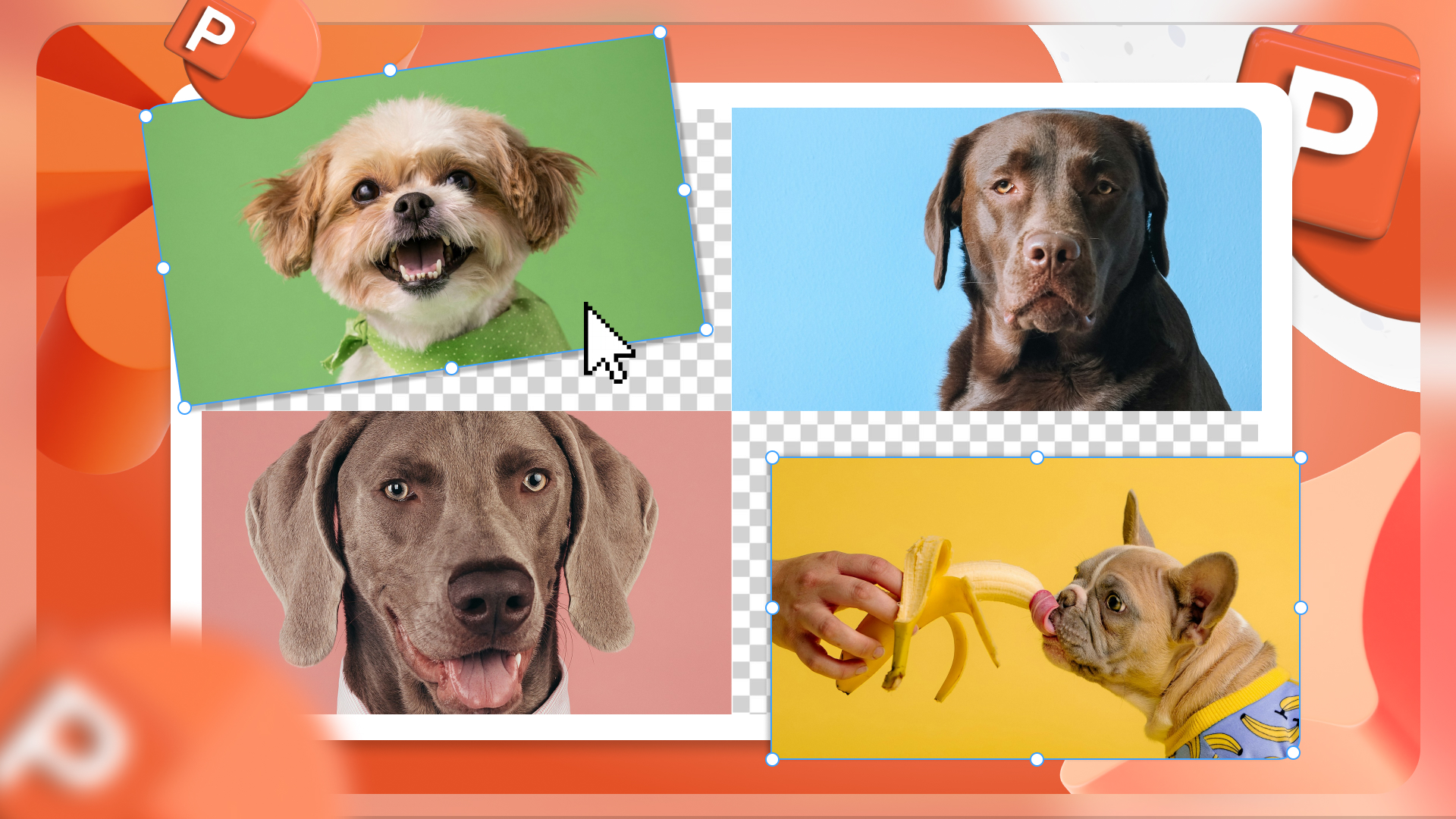
Многие пользователи привыкли воспринимать PowerPoint исключительно как инструмент для подготовки презентаций. Однако возможности этой программы гораздо шире. С её помощью можно оформлять постеры, инфографику, рекламные макеты, мудборды и даже создавать полноценные графические материалы. Именно поэтому создание коллажа в PowerPoint остаётся актуальным как для дизайнеров, так и для специалистов из сферы маркетинга, образования, бизнеса. Тем более что для создания эффектной композиции здесь уже есть все необходимые инструменты: от работы с изображениями до настройки слоёв, фигур и визуальных эффектов.
Что такое коллаж и зачем он нужен?
Современный коллаж — это композиция, собранная из нескольких изображений, текстовых элементов и декоративных объектов. Такой формат помогает рассказать историю, показать разные ракурсы продукта или визуально объединить материалы в единую концепцию. Он позволяет компактно разместить большой объём информации и расставить акценты на ключевых деталях, что особенно полезно при демонстрации процессов и сравнении.

Источник: Банк слайдов
Главное преимущество такого формата заключается в том, что визуальная информация воспринимается значительно быстрее текста. Вместо длинного описания можно показать несколько изображений на одном слайде и сразу донести нужную мысль до аудитории. Кроме того, грамотно оформленный коллаж помогает удерживать внимание зрителей и делает презентацию более наглядной и структурированной.
Сегодня фотоколлажи активно используются для:
-
оформления социальных сетей
-
подготовки рекламных макетов
-
создания мудбордов (от английского «mood board» — доска вдохновения)
-
оформления коммерческих предложений
-
подготовки презентаций
-
публикации кейсов и портфолио
Какие виды коллажей можно создавать?
Прежде чем приступать к оформлению, стоит продумать, каким будет твой будущий коллаж. Один и тот же набор фото можно расположить по-разному. Выбор формата зависит от задачи, аудитории и того, какой результат ты хочешь получить: структурировано представить информацию, показать развитие проекта, сравнить несколько объектов, создать определённое настроение и так далее.
Совет: иногда достаточно объединить несколько снимков в одном документе, чтобы получить более выразительный результат, чем при использовании одной картинки
Популярные форматы коллажей:
- Сетка изображений. Самый популярный вариант. Все фотографии располагаются в одинаковых блоках. Такой подход часто используется для каталогов, кейсов, отчётов и портфолио, где важно показать несколько изображений в едином стиле.
- Свободная композиция. Изображения располагаются в произвольном порядке и могут частично перекрывать друг друга. Такой формат выглядит более динамично и подходит для творческих проектов, рекламных материалов и презентаций, где важно передать эмоции или настроение.
- Тематический коллаж. Все элементы объединяются общей темой или идеей. Например: путешествия, дизайн-проект, история компании, образовательная тема. Такой формат помогает собрать разрозненные материалы в единую визуальную историю.
- Фотоистория. Изображения располагаются последовательно и рассказывают историю развития проекта, продукта или события. Этот формат часто используют для кейсов, отчётов, демонстрации результатов работы или этапов реализации проекта.
Подготовка рабочего пространства
Правильная настройка рабочего пространства на старте значительно упрощает дальнейшую работу. Она помогает избежать проблем с пропорциями изображений, выравниванием элементов и композицией в целом. Кроме того, заранее выбранный формат позволяет сразу оценить, как коллаж будет выглядеть после публикации, печати или демонстрации на экране.
➔ Шаг 1. Создай новый проект. Открой PowerPoint и создай новую презентацию. Для работы с коллажем удобнее всего выбрать пустой макет без заголовков, текстовых блоков и других стандартных элементов. Так у тебя будет больше пространства для творчества и ничего не будет отвлекать от оформления.
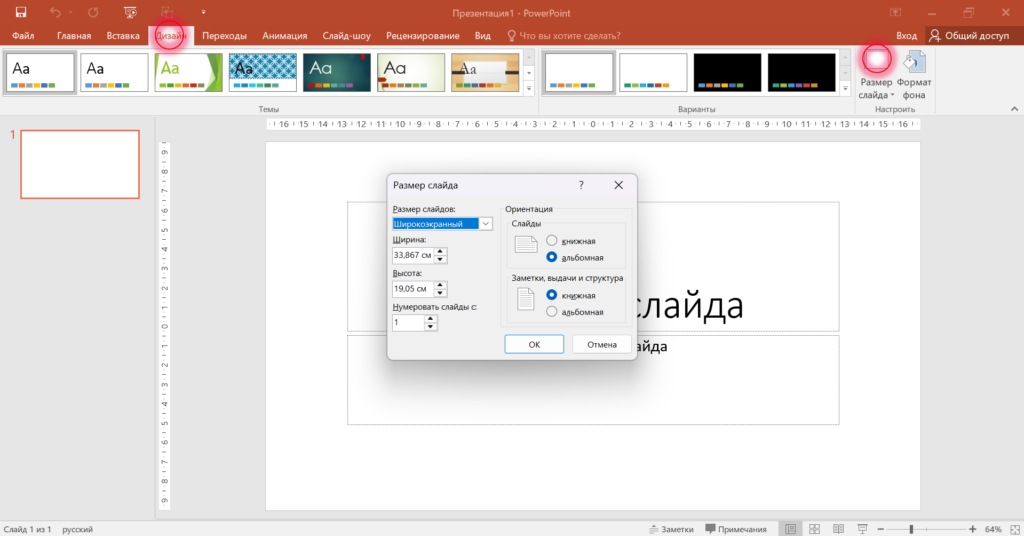
➔ Шаг 2. Настрой размер слайда. Перейди во вкладку «Дизайн» → «Размер слайда» → выбери подходящий формат. Если коллаж предназначен для социальных сетей, можно использовать квадратное соотношение сторон.
Для печати подойдут форматы А4 или А3. Если работа создаётся для презентации, обычно достаточно стандартного широкоформатного слайда. В дальнейшем этот слайд станет твоим рабочим полем, на котором будут располагаться фотографии, текст и декоративные элементы.
Как разместить изображения красиво?
Основа любого коллажа — качественные изображения. PowerPoint позволяет вставлять сразу несколько фотографий одновременно, поэтому тебе не придётся добавлять каждую по отдельности. После загрузки изображения можно свободно перемещать по слайду, изменять их размер, поворачивать и комбинировать между собой.
Совет: перед началом работы подготовь отдельную папку со всеми изображениями. Это поможет быстрее собрать коллаж
Самая распространенная ошибка новичков — хаотично размещать объекты на слайде, не задумываясь о композиции. В результате даже качественные изображения могут отталкивать. Чтобы коллаж смотрелся гармонично, используй один из популярных принципов построения композиции.
➔ Центральный акцент. Подходит для случаев, когда нужно выделить один главный объект: продукт, человека, проект или ключевой результат работы. Центральное изображение сразу привлекает внимание, а остальные элементы помогают раскрыть тему и добавить контекст. Такой прием часто используют в коммерческих предложениях, рекламных макетах и продуктовых презентациях.

Источник: Банк слайдов
➔ Асимметричная композиция. Хороший выбор для творческих проектов, афиш, портфолио и презентаций, где важно передать эмоции и показать динамику. Изображения разного размера делают композицию более живой и помогают избежать слишком строгого и шаблонного оформления.

Источник: Банк слайдов
➔ Правило «зарядов». Перед размещением элементов мысленно раздели слайд на несколько зон в зависимости от количества фотографий и текстовых блоков. Каждая зона становится отдельным модулем для контента. Такой приём помогает выстроить чёткую структуру, избежать визуального хаоса и добиться аккуратного профессионального оформления. Чаще всего его используют при создании портфолио, каталогов, коммерческих предложений и презентаций продуктов.

Источник: Банк слайдов
Полезные инструменты PowerPoint
PowerPoint предлагает гораздо больше возможностей для работы с графикой, чем кажется на первый взгляд. Многие инструменты позволяют решить задачи, для которых раньше приходилось открывать отдельные редакторы. Ниже — несколько функций, которые особенно полезны при создании коллажей.
- Удаление фона. Помогает быстро отделить объект от заднего плана без использования сторонних программ. Например, можно вырезать человека, товар или любой другой предмет и разместить его поверх остальных элементов композиции. Найти инструмент можно на вкладке «Формат рисунка» → «Удалить фон».
- Пипетка. Позволяет определить точный цвет любого объекта на слайде и использовать его для текста, фигур или декоративных элементов. Это помогает сохранить единую цветовую палитру и сделать оформление более целостным. Инструмент доступен при выборе цвета заливки или контура: «Формат фигуры» → «Заливка» → «Пипетка».
- Художественные эффекты. Встроенные фильтры помогают привести фотографии к единому стилю. Это особенно полезно, если изображения были взяты из разных источников и визуально отличаются друг от друга. Найти функцию можно через «Формат рисунка» → «Художественные эффекты».
- Прозрачность. Позволяет создавать многослойные композиции, мягкие наложения и акцентные элементы. Например, можно разместить текст поверх фотографии или добавить полупрозрачную подложку для улучшения читаемости. Настройка находится в разделе «Формат фигуры» → «Заливка» → «Прозрачность».
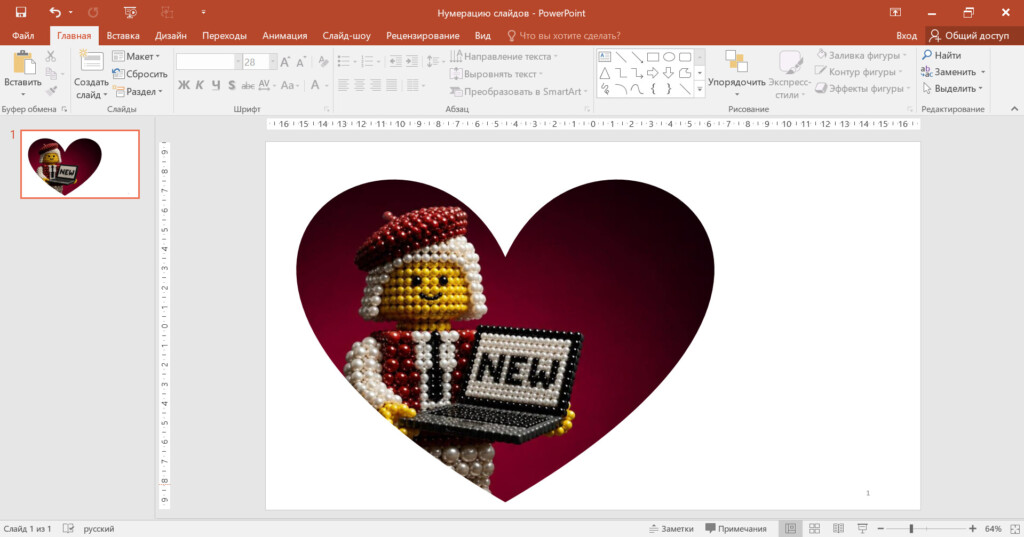
- Обрезка по фигуре. Позволяет быстро превратить обычную фотографию в круг, овал, многоугольник или любую другую фигуру. Такой приём помогает разнообразить композицию и сделать коллаж визуально интереснее. Найти инструмент можно через «Формат рисунка» → «Обрезка» → «Обрезать по фигуре».
- Группировка объектов. Если композиция состоит из нескольких изображений, подписей и декоративных элементов, их удобно объединить в одну группу. После этого коллаж можно перемещать и масштабировать как единый объект. Для этого выдели нужные элементы и выбери «Группировать» через правую кнопку мыши или сочетание клавиш Ctrl + G.
Как обрезать изображение по форме?
Вместо стандартных прямоугольных фото ты можешь превращать картинки в круги, овалы, стрелки, звёзды и так далее. Это поможет разнообразить композицию, выделить ключевые элементы и сделать слайд более интересным. Такой приём особенно полезен, когда нужно уйти от «плоского» размещения фотографий и добавить динамику в оформление.
➔ Шаг 1. Обрежь изображение. Кликни по нужной фотографии. Затем перейди во вкладку «Формат рисунка» и нажми «Обрезка». В выпадающем меню выбери «Обрезать по фигуре» и укажи подходящую форму: круг, овал, прямоугольник с закруглениями или любой другой вариант.
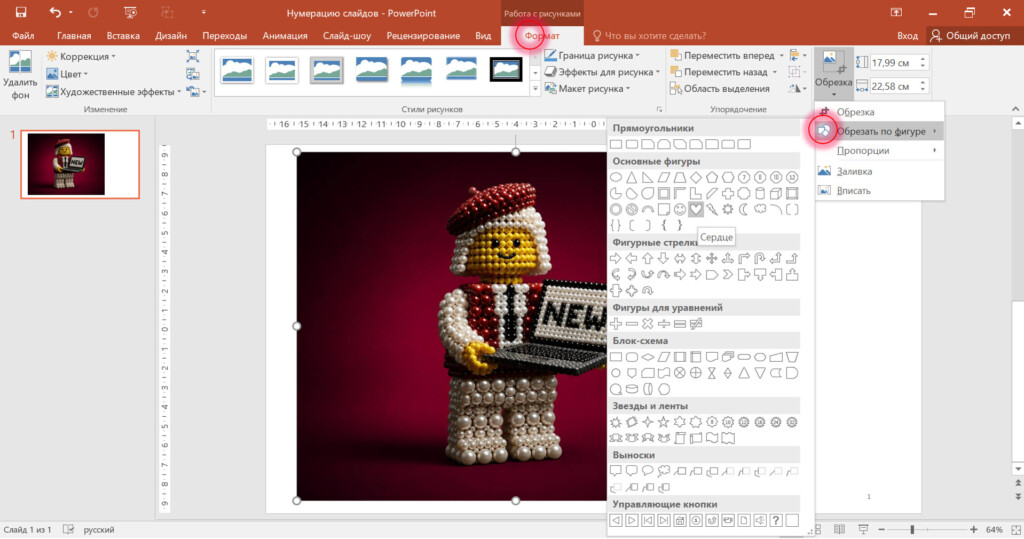
➔ Шаг 2. Настрой и зафиксируй результат. При необходимости скорректируй положение изображения внутри формы. Для этого дважды кликни по картинке или нажми правой кнопкой мыши и выбери «Обрезка», затем сдвигай изображение внутри рамки, пока не добьёшься нужного кадра.
Также ты можешь изменить масштаб самой фотографии — увеличить или уменьшить её, чтобы лучше заполнить форму, либо подстроить размер фигуры, если нужно изменить пропорции композиции. После настройки просто кликни вне области, и изменения применятся автоматически. Готово!
Коллаж в PowerPoint: заключение
Коллаж в PowerPoint — это простой, но при этом очень гибкий инструмент, который позволяет превращать обычные слайды в выразительные визуальные истории. С его помощью можно структурировать информацию, усиливать смысл презентации и делать материалы более наглядными и запоминающимися. Главное — не перегружать композицию и осознанно подходить к выбору изображений, структуры и визуальных акцентов.

Источник: Банк слайдов
Если ты хочешь создавать материалы на уровне дизайнерских студий, важно обращать внимание не только на инструменты, но и на принципы оформления. Именно они отличают аккуратную работу от действительно профессионального визуального решения.
Как сделать коллаж профессиональнее?
-
Используй единую цветовую палитру: это поможет собрать разрозненные элементы в цельную композицию.
-
Оставляй свободное пространство между объектами: «воздух» делает слайд легче и читабельнее.
-
Следи за визуальным балансом: избегай перегруза одной части слайда.
-
Выделяй главный элемент размером, положением или контрастом.
-
Применяй одинаковую обработку ко всем фотографиям: это создаст единый стиль.
Освоив базовые инструменты и принципы работы, ты сможешь легко создавать аккуратные и выразительные коллажи прямо в PowerPoint — без сложных графических редакторов. Здесь важно не столько владение функциями программы, сколько понимание композиции и умение работать с визуальными акцентами. Экспериментируй с форматами, пробуй разные подходы и постепенно выработаешь свой стиль оформления, который будет выгодно выделять твои презентации среди других.