



Как сделать текст по кругу в PowerPoint?
Работа с нестандартной типографикой в презентациях давно стала нормой: дизайнеры стремятся оживить слайд, добавить динамику и усилить композицию. Один из популярных приёмов — текст по кругу, позволяющий визуально обрамлять элементы, акцентировать центр композиции и создавать фирменные логотипы. Такой подход отлично работает в инфографике, титульных блоках и декоративных элементах. Что такое изогнутый текст в PowerPoint? Как сделать круглую, дугообразную или волнистую подпись? И в каких случаях изгибы в презентации станут идеальным дизайнерским решением?
Изогнутый текст в PowerPoint
Изогнутый текст — один из самых простых, но при этом выразительных визуальных приёмов в PowerPoint. Он помогает уйти от скучных прямых строк, делает композицию слайда более динамичной, позволяет построить круглые и дугообразные элементы, визуально выделяет ключевые блоки и интегрирует текст в сложные формы и иллюстрации. Это быстрый способ:
-
сделать презентацию более «дизайнерской» без сложного софта
-
расположить текст вокруг формы (круга, значка, логотипа)
-
получить необычное оформление заголовков или подзаголовков
-
создать текстовые волны, дуги, декоративные подписи
-
повторить фирменный стиль или элементы айдентики
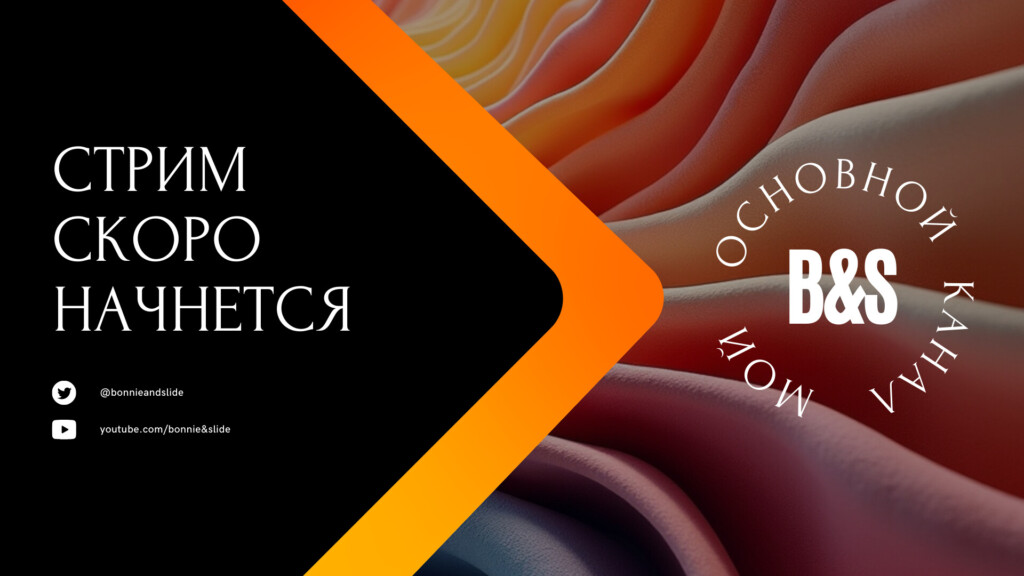
В PowerPoint есть несколько способов получить фигурный текст, и каждый решает свою задачу. Самый простой — WordArt: он быстро формирует дуги и круги. Для деликатных изгибов подойдут текстовые эффекты с тонкими настройками. SmartArt удобно использовать, когда текст должен изгибаться внутри инфографики. А если важна максимальная точность, лучше опираться на фигуры — текст можно выстроить строго по контуру круга или любой другой формы.
Изгиб в PowerPoint с помощью WordArt
Один из самых быстрых способов получить кривой текст — использовать инструменты WordArt. Этот механизм встроен прямо в PowerPoint и позволяет буквально в несколько кликов менять форму надписи, закруглять и изгибать её под нужным углом и задавать необходимую траекторию. Для большинства задач (от лёгкой дуги до круглой формы) WordArt подходит идеально и не требует сложных настроек.
➔ Шаг 1. Создай текстовый блок с WordArt. Вставь новый текстовый элемент: открой вкладку «Вставка» → «WordArt» и выбери стиль (его всегда можно изменить позже, поэтому на старте можно брать любой). В появившемся поле напиши свой текст — это и будет основа будущего изгиба.
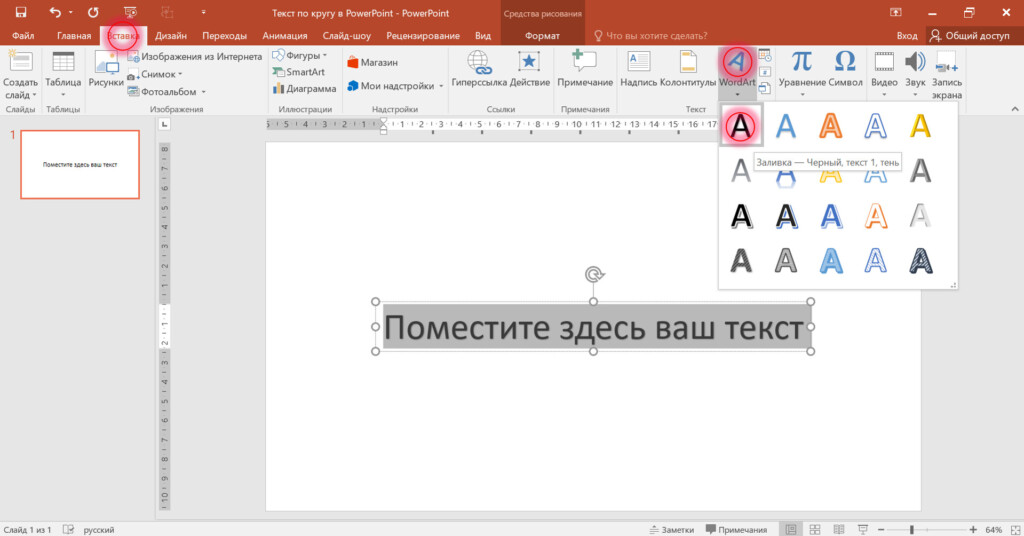
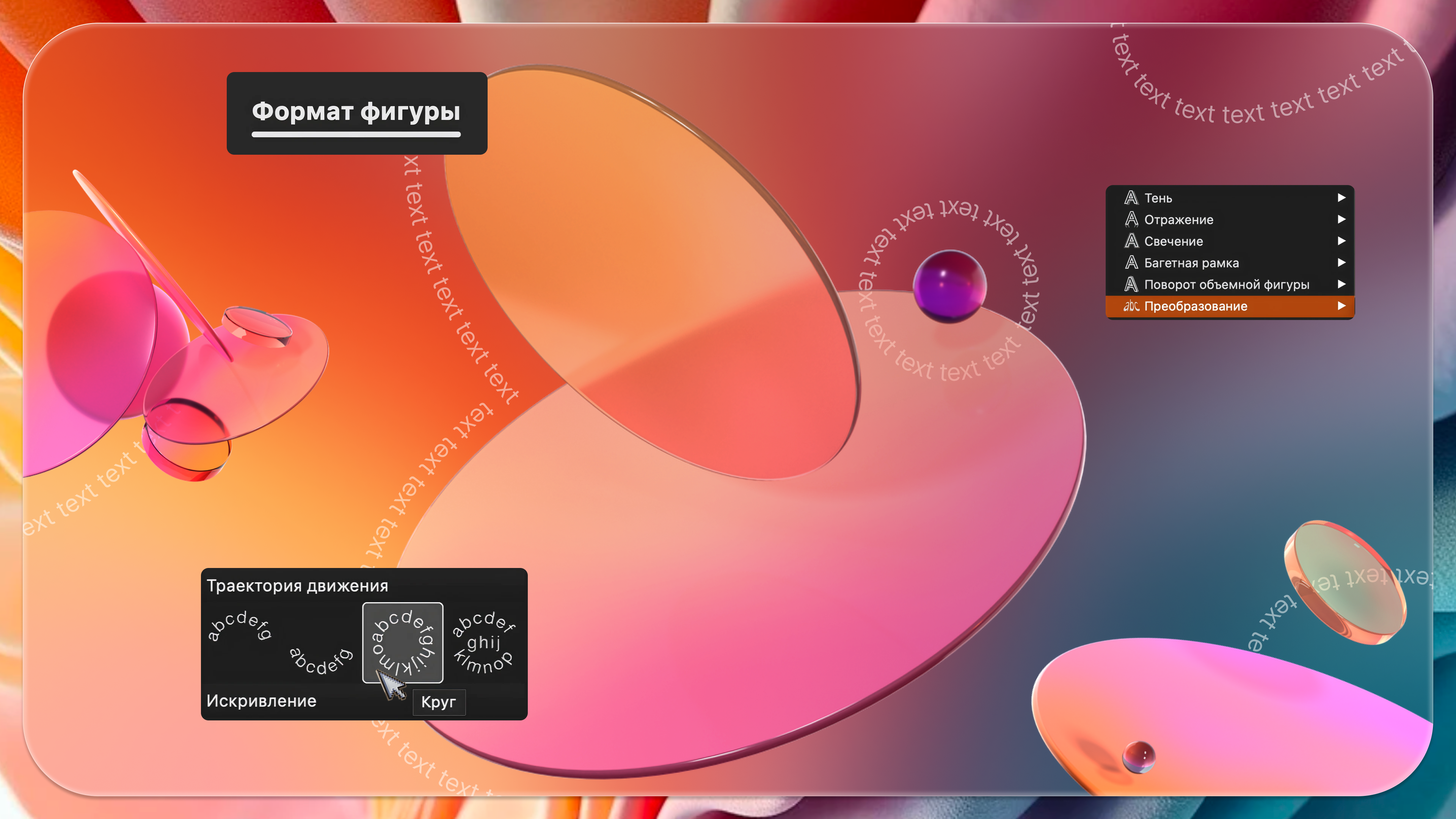
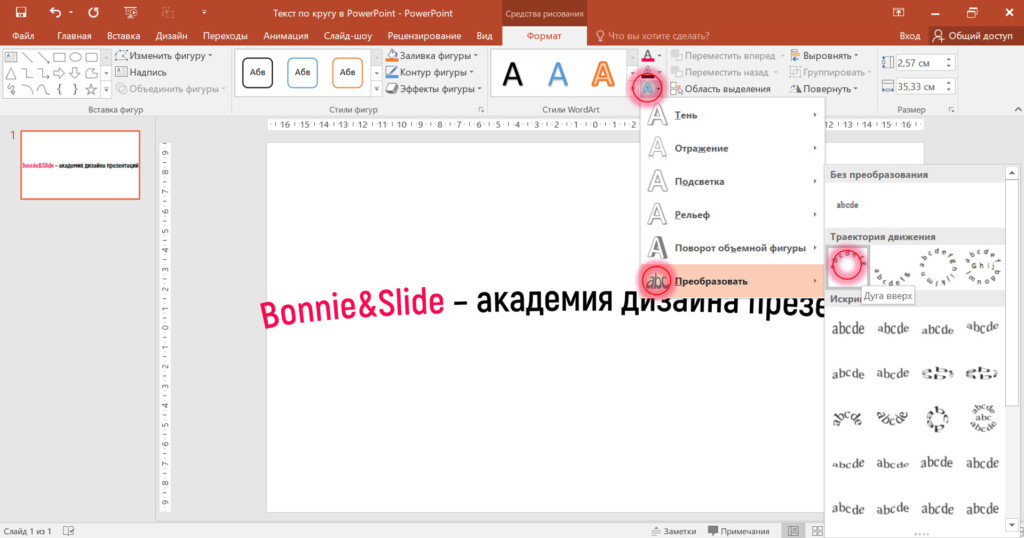
➔ Шаг 2. Открой параметры трансформации. Выдели созданную надпись и во вкладке «Формат» (она открывается автоматически при работе с WordArt) нажми «Текстовые эффекты»: эта панель управляет всеми визуальными трансформациями текста, включая тени, отражения и изгиб.
➔ Шаг 3. Выбери тип изгиба. Перейди в раздел «Преобразовать» — здесь собраны варианты, которые позволяют сгибать, искривлять, растягивать и закруглять текстовый блок. Пресеты «Дуга» (вверх, вниз) являются базовыми для создания круга или плавного полукруга. Важно помнить механику: PowerPoint распределяет каждый символ по траектории, а не просто «искажает» строку, поэтому результат зависит от длины текста, межбуквенного расстояния и масштаба блока.
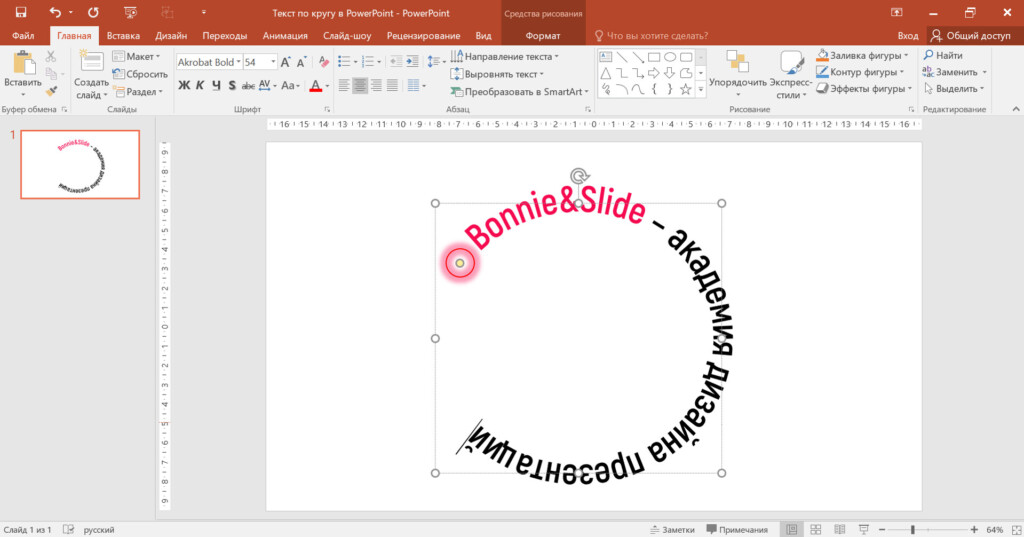
➔ Шаг 4. Настрой степень изгиба вручную. После применения эффекта появится жёлтый маркер управления на самой надписи. Потянув за него, ты сможешь изменять радиус и выразительность дуги: сделать изгиб мягче, круче, резче или наоборот — ближе к окружности.
Полукруглый текст: дуги и полуокружности
Полукруглый текст особенно хорошо работает при оформлении титульных слайдов, элементов логотипа или декоративных рамок вокруг иконок. С помощью тонкой настройки можно добиться эффекта дуги, которая гармонично обрамляет объект, не нарушая пропорций букв и сохраняет профессиональный внешний вид надписи. Для создания полукруглого текста используют WordArt и текстовые эффекты.

Если ты хочешь создать идеальный полукруг, лучше использовать траекторию движения «Круг». Она автоматически распределяет буквы равномерно по окружности, помогая аккуратно закруглять надпись и сохранять пропорции и форму шрифта. При выборе обычной «Дуги» добиться точной геометрии сложнее: текст может выглядеть растянутым или сжатым, а регулировка радиуса потребует больше времени и ручной подгонки.
Как сделать волнистый текст в презентации?
Текст в форме волны оживляет слайд и придаёт ему движение. Такой эффект часто используют для юмора, игры слов, эмоциональных акцентов или создания ощущения «улетающих» фраз. Волнистый текст особенно хорошо смотрится в заголовках для образовательных материалов или креативных презентаций, в инфографике и декоративных подписях к картинкам. Он добавляет лёгкости и помогает визуально выделить ключевые моменты. Волна — идеальный вариант, когда нужно изгибать текст не по кругу, а более свободно, следуя форме объекта или линии.
➔ Шаг 1. Добавь надпись и открой панель настроек. Создай текстовый блок WordArt, перейди во вкладку «Формат» → «Текстовые эффекты» → «Преобразовать». Ты уже здесь был, поэтому переходим ко второму шагу.
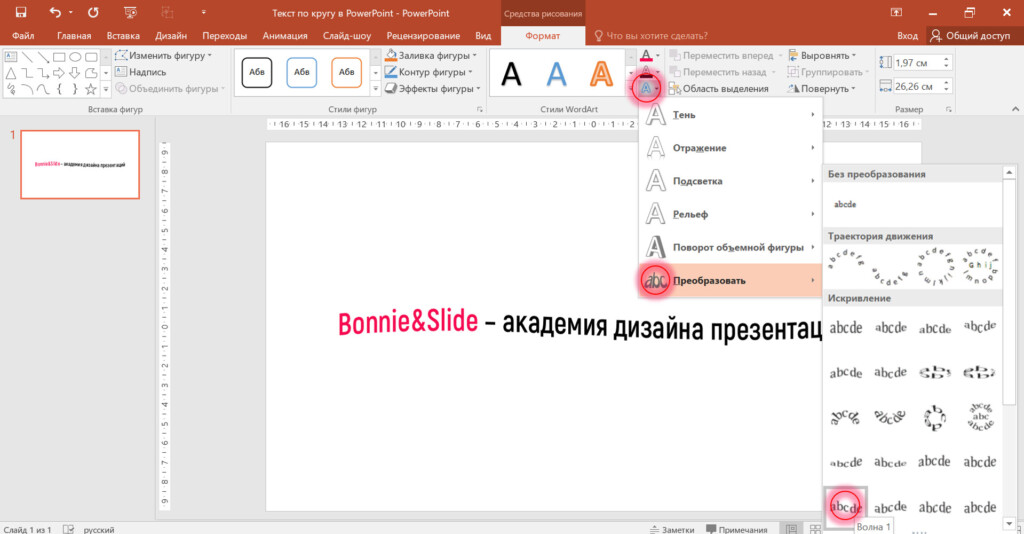
➔ Шаг 2. Выбери тип волны. Выбери подходящую волну и с помощью жёлтых маркеров настрой её. Чтобы волна текста оставалась читаемой, не стоит использовать слишком резкие или частые изгибы, особенно для длинных строк. Лучше ограничивать эффект короткими фразами или отдельными словами, чтобы сохранить баланс между динамикой и удобством восприятия.
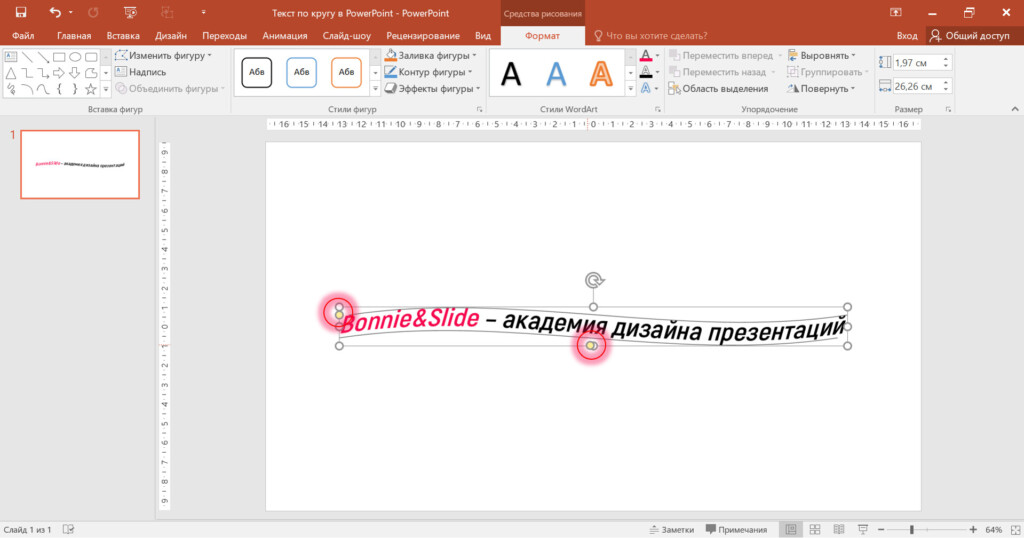
Более точные настройки угла, радиуса и направления изгиба текста доступны, если кликнуть по нему правой кнопкой мыши: «Формат фигуры» → «Параметры фигуры» → «Размер и свойства». Эта функция позволяет аккуратно подбирать радиус, контролировать пропорции и добиваться идеального расположения текста, чтобы текстовый блок выглядел гармонично на слайде.
Текст по кругу с помощью фигур
Часто для создания логотипов, эмблем, значков или декоративных элементов презентаций используется метод, при котором текст располагается по контуру фигуры. Этот приём помогает визуально объединить текст и графику, сделать подпись органичной частью изображения и подчеркнуть стиль бренда или презентации. Используя фигуры, можно точно контролировать радиус, центр и направление дуги, что особенно важно при работе с кругами, овалами или сложными контурами.
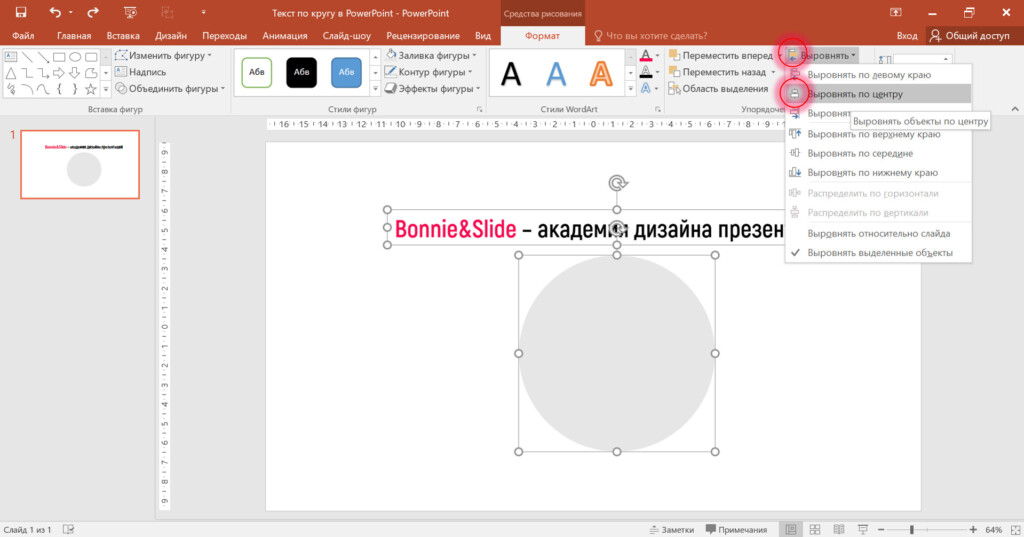
➔ Шаг 1. Выдели текст и фигуру. Выбери текстовую надпись и фигуру, вокруг которой будет она расположена (например, логотип или картинку). Затем перейди во вкладку «Формат» → «Выровнять» → «Выровнять по центру», чтобы оба объекта были точно выровнены относительно друг друга.
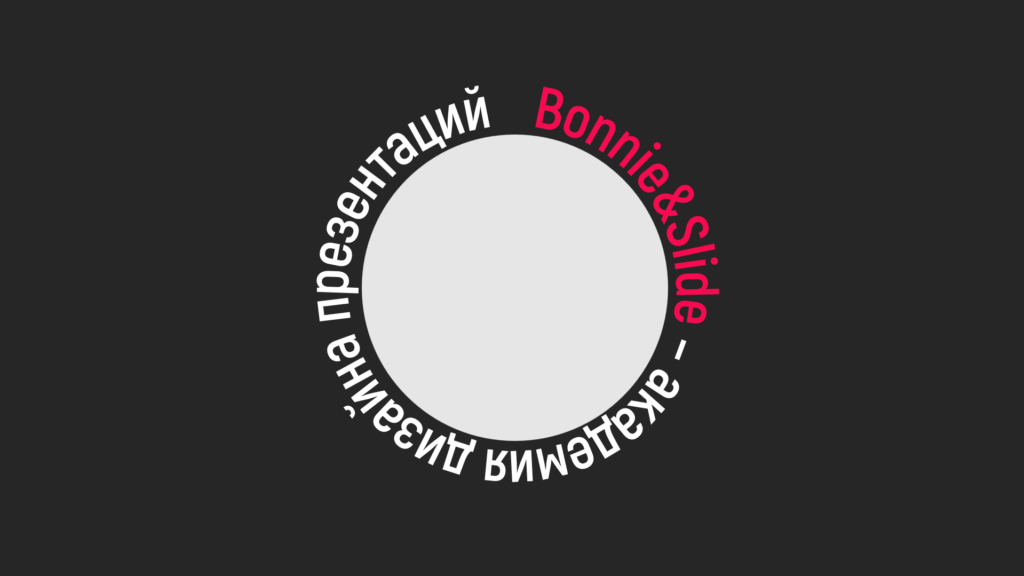
➔ Шаг 2. Примени эффект дуги. Пройди уже знакомый тебе путь: кликни по тексту и открой вкладку «Формат» → «Текстовые эффекты» → «Преобразовать» → «Дуга вверх».
➔ Шаг 3. Настрой положение. Перемести надпись максимально близко к контуру фигуры и растяни текст вдоль линии круга. Используй жёлтый маркер управления, чтобы распределить текст по всему периметру круга. После этого снова выровни оба объекта по центру и сгруппируй их, чтобы сохранить позицию и пропорции.
Типичные ошибки при создании скруглённого текста
1. Чрезмерное закругление. Сильный изгиб делает текст трудным для восприятия, буквы искажаются и теряют читаемость.
Что делать? Используй жёлтый маркер управления, чтобы аккуратно снизить степень дуги. Следи, чтобы угол изгиба не превышал визуально комфортных 30–40° для длинных строк.
2. Малый радиус круга. Надпись сжимается, буквы деформируются, особенно на шрифтах без засечек.
Что делать? Увеличь радиус фигуры или дуги через маркер или измените размер текстового блока. Параллельно скорректируй размер шрифта на 10–15%, чтобы восстановить баланс между читаемостью и пропорциями.
3. Нарушение композиции. Круговой текст теряет центр относительно объекта, смещается и выглядит несимметрично.
Что делать? Выровни текстовый элемент и объект через «Формат» → «Выровнять» → «По центру». Для сложных композиций используй временные направляющие или сетку PowerPoint, чтобы точно зафиксировать центр.
4. Несоответствие размера текста. Кривой текст кажется визуально меньше, чем обычный прямой.
Что делать? Увеличь размер шрифта и при необходимости подбери межбуквенный интервал (вкладка «Формат» → «Интервал символов»), чтобы сохранить пропорции и визуальный вес текста на слайде.
5. Смешивание разных эффектов. Комбинация дугообразного и волнистого изгиба создаёт визуальный хаос, множественные скруглённые текстовые блоки на одном слайде перегружают композицию.
Что делать? Ограничься одним типом эффекта на слайде. Для сложных проектов используй слои: например, круговой текст как декоративный элемент, волнистый — для динамичного акцента, не смешивая их на одном слайде.
6. Неправильный выбор шрифта. Излишне фигурный текст плохо воспринимается на шрифтах с контрастными штрихами или декоративными деталями.
Что делать? Выбирай геометрические шрифты с равномерной толщиной линий и минимальными засечками.
Как использовать изогнутый текст в презентациях?
Изогнутый текст в презентации — это не только декоративный элемент, но и инструмент, который помогает направлять взгляд аудитории, создавать визуальные акценты и оживлять слайды. Ниже представлены практичные и креативные способы применения дугообразного текста:
- Текст как траектория движения. Используй изогнутый текст, чтобы визуально показать путь, процесс или развитие идеи. Например, дуга может обозначать прогресс проекта или этапы трансформации, направляя взгляд зрителя по ключевым точкам.
- Эффект глубины. Добавь тень или лёгкий 3D-эффект к изогнутой надписи. Это создаст ощущение объёма и визуально «поднимет» текст над слайдом, сделав его более заметным.
- Обрамление объектов. Полукруг или дуга вокруг иконки, изображения или диаграммы помогает интегрировать текст в композицию и привлекает внимание к ключевому элементу. Такой приём особенно хорошо работает для логотипов или центральных графических объектов.
- Анимированные дуги. Настрой появление текста по дуге через анимацию. Слова «выстраиваются» вдоль линии постепенно, создавая динамику и акцентируя внимание на содержании.
- Многоуровневые композиции. Размести несколько круговых или полукруглых надписей вокруг центрального объекта, создав эффект «орбит» или визуальной структуры вокруг идеи. Подходит для инфографики или схем с несколькими уровнями данных.
Текст по кругу в PowerPoint: заключение
Изогнутый текст в PowerPoint — это не просто декоративный приём, а инструмент, который позволяет создавать визуальную иерархию, управлять вниманием аудитории и интегрировать текст с графическими элементами слайдов. Его эффективность напрямую зависит от понимания механики работы программы: PowerPoint распределяет символы по траектории, а не просто искажает строку, поэтому контроль над радиусом, углом, межбуквенным интервалом и размером шрифта критически важен для читаемости и эстетики.
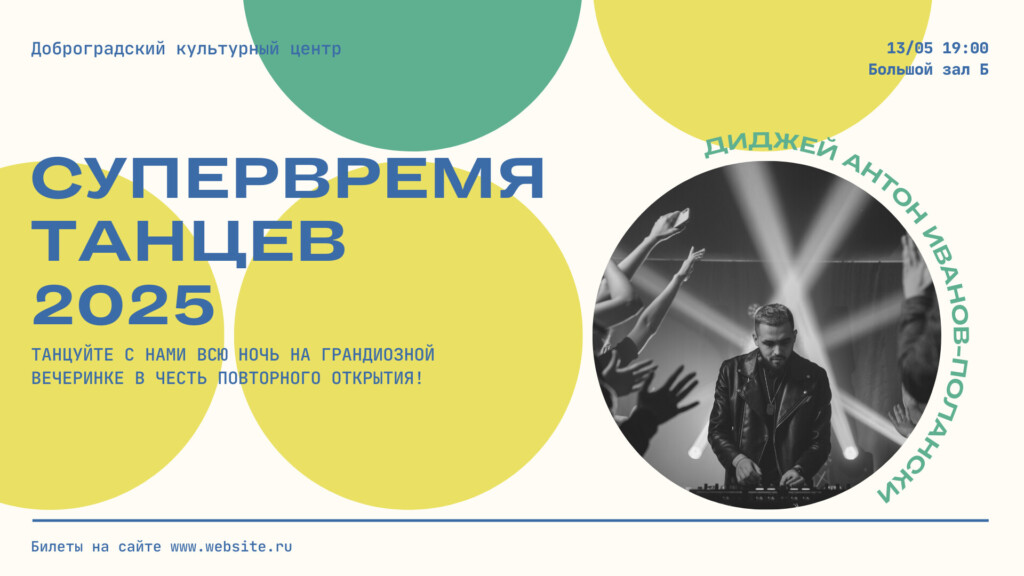
Профессиональное использование текста по кругу заключается в гармоничной интеграции в композицию: дуга, полукруг или круговая подпись помогают выделить ключевые сообщения, структурировать процесс или объединить инфографику и графику. При этом важно избегать чрезмерного изгиба, малых радиусов, неподходящих шрифтов и смешения эффектов, чтобы не потерять баланс и читаемость.
Практические рекомендации:
-
Используй WordArt и текстовые эффекты для быстрого контроля формы и траектории
-
Настраивай радиус, угол и межбуквенный интервал, ориентируясь на читаемость
-
Применяй дугу или полукруг только для ключевых элементов, избегая визуальной перегрузки
-
Комбинируй с фигурами и графикой для точного выравнивания и гармоничной композиции
В результате грамотное применение изогнутого текста позволяет не просто украсить слайд, а структурировать информацию и усилить визуальные акценты. Даже простая дуга может сделать контент более понятным и запоминающимся — особенно если ты используешь её, чтобы мягко закруглять композицию и направлять взгляд зрителя. Такой подход превращает PowerPoint из инструмента создания стандартных слайдов в мощный инструмент визуальной коммуникации.