



Как изменить размер и формат слайда в PowerPoint?

От размера слайда зависит, как презентация будет выглядеть на экране, проекторе или другом устройстве. Чаще всего используется стандартный вариант 16:9, но для вертикальных экранов, печати и других задач могут понадобиться свои параметры. Правильно выбранные пропорции помогают сохранить расположение текста, изображений и других элементов, а также избежать лишней обрезки и искажений при показе. Разберёмся, как быстро изменить размер в повер поинте и что важно учесть, если презентация уже готова.
Стандартные пропорции 16:9 и 4:3
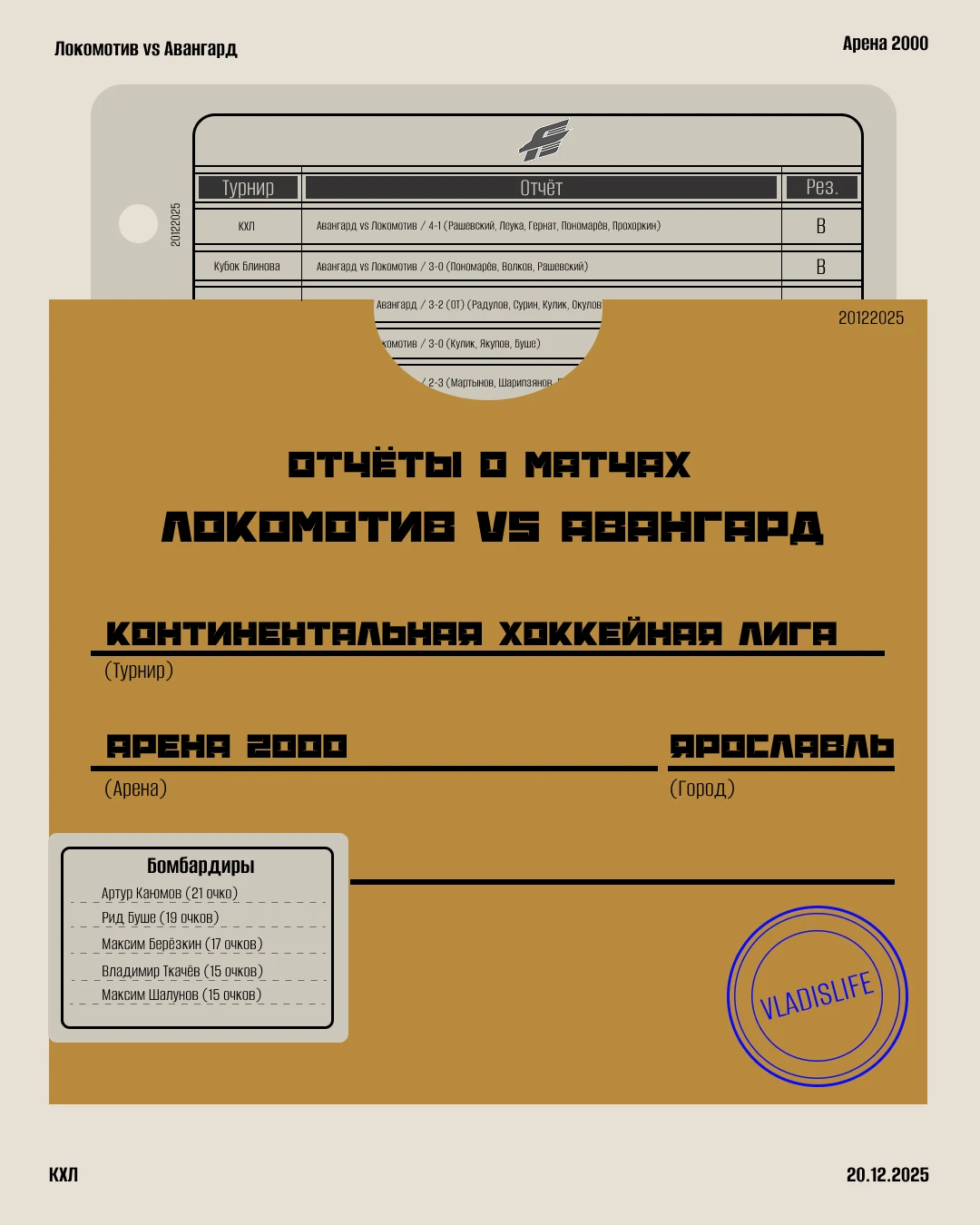
Сегодня наиболее распространённое отношение сторон для презентаций повер поинт — 16:9. Это заданный формат. Оно хорошо соответствует современным ноутбукам, телевизорам и проекторам. Такой широкий холст удобен для сравнений, инфографики, фотографий, схем и композиций с несколькими смысловыми блоками. Если работа предназначена для обычного корпоративного выступления, 16:9 чаще всего становится логичной отправной точкой.
Формат 16:9 — стандартное соотношение сторон для современных презентаций в PowerPoint. Источник: Банк слайдов
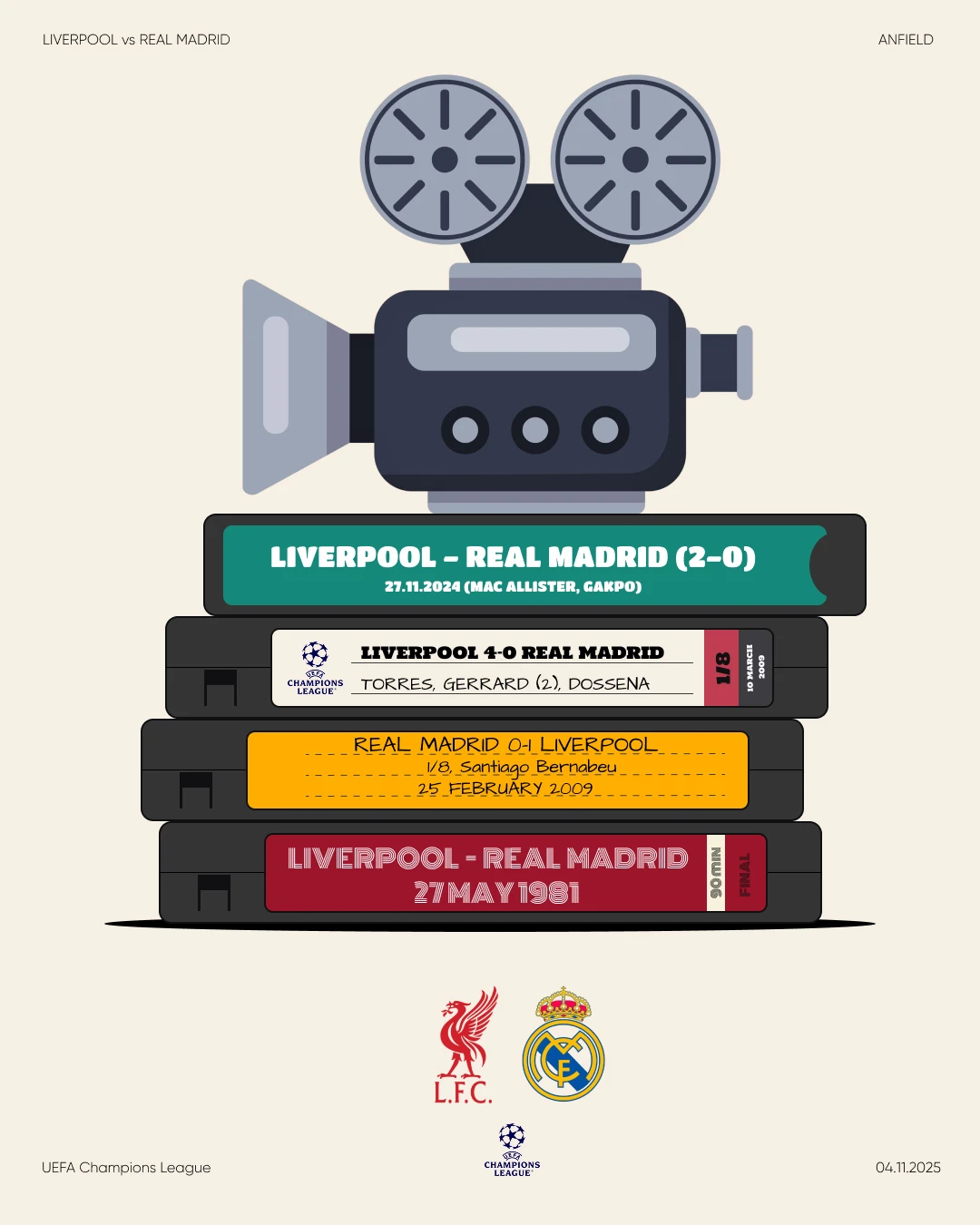
Второй известный вариант — 4:3. Раньше он использовался значительно чаще и до сих пор встречается на старом проекционном оборудовании, в архивах компаний и отдельных внутренних шаблонах. Механически переносить дизайн из 16:9 в 4:3 без проверки нельзя: расстояния между элементами и визуальная иерархия сильно меняются.
Формат 4:3 был стандартным для старых версий PowerPoint и проекторов, но сегодня используется редко. Источник: Банк слайдов
В интерфейсе повер можно быстро переключаться между этими вариантами. Однако перед переключением стоит уточнить характеристики площадки. Экран на мероприятии может иметь нестандартные пропорции, а LED-конструкция — вообще требовать индивидуальную геометрию. Если технические требования организатора известны заранее, лучше сразу создавать документ под них, а не перестраивать десятки страниц перед выступлением.
Как изменить размер слайда в PowerPoint?
В Microsoft PowerPoint можно выбрать стандартный размер слайда или задать собственные значения ширины и высоты. Все необходимые настройки находятся в разделе «Размер слайда». Здесь доступны пропорции 16:9 и 4:3, а через дополнительные параметры можно установить другие размеры и выбрать книжную или альбомную ориентацию.
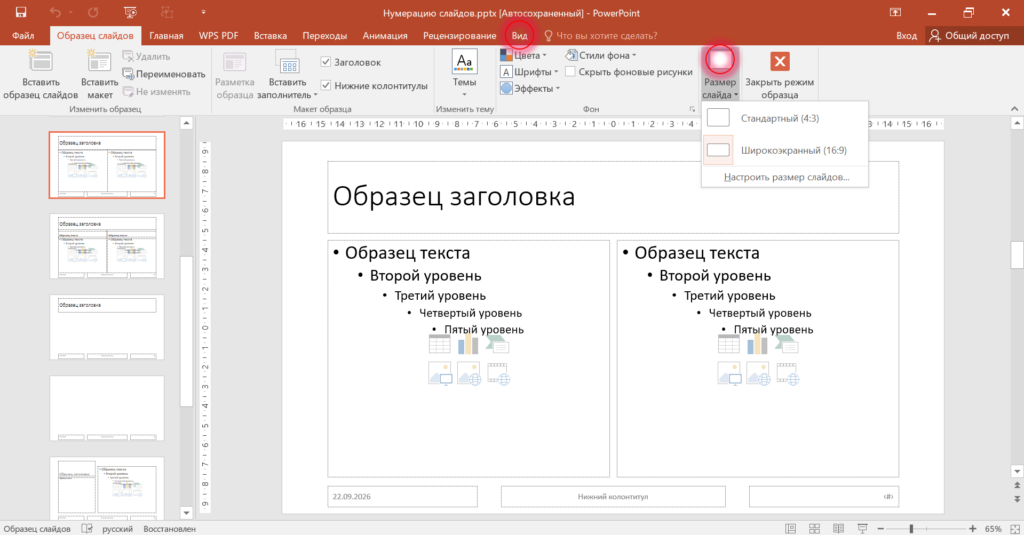
➔ Шаг 1. Перейди в Образец слайдов. На верхней панели PowerPoint перейди на вкладку «Вид», где находятся основные настройки оформления презентации → «Образец слайдов».
➔ Шаг 2. Задай нужные размеры. В Образце слайдов кликни «Размеру слайда», кнопка расположена в правой части панели инструментов. В открывшемся меню можно выбрать один из стандартных вариантов — 16:9 или 4:3.
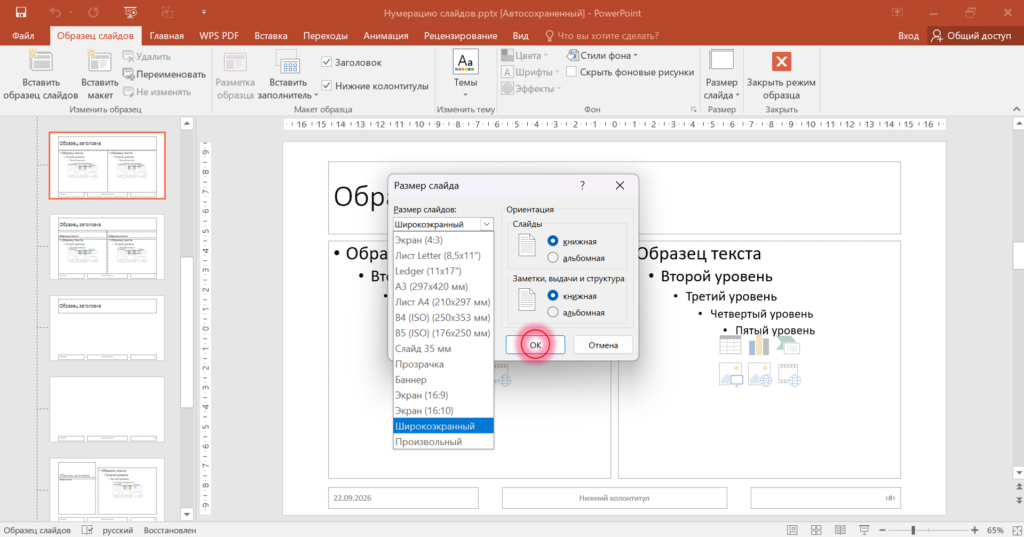
Если стандартные варианты не подходят, выбери «Настроить размер слайдов». В открывшемся окне укажи нужную ширину и высоту в сантиметрах, а при необходимости измени ориентацию.
➔ Шаг 3. Подтверди изменения. Нажми «ОК». Если на слайдах уже есть контент, PowerPoint предложит выбрать способ его масштабирования, чтобы адаптировать текст, изображения и другие элементы к новым пропорциям.
В англоязычном интерфейсе аналогичная настройка может обозначаться через Slide Size. Термины «size» и «sizes» часто встречаются и в зарубежных инструкциях, поэтому их полезно знать, если ты работаешь с разными версиями приложения или смотришь англоязычные туториалы. Аналогично можно встретить слова «format», «formats» и «formatted», хотя они могут относиться не только к геометрии рабочего поля, но и к оформлению объектов.
Размер слайда и разрешение — не одно и то же
Размер слайда и разрешение часто путают, хотя это разные параметры. Размер определяет пропорции и рабочую область презентации, а разрешение связано с количеством пикселей и влияет на качество изображения при выводе на экран или экспорте. Поэтому большая ширина слайда в сантиметрах сама по себе не сделает картинку более чёткой.
Важно: при подготовке презентации учитывай не только параметры слайда, но и характеристики устройства, на котором её будут показывать
Чтобы не путаться в настройках, достаточно понимать, за что отвечает каждый параметр и как он влияет на итоговый результат:
-
Размер слайда задаётся через ширину и высоту и определяет соотношение сторон — например, 16:9 или 4:3.
-
Разрешение измеряется в пикселях — например, 1920 × 1080 px для Full HD или 3840 × 2160 px для 4K.
-
Качество изображений зависит от исходных файлов. Если маленькую фотографию сильно увеличить, она может потерять чёткость независимо от выбранного размера слайда.
Термины «resolution» и «resolutions» обычно встречаются в контексте экспорта изображений, видео и требований к экранам. Например, устройство может работать в Full HD или 4K, но это не означает, что внутри редактора обязательно требуется выставлять аналогичные числа в качестве ширины и высоты документа.
Вертикальные слайды: когда они нужны?
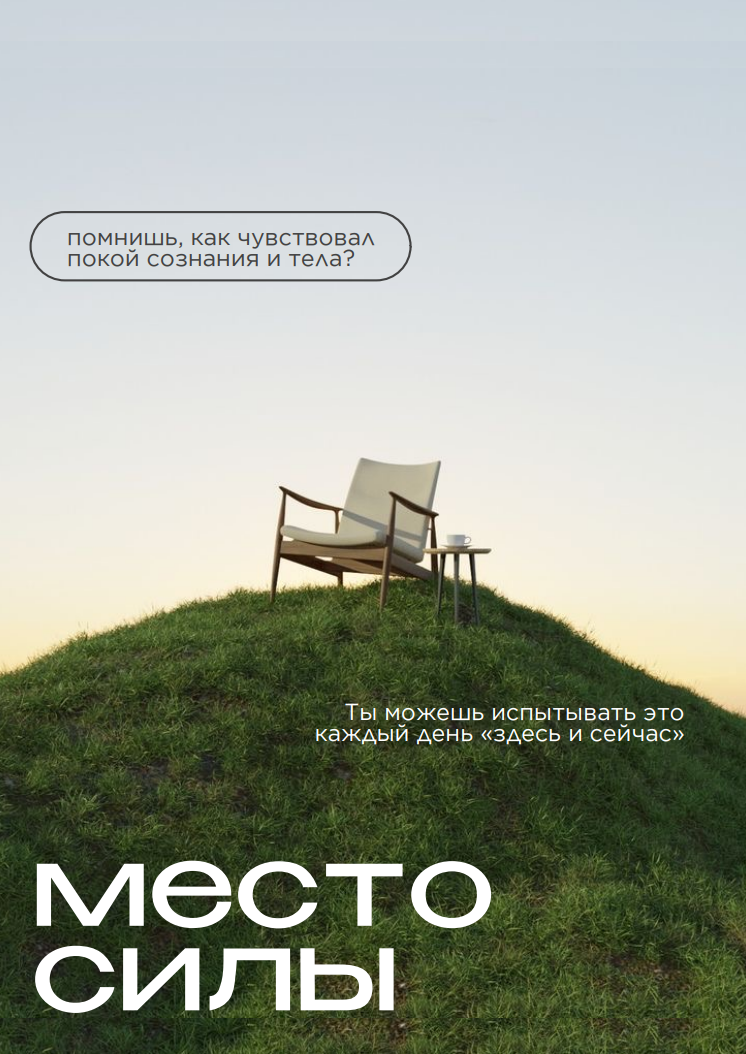
Горизонтальная ориентация привычна, но далеко не универсальна. Вертикальный холст повер поинт используется для мобильных презентаций, информационных панелей, отдельных коммерческих предложений и материалов, которые планируется просматривать преимущественно на смартфоне. Иногда портретная страница удобна и для дальнейшего экспорта в PDF.
Вертикальный формат подходит для презентаций, которые будут просматривать на смартфоне. Источник: Банк слайдов
Перевести презентацию в вертикальный формат можно через настройки размера слайда:
➔ Шаг 1. Открой настройки размера. Перейди во вкладку «Вид» → «Образец слайдов» → «Размер слайда» → «Настроить размер слайдов».
➔ Шаг 2. Выбери книжную ориентацию. В открывшемся окне в разделе «Ориентация» для слайдов установи вариант «Книжная».
➔ Шаг 3. Примени изменения. Нажми «ОК» и выбери подходящий вариант масштабирования содержимого. Если презентация уже была оформлена, проверь расположение всех элементов после изменения пропорций.
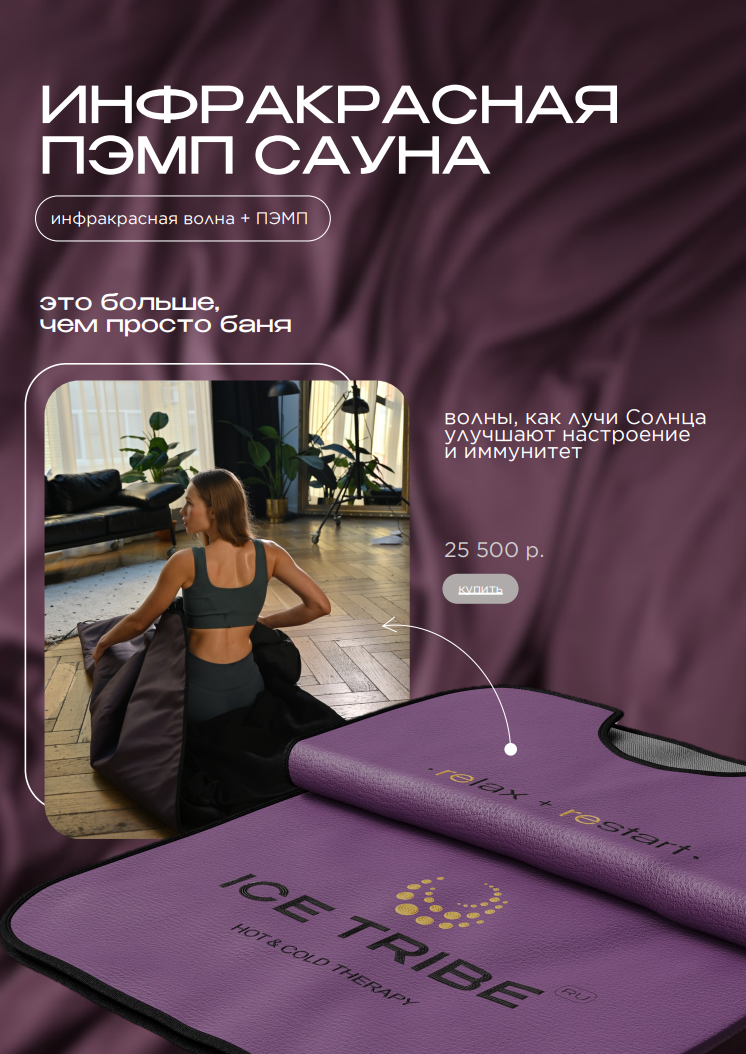
Портретная ориентация удобна для информационных панелей, digital-экранов и материалов в PDF. Источник: Банк слайдов
Важно учитывать, что простая смена ориентации не превращает горизонтальный макет в качественный вертикальный. Композицию приходится адаптировать: горизонтальные группы перестраивать в вертикальные, изображения заново кадрировать, а длинные строки — переносить.
Особое внимание стоит уделить сетке: например, три или четыре карточки, расположенные в ряд, на узком слайде лучше разместить друг под другом. Уменьшать текст только ради сохранения прежней структуры не стоит — лучше пересобрать композицию под новые пропорции и сохранить хорошую читаемость.
Можно ли использовать разные размеры слайдов?
В одном файле PowerPoint нельзя задать разные размеры или ориентацию для отдельных слайдов. Параметры ширины и высоты устанавливаются сразу для всей презентации. Поэтому, если поменять соотношение сторон с 16:9 на 4:3 или переключиться с горизонтальной ориентации на вертикальную, новые настройки автоматически применятся ко всем слайдам в файле.
Совет: не пытайся имитировать другой размер с помощью фигур или рамок внутри слайда. Визуально рабочая область будет выглядеть иначе, но фактический размер при показе и экспорте останется прежним
Если для одного проекта нужны разные форматы, например основная презентация 16:9 для выступления и вертикальная версия для смартфона, лучше создать два отдельных файла. При этом второй вариант желательно не просто масштабировать, а адаптировать: перестроить сетку, сделать корректным расположение блоков, проверить размеры текста и заново кадрировать изображения. Так дизайн будет корректно работать на каждом носителе.
Размер и формат слайда в PowerPoint: заключение
- Выбирай размер до начала работы. Если заранее известны габариты устройства и условия показа, сразу настрой подходящие пропорции в программе. Это позволит собрать композицию под реальную рабочую область и избежать последующей переделки слайдов.
- Для большинства презентаций подходит 16:9. Это стандартное соотношение сторон для современных мониторов, проекторов и телевизоров. Другие размеры стоит использовать, когда этого требуют конкретный экран, печатный материал или формат публикации.
- Не путай размер с разрешением. Размер слайда определяет его пропорции и рабочую область, а разрешение — количество пикселей при выводе изображения. Увеличение слайда само по себе не повышает качество графики.
- После изменения пропорций проверяй всю презентацию. PowerPoint может автоматически масштабировать содержимое, но это не гарантирует сохранения исходной композиции. Особого внимания требуют текст, изображения, отступы, сетка и элементы у краёв.
- Адаптируй дизайн, а не просто масштабируй его. При переходе, например, с горизонтального формата на вертикальный лучше перестроить расположение элементов и заново кадрировать изображения, чем пытаться сохранить исходный макет за счёт уменьшения контента.
Статью подготовили