



Как сделать ссылку и гиперссылку в PowerPoint?
Гиперссылка в PowerPoint — это не просто кликабельные слова. Это активный инструмент навигации, драматургии и сторителлинга. Грамотно настроенные ссылки делают показ более живым, позволяют управлять вниманием аудитории и избавляют от хаотичных переходов между слайдами. Они помогают прятать детали, строить нелинейные сценарии, давать доступ к документам и превращать презентацию в интерактивный продукт, похожий на мини-сайт. Какие ссылки бывают, где они нужны и как использовать их так, чтобы всё работало красиво и точно?
Какие гиперссылки бывают?
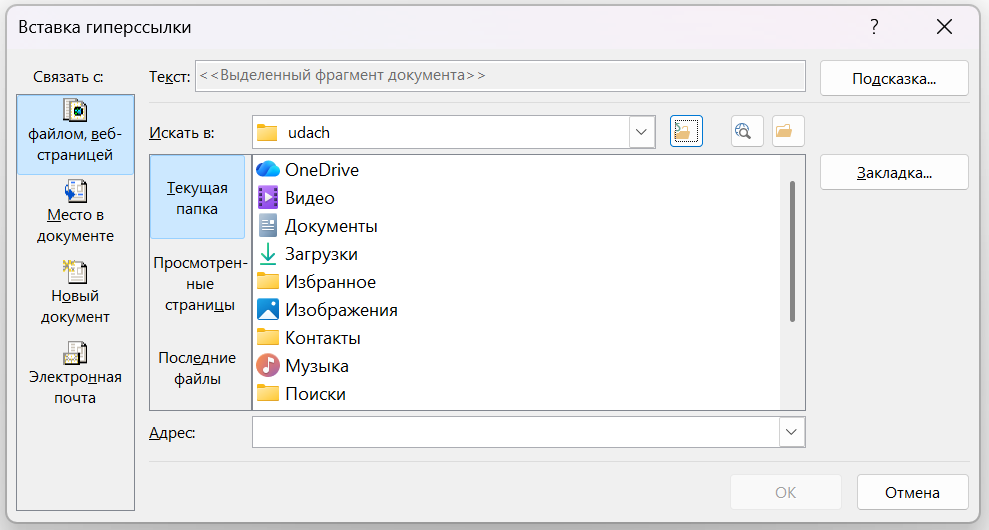
➔ Ссылка на веб-страницу или файл. Позволяет открыть внешний ресурс — сайт, PDF, изображение, Excel-документ, видео или любой другой файл. Работает как обычная веб-ссылка, только внутри слайда.
Когда подходит:
-
когда нужно дать доступ к источникам, исследованиям, регламентам
-
для приложений и материалов, которые не входят в презентацию
-
если нужно оставить кликабельную ссылку на скачивание гайда, прайс-листа или макета
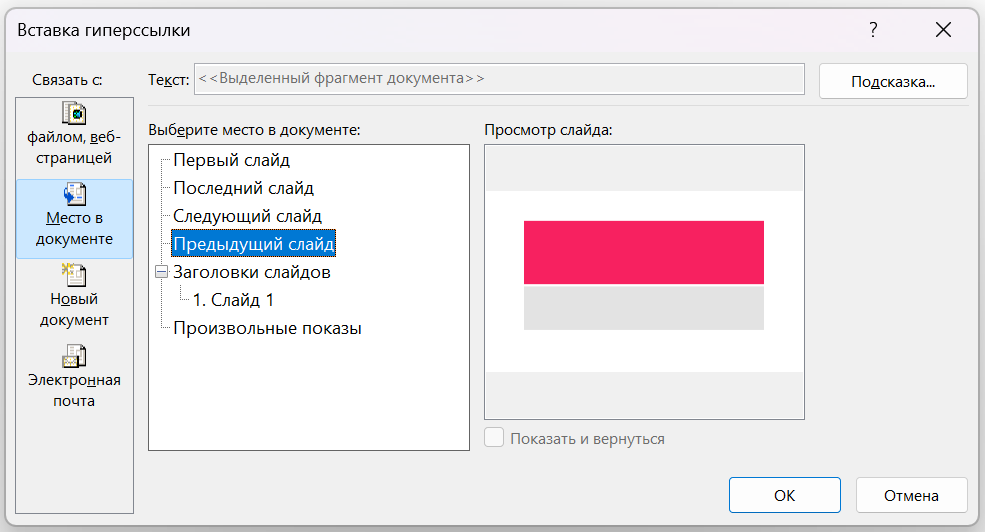
➔ Переход к месту внутри презентации. Создаёт внутреннюю навигацию: при клике зритель попадает на другой слайд — в начало раздела, меню или скрытый блок. Функционал похож на навигацию сайта, но в рамках одного файла PowerPoint.
Когда подходит:
-
для нелинейных презентаций с разными сценариями
-
для меню, оглавлений, кнопок «Назад» и «Вперёд»
-
для скрытых слайдов со спойлерами, деталями или дополнительной информацией
-
в образовательных материалах и интерактивных руководствах
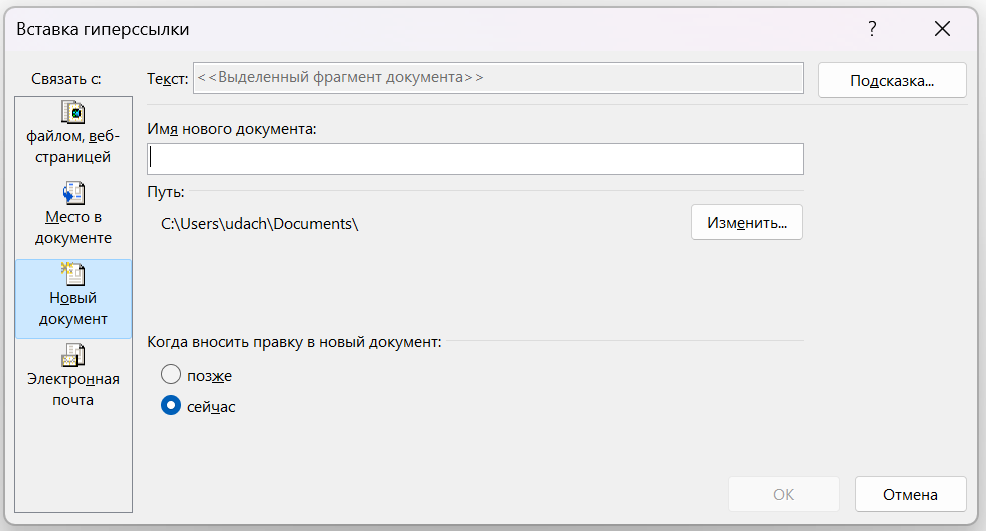
➔ Создание нового документа. При клике PowerPoint создаёт новый файл — презентацию, рабочий документ по шаблону или пустой PPTX. Функция редко используется, но позволяет автоматизировать создание материалов.
Когда подходит:
-
если презентация — часть тренинга и участникам нужно создать файл по шаблону
-
когда нужно автоматически запускать рабочий документ
-
для интерактивных чек-листов и инструкций, где пользователь создаёт собственную копию
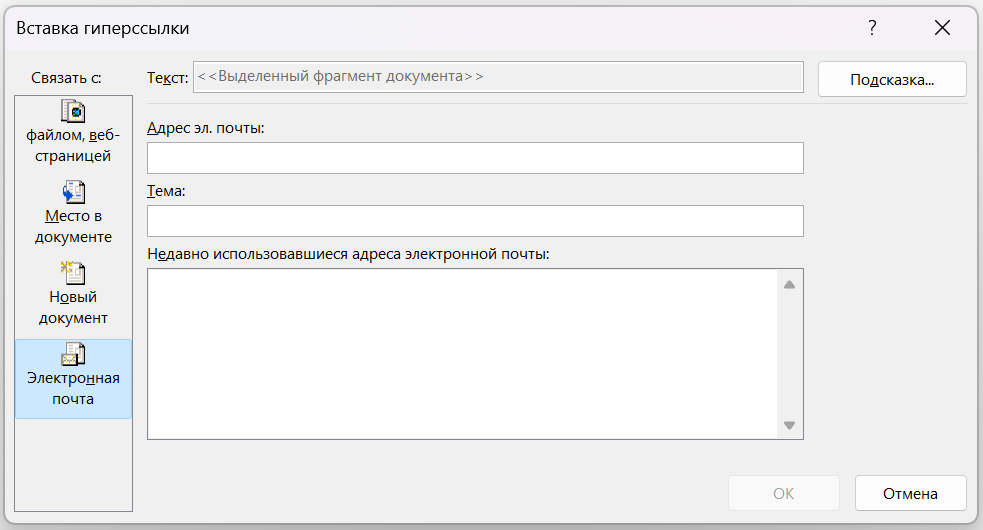
➔ Ссылка на электронную почту. Открывает почтовую программу с автоматически заполненным адресом получателя. Можно сразу прописать тему письма — удобно для контактов или быстрой обратной связи.
Когда подходит:
-
в слайдах «Контакты» и портфолио
-
в интерактивных лид-магнитах
-
когда нужно упростить коммуникацию: один клик — и пользователю остаётся только нажать «Отправить»
Как вставить гиперссылку?
В PowerPoint создавать гиперссылку два основных способа можно двумя основными способами: через контекстное меню и через вкладку «Вставка». Оба работают одинаково, но выбираются по привычке и сценарию: кому-то удобнее делать всё через правую кнопку мыши, кто-то предпочитает наглядный интерфейс и работу через панель инструментов.
Способ 1. Через контекстное меню — самый быстрый. Этот метод идеально подходит, если ты работаешь с большим количеством объектов, тебе нужно быстро расставить кликабельные ссылки по интерфейсу, при создании меню или навигации. Не нужно искать кнопки на ленте — всё доступно в один клик, что сильно экономит время.
➔ Шаг 1. Открой контекстное меню. Выдели текст, иконку, фигуру или любой объект и нажми правой кнопкой мыши → «Гиперссылка…». Так PowerPoint поймёт, к какому именно элементу ты хочешь привязать действие.
➔ Шаг 2. Настрой гиперссылку. Выбери активный тип ссылки: веб-страница, файл, другой слайд, email, новый документ. Затем укажи, куда эта ссылка будет вести пользователя. Нажми ОК, и ссылка готова.
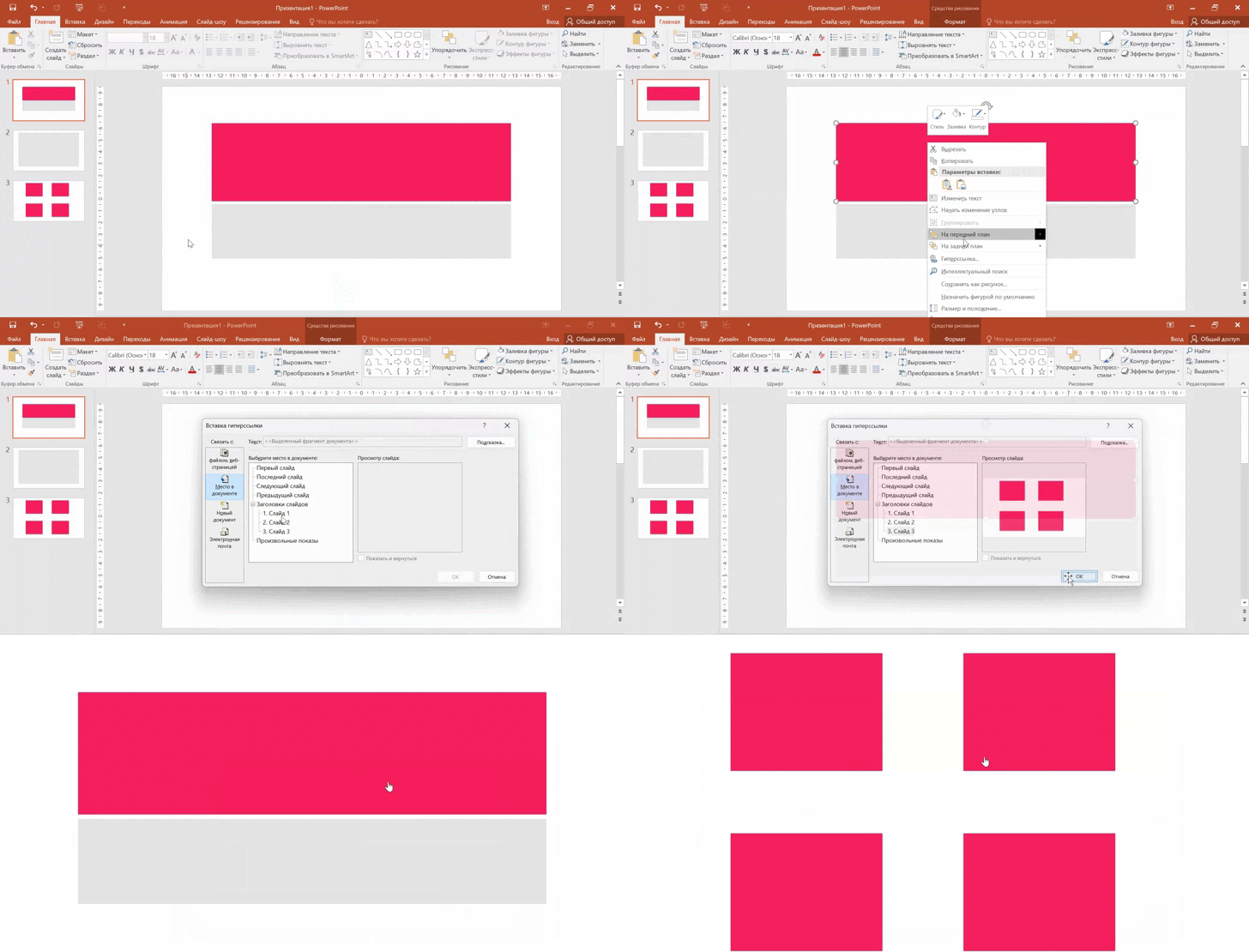
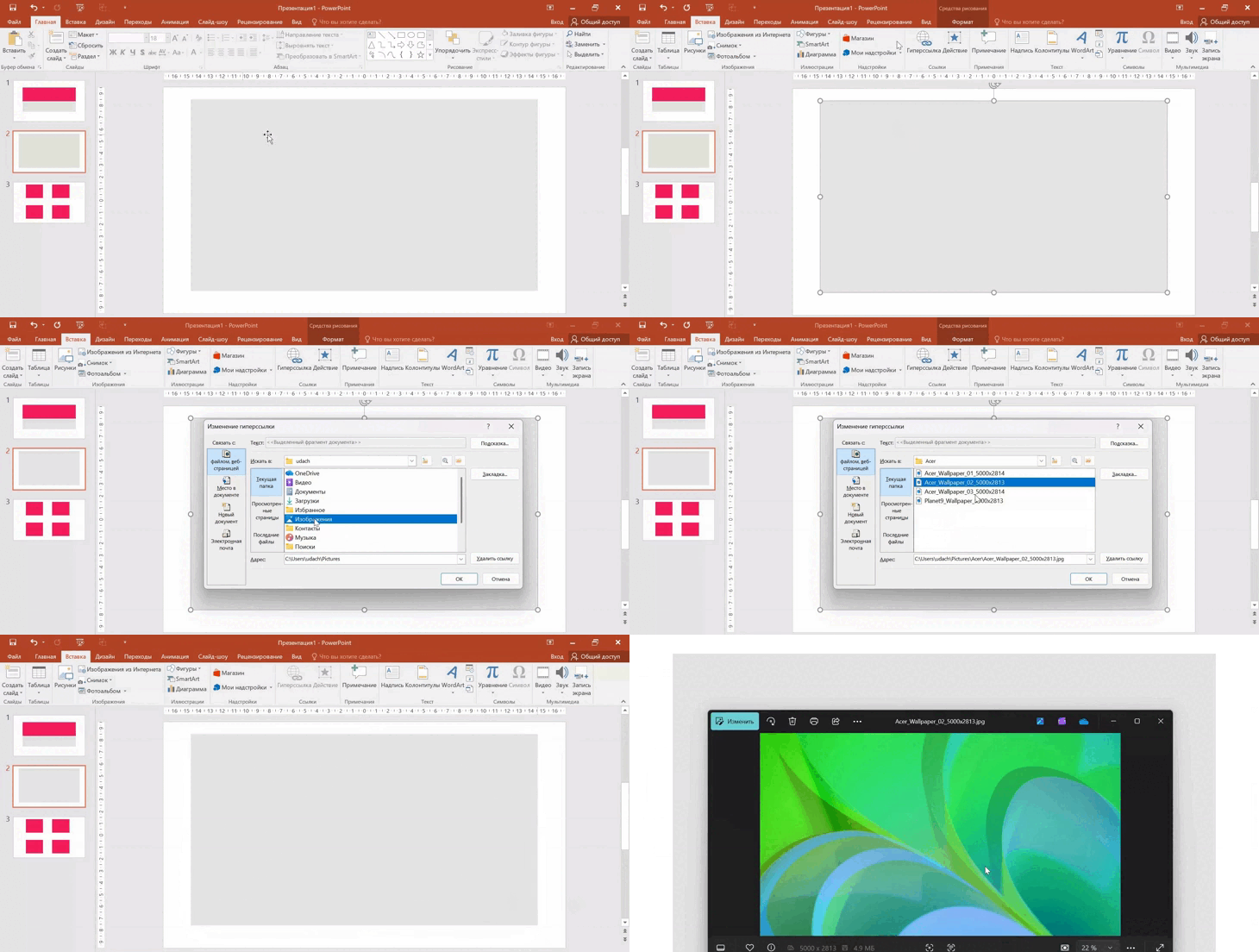
Способ 2. Через вкладку «Вставка». Этот способ особенно подходит, если вы предпочитаете работать через ленту PowerPoint или хотите визуально контролировать процесс. В целом механика та же, что и в предыдущем способе.
➔ Шаг 1. Открой инструмент гиперссылок. Перейди во вкладку «Вставка», затем в группе «Ссылки» нажми «Гиперссылка» — так ты вызовешь окно для настройки ссылки. Чтобы инструмент «Гиперссылка» был активным и кликабельным, перед настройкой ссылки надо выделить необходимый объект.
➔ Шаг 2. Задай тип ссылки и параметры. В появившемся окне выбери, куда будет вести ссылка (веб-страница, файл, слайд, документ или email), настрой адрес или цель, а затем нажми ОК.
Как создать кнопку действия?
Кнопка действия — это готовая интерактивная фигура в PowerPoint, у которой сразу есть набор предопределённых функций: переходы по слайдам, открытие файлов, запуск макросов, воспроизведение звука и другие. По сути это «готовая» кнопка меню: её удобно использовать для навигации («Домой», «Назад», «Дальше»), для запуска побочных сцен (спойлеры, доп.материалы) и для создания понятного интерфейса в презентации — особенно в интерактивных уроках, продающих питчах и прототипах.
Совет: если ты используешь кнопку для возврата на «главную», закрепи её в одном месте и стилизуй одинаково на всех слайдах
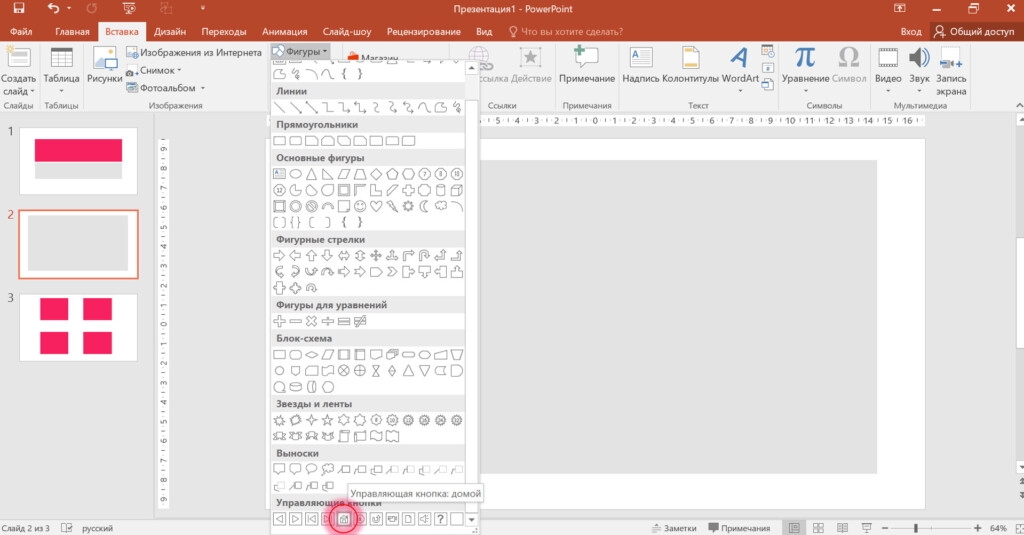
➔ Шаг 1. Вставь кнопку. Открой вкладку «Вставка» → «Фигуры» → «Кнопки действия». Выбери одну из набора «домашних» иконок (стрелки, домик, вопрос и т. п.) и размести кнопку на слайде. Зажимай Shift при растягивании фигуры, чтобы она сохранила оригинальные пропорции.
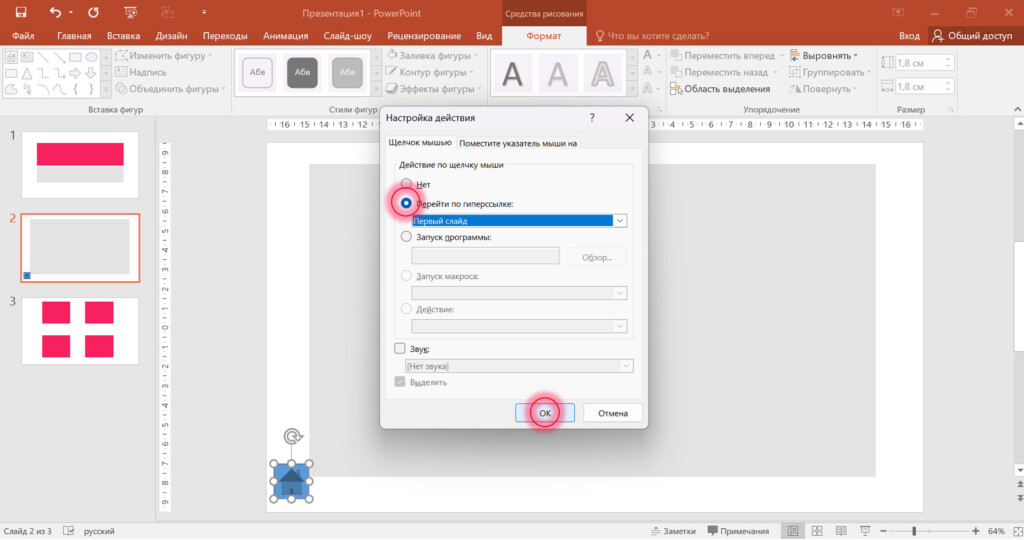
➔ Шаг 2. Настрой действие. После размещения откроется окно «Настройки действия». Выбери, что произойдёт при щелчке или при наведении: переход на слайд, открытие файла/веб-страницы, запуск макроса, воспроизведение звука или выполнение другой команды. Подтверди, нажав на ОК.
➔ Шаг 3. Оформи внешний вид. Отрегулируй заливку, обводку и значок: замени стандартную заливку на фирменную, используй аккуратную иконку или текст внутри фигуры. Убери контур и синий цвет — кнопка должна быть органичной частью визуальной системы слайда.
Как изменить цвет гиперссылки в PowerPoint?
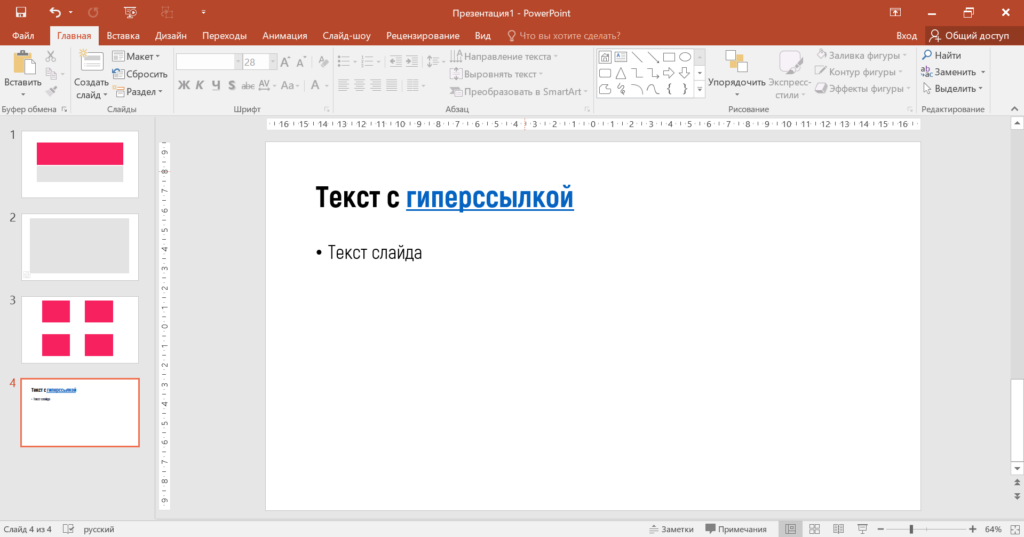
Если добавлять кликабельную гиперссылку к тексту, то PowerPoint автоматически окрасит её в стандартный синий и добавляет подчёркивание. Это далеко не всегда вписывается в визуальную систему презентации: синий цвет может выбиваться из палитры, разрушать композицию и создавать провалы в дизайне. При этом изменить цвет гиперссылок через обычное меню «Шрифт» → «Цвета темы» не получится. Чтобы задать собственный стиль ссылок, нужно изменить настройки темы.
➔ Шаг 1. Открой окно настройки цветовой темы. Перейди в «Дизайн» → «Варианты» → «Цвета → «Настроить цвета». Это окно управляет глобальными цветами презентации, включая оттенки для ссылок и посещённых ссылок.
➔ Шаг 2. Измени цвет гиперссылок. В появившемся окне найди параметры: «Гиперссылка», «Посещённая гиперссылка». Назначь нужные цвета — например, брендовый акцентный оттенок или нейтральный тёмный, если хочешь, чтобы ссылки не выделялись. Нажми «Сохранить», и новый стиль автоматически применится ко всем ссылкам презентации.

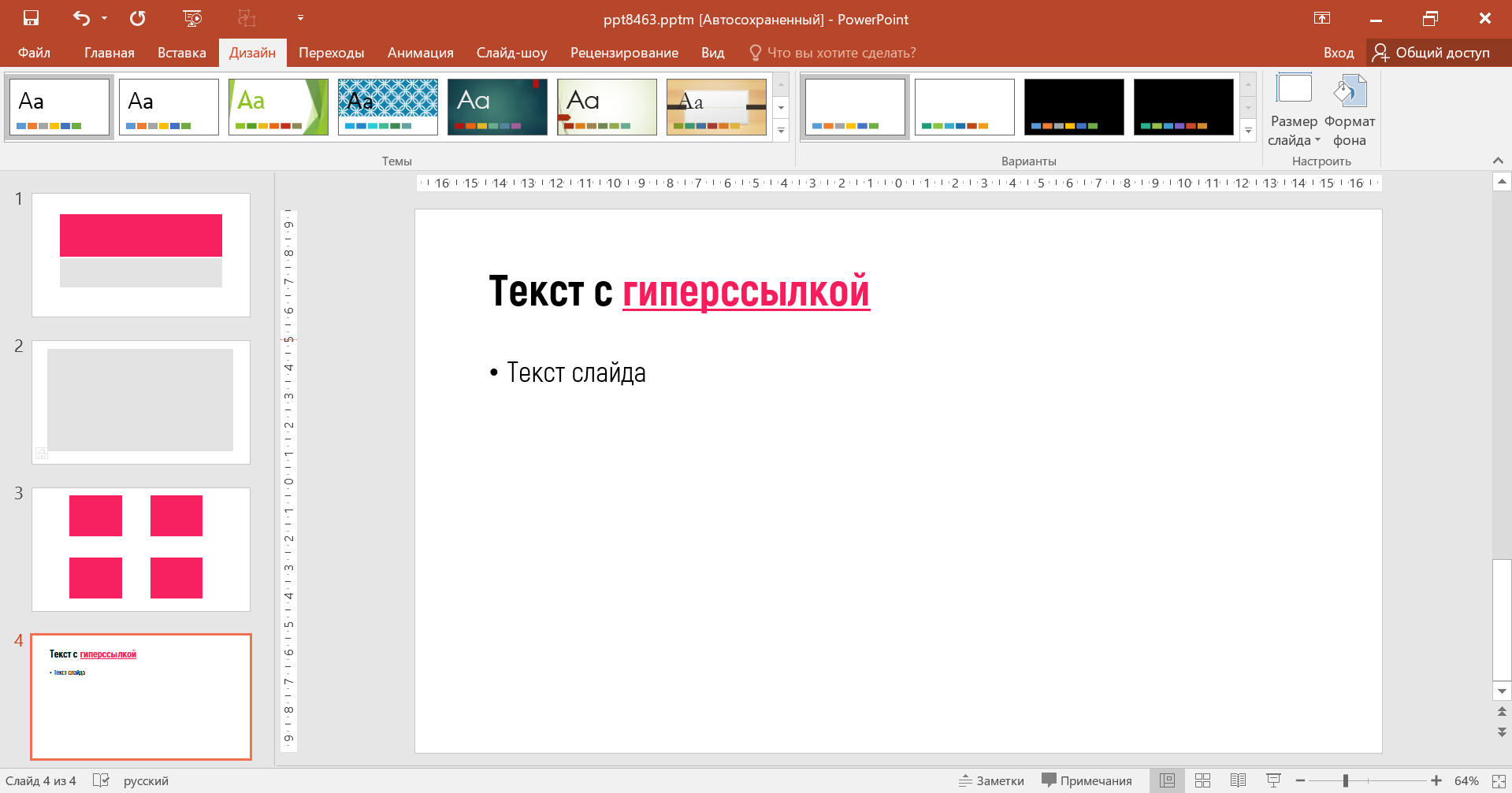
После персональной настройки темы гиперссылка окрасилась в нужный цвет
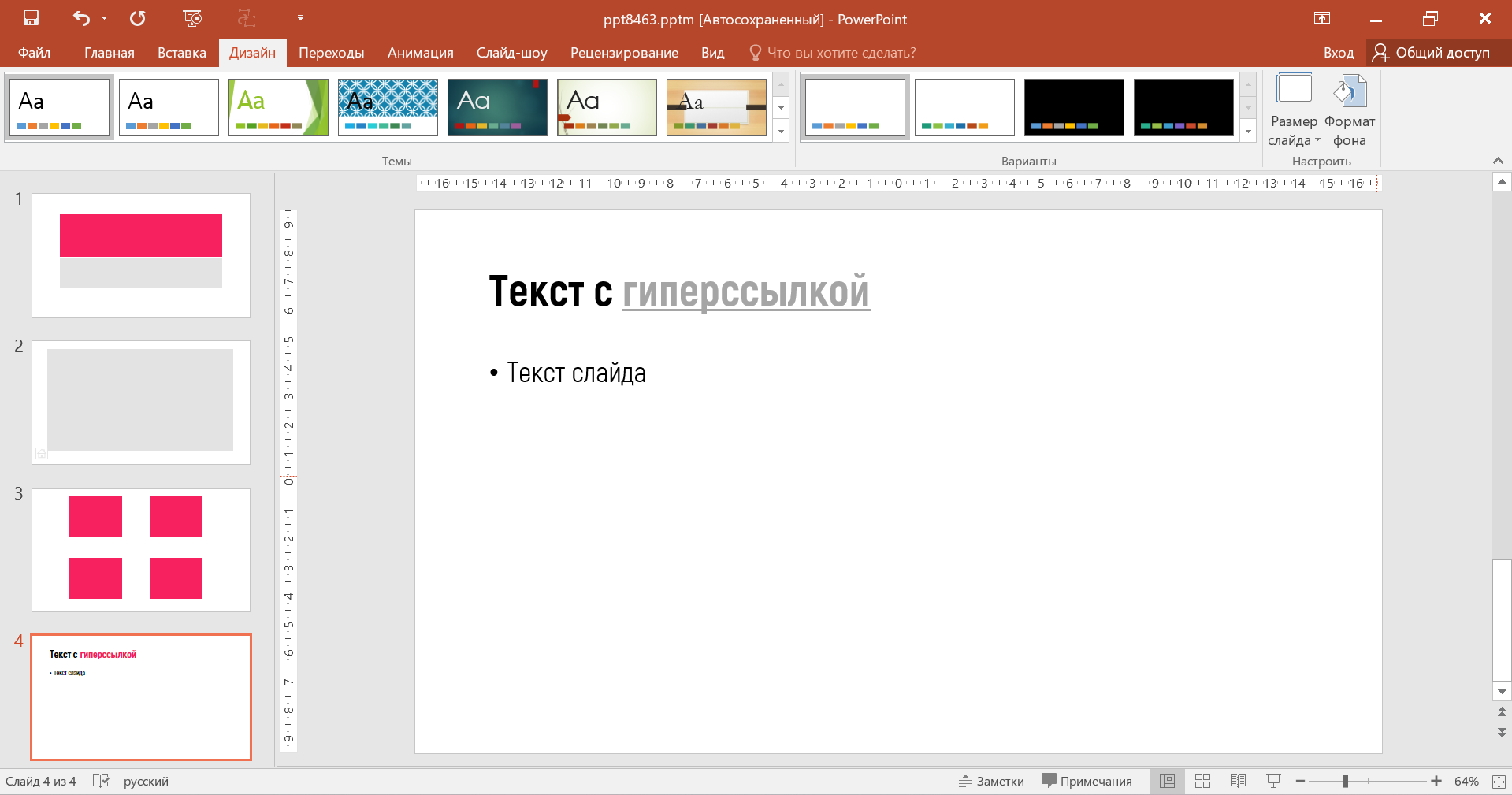
Настроить можно и посещённую гиперссылку, например, окрасить её в серый
Как сделать гиперссылку в PowerPoint: заключение
- Вставка гиперссылок. Два способа: через контекстное меню (клик правой кнопкой мыши по объекту → «Гиперссылка…») или через вкладку «Вставка» → «Гиперссылка». Выбирай нужный тип: веб-страница, файл, слайд, новый документ, email.
- Кнопки действия для интерактивности. Используй готовые кнопки действия для переходов, открытия файлов или воспроизведения медиа. Их можно добавить через вкладку «Вставка» → «Фигуры» → «Кнопки действия». Настраивай действия и оформление кнопок в одном стиле для всей презентации.
- Навигация внутри презентации. Создавай слайд-оглавление с гиперссылками на ключевые разделы. Добавляй на каждый слайд кнопку «Вернуться к оглавлению» для быстрого возврата.
- Визуальные подсказки и стиль. Сделай ссылки заметными: контрастный цвет, подписи «Нажмите для перехода», стрелки. Меняй стандартный синий цвет через настройки темы, чтобы ссылки гармонировали с дизайном.
- Проверка работы. Всегда тестируй гиперссылки и кнопки в режиме слайд-шоу — презентация и ссылки должны открываться корректно.