
Как размыть изображение, фон или фигуру в PowerPoint?

Изображения делают презентацию яркой и запоминающейся, но иногда они могут отвлекать внимание от текста или главной идеи. Здесь на помощь приходит размытие — простой, но мощный приём. С его помощью можно создать глубину, смягчить фон и аккуратно расставить визуальные акценты, чтобы ключевые элементы сразу попадали в поле зрения. И самое приятное — эти эффекты доступны прямо в PowerPoint, без Photoshop или сложных редакторов. Как размывать изображения, фон и фигуры, чтобы твоя презентация выглядела современно, аккуратно и эффектно?
Размытие в презентациях: для чего нужно?
Размытие помогает управлять вниманием зрителя. Оно делает презентацию чище, создаёт ощущение глубины, выделяет ключевые элементы и позволяет работать с фотографиями так, чтобы они не отвлекали, а усиливали смысл. Иногда блюр нужен ради эстетики, иногда — ради безопасности данных, а иногда — это полноценный инструмент сторителлинга, способ вести зрителя от размытых контуров к чёткой идее.
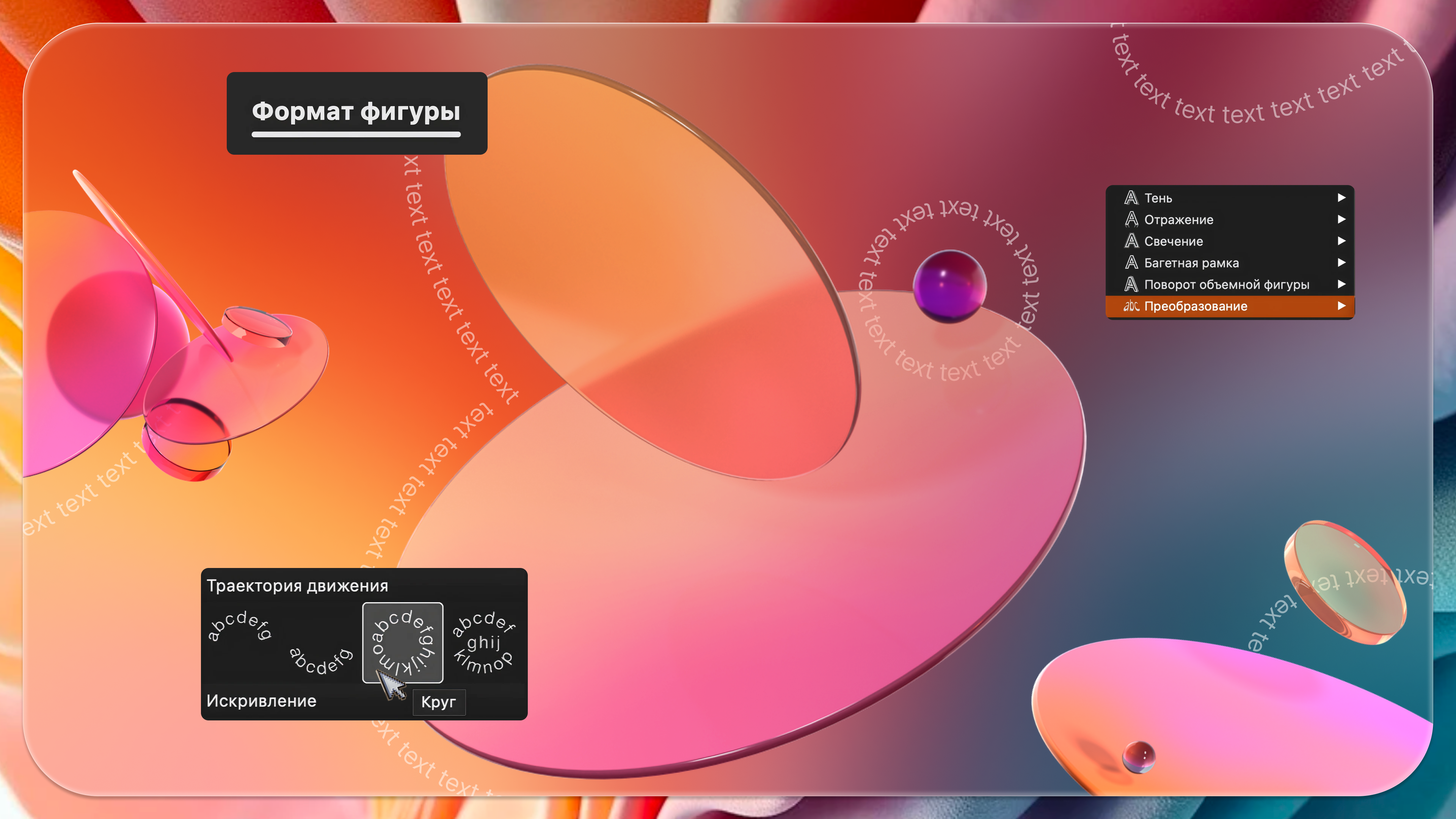
Размытие изображений и фигур — простой приём для эффектных презентаций. Он создаёт глубину, акценты и делает слайды современными. Источник: Банк слайдов
Для чего используют размытие в презентациях:
- Улучшить читаемость текста. Размытый фон делает текст более заметным, контраст — понятным, а лишние детали — незаметными.
- Сделать акцент на главном объекте. Чёткий элемент на фоне размытия работает как визуальный магнит — взгляд сам падает туда, куда нужно.
- Скрыть личные данные или конфиденциальную информацию. Блюр позволяет безопасно использовать, скриншоты, фото людей и персональные детали.
- Построить визуальное повествование. Например, начать с полностью размытого изображения и постепенно «проявлять» детали — это создаст интригу и усилит подачу.
- Добавить глубину и атмосферу. Размытие помогает сделать слайд более объёмным, лёгким, убрать лишний шум и добавить необходимый «воздух».
- Сформировать стиль. Лёгкий блюр часто используют в минималистичных презентациях, вдохновлённых Apple и современными UI.
Как размыть изображение в PowerPoint?
Размытие изображения — один из самых простых способов сделать слайд более стильным и современным. Оно помогает выделить главное, смягчить фон и создать ощущение глубины, не отвлекая внимание от текста или ключевых объектов.
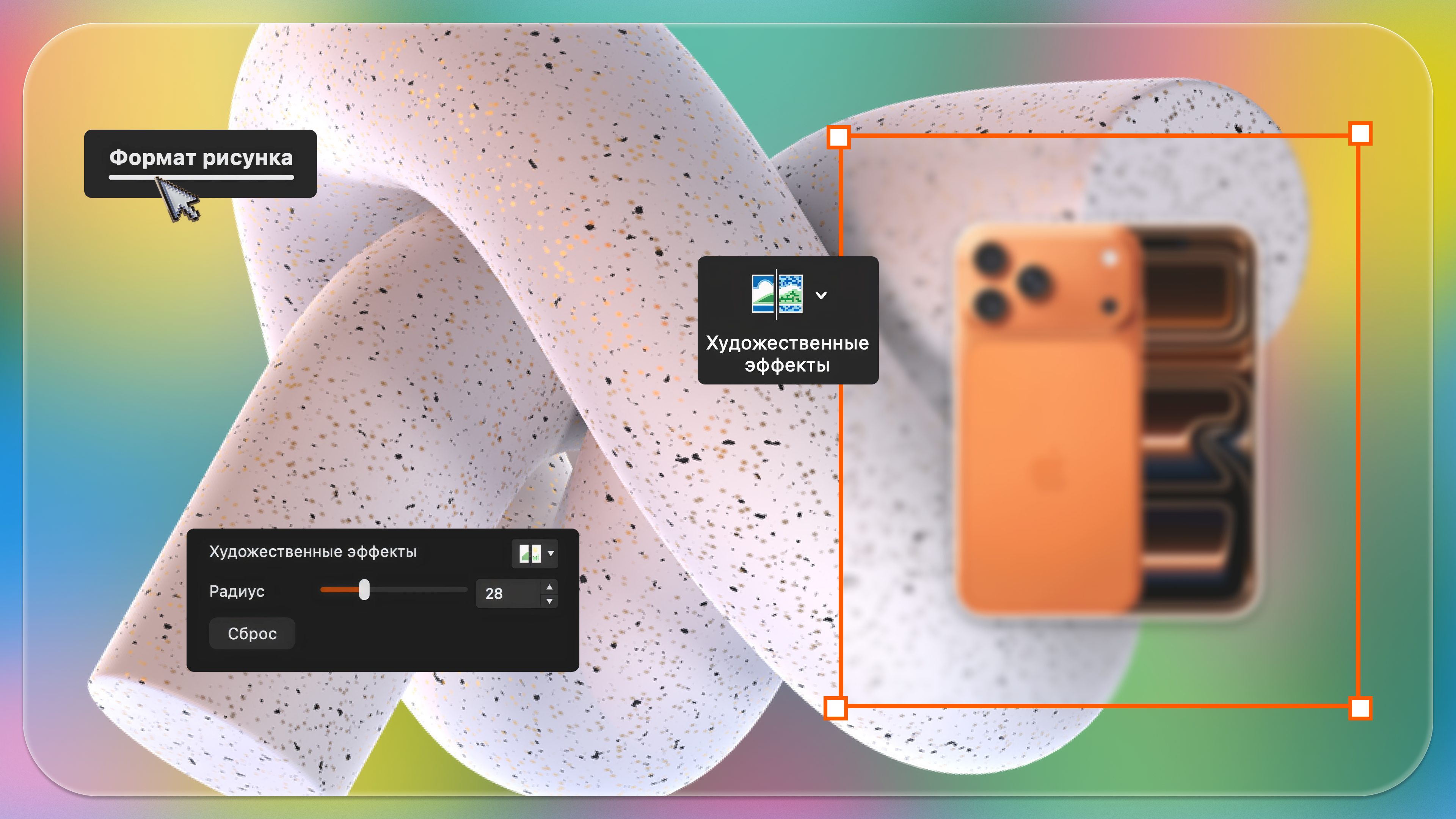
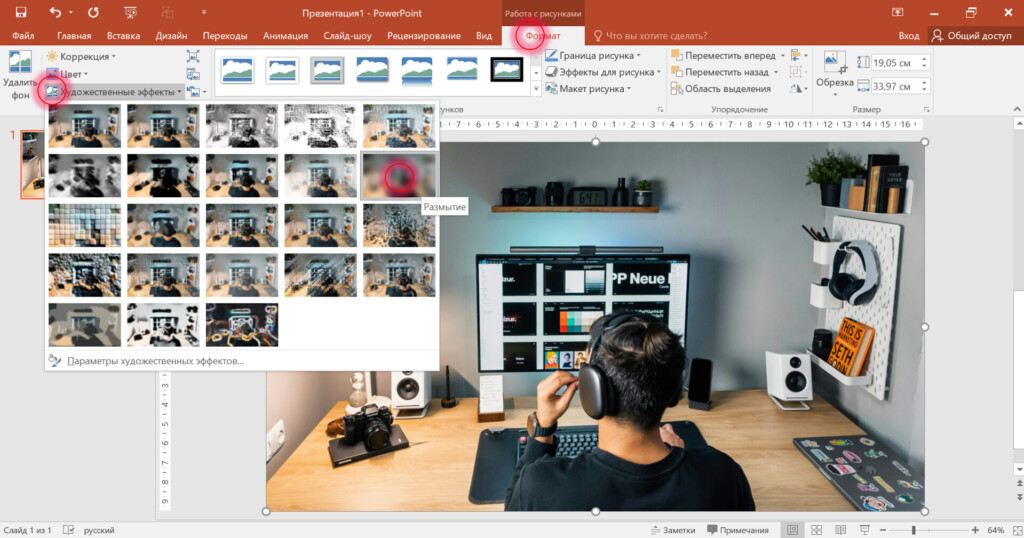
➔ Шаг 1. Выбери изображение. Вставь изображение на слайд и кликни по нему. Перейди во вкладку «Формат. Работа с рисунками», чтобы открыть инструменты редактирования. Здесь ты сможешь применять эффекты, корректировать цвета и управлять стилем изображения.
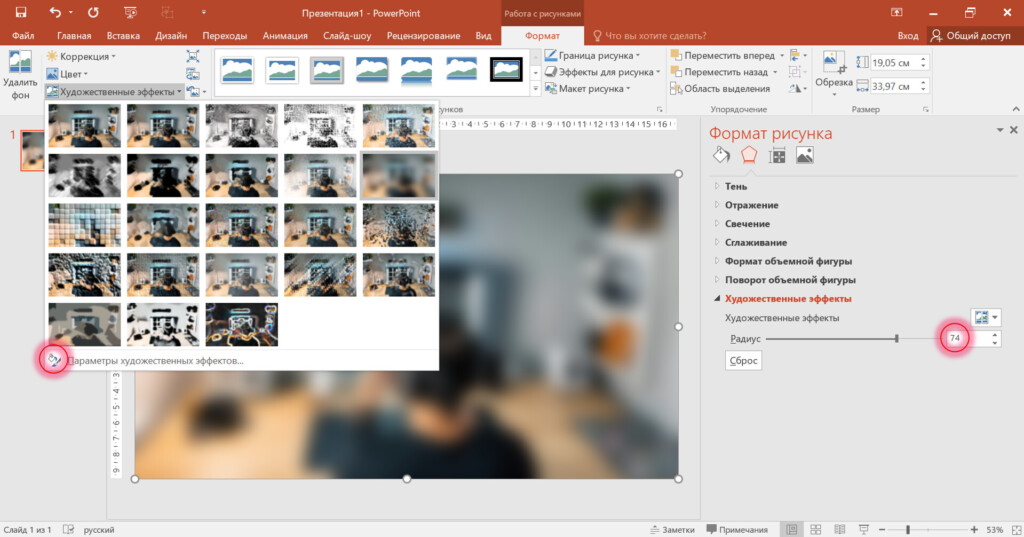
➔ Шаг 2. Примени размытие. Открой «Художественные эффекты» → «Размытие (Blur)». Чтобы подобрать нужную степень размытия, выберите «Параметры художественных эффектов» и настрой ползунок.
Как размыть только часть изображения?
В PowerPoint нет точечной кисти, как в Photoshop, но есть несколько рабочих способов затуманить нужную область изображения. Это полезно, когда нужно скрыть конфиденциальную информацию, сместить акцент или создать визуальный эффект, выделяя часть картинки.
Способ 1. Через обрезку нужной части. Используется, когда нужно оставить фон чётким, а один или несколько объектов заблюрить. Идеально подходит для фотографий с несколькими элементами или скриншотов с личными данными.
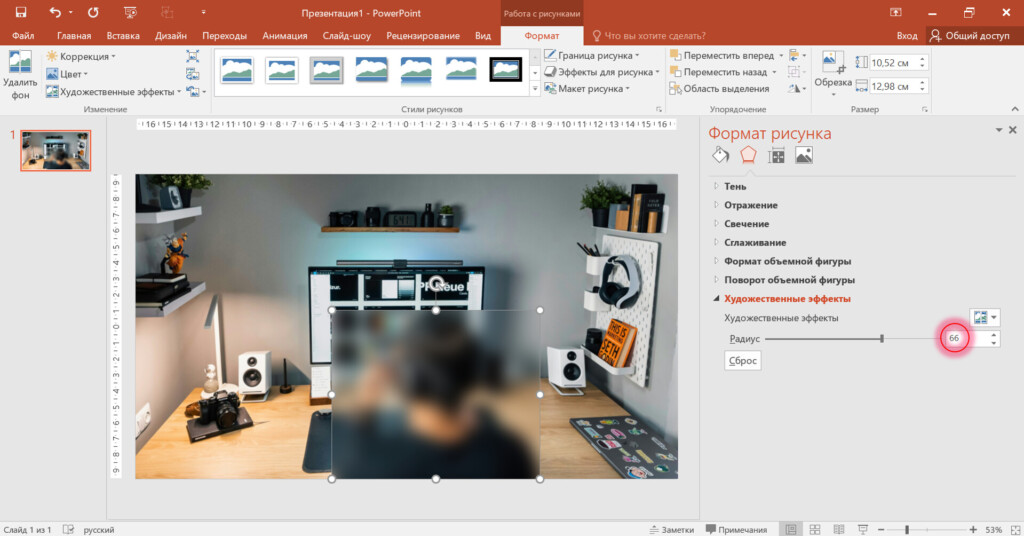
➔ Шаг 1. Скопируй и подготовь часть для размытия. Выдели изображение и нажми Ctrl/Command + D, чтобы создать дубликат. Первый слой оставь как есть — он будет резким. Кликни по второму слою, открой «Формат. Работа с рисунками» → «Обрезка (Crop)» и оставь только ту часть, которую нужно затуманить.
Совет: после размытия и сглаживания границ выдели оба слоя и сгруппируй их (Ctrl/Command + G). Так изображение будет удобнее перемещать и масштабировать как единый объект
➔ Шаг 2. Примени размытие. Выдели обрезанный фрагмент, открой «Художественные эффекты» → «Размытие» и настрой степень размытия через «Параметры художественных эффектов». Это мы делали в первом гайде.
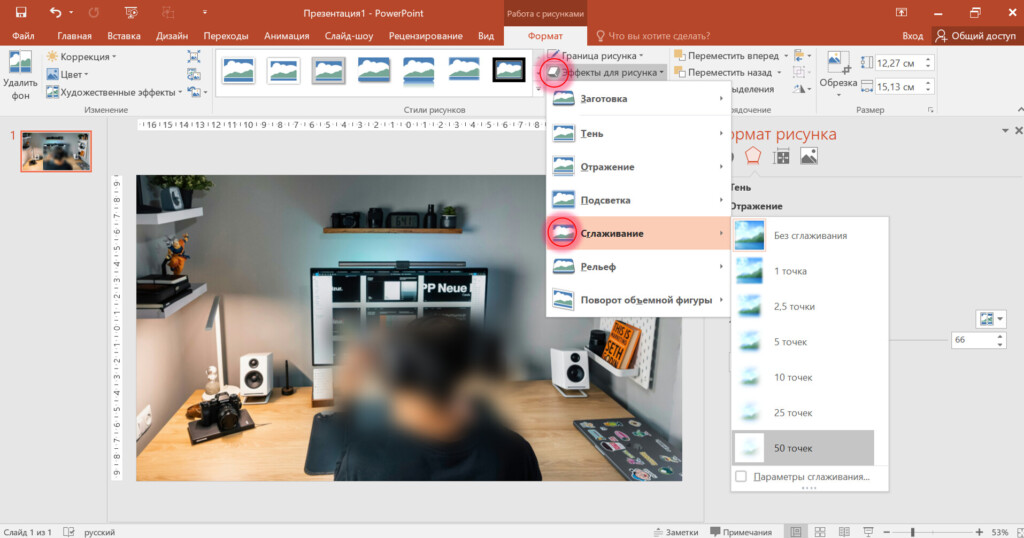
➔ Шаг 3. Сгладь границы. Открой вкладку «Формат. Работа с рисунками» → «Эффекты для рисунка» → «Сглаживание», выбери вариант и настрой размер, чтобы переход был мягким и не резал взгляд.
Способ 2. Через размытие фигуры. Подходит, когда нужна нестандартная форма или маска, например кружок, овал или произвольная фигура, повторяющая контур объекта, который необходимо заблюрить.
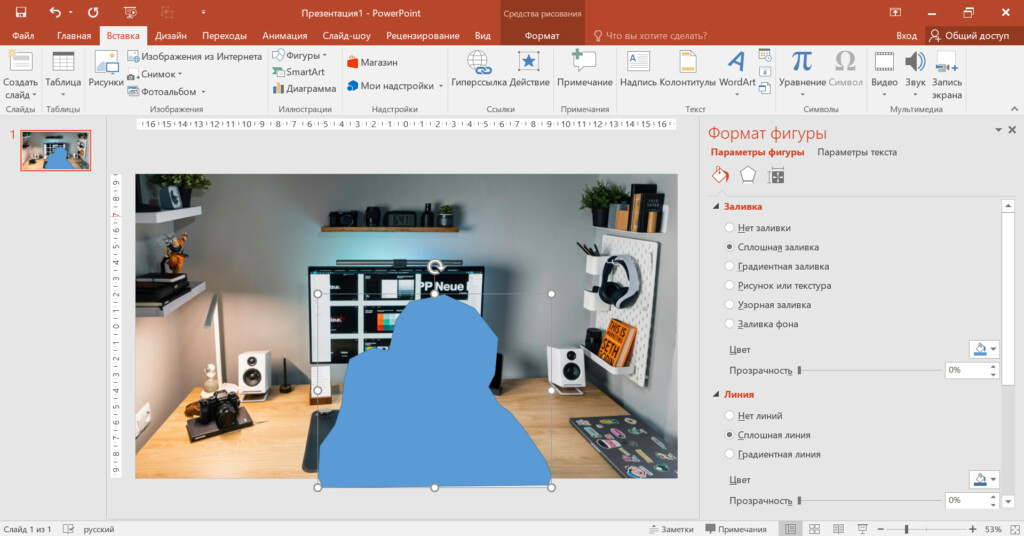
➔ Шаг 1. Вставь фигуру. Выбери стандартную фигуру (прямоугольник, круг) или нарисуй пользовательскую с помощью инструмента Полилиния. Советуем рисовать не по самому контуру объекта, а немного выходя за границы, чтобы при сглаживании размытие заливало весь объект.
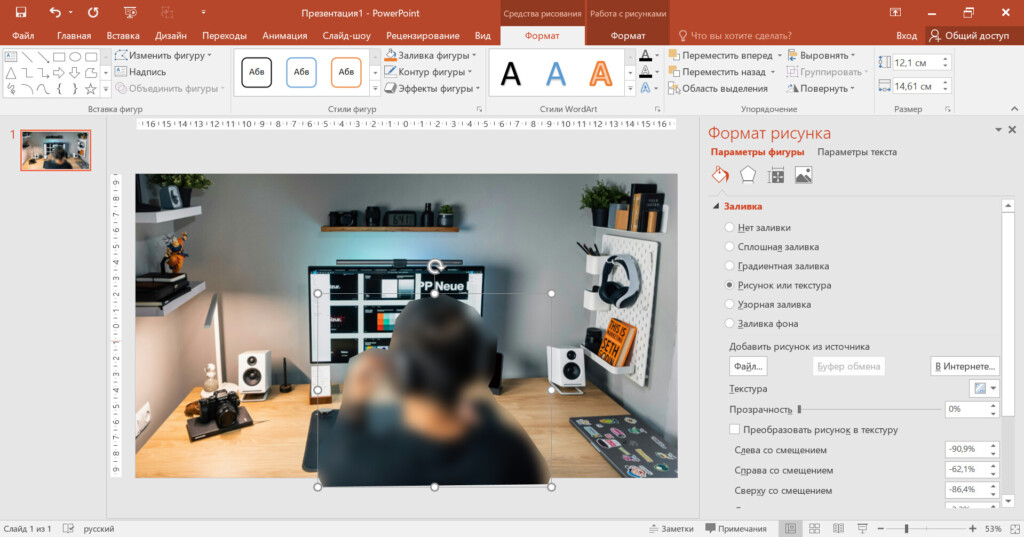
➔ Шаг 2. Добавь и настрой изображение в фигуре. Перейди в «Формат фигуры» → «Заливка» → «Рисунок или текстура» и выбери нужное фото. Затем настрой «Параметры заливки» (масштаб, смещение), чтобы картинка идеально вписалась в фигуру. Не забывай убирать синий контур у добавленной фигуры.
➔ Шаг 3. Примени размытие и сглаживание. Выдели фигуру и по уже знакомому алгоритму «Художественные эффекты» → «Размытие» настрой степень размытия. Затем открой «Эффекты для рисунка» → «Сглаживание» и установи размер границы. Идеальное сглаживание — примерно 50 pt.
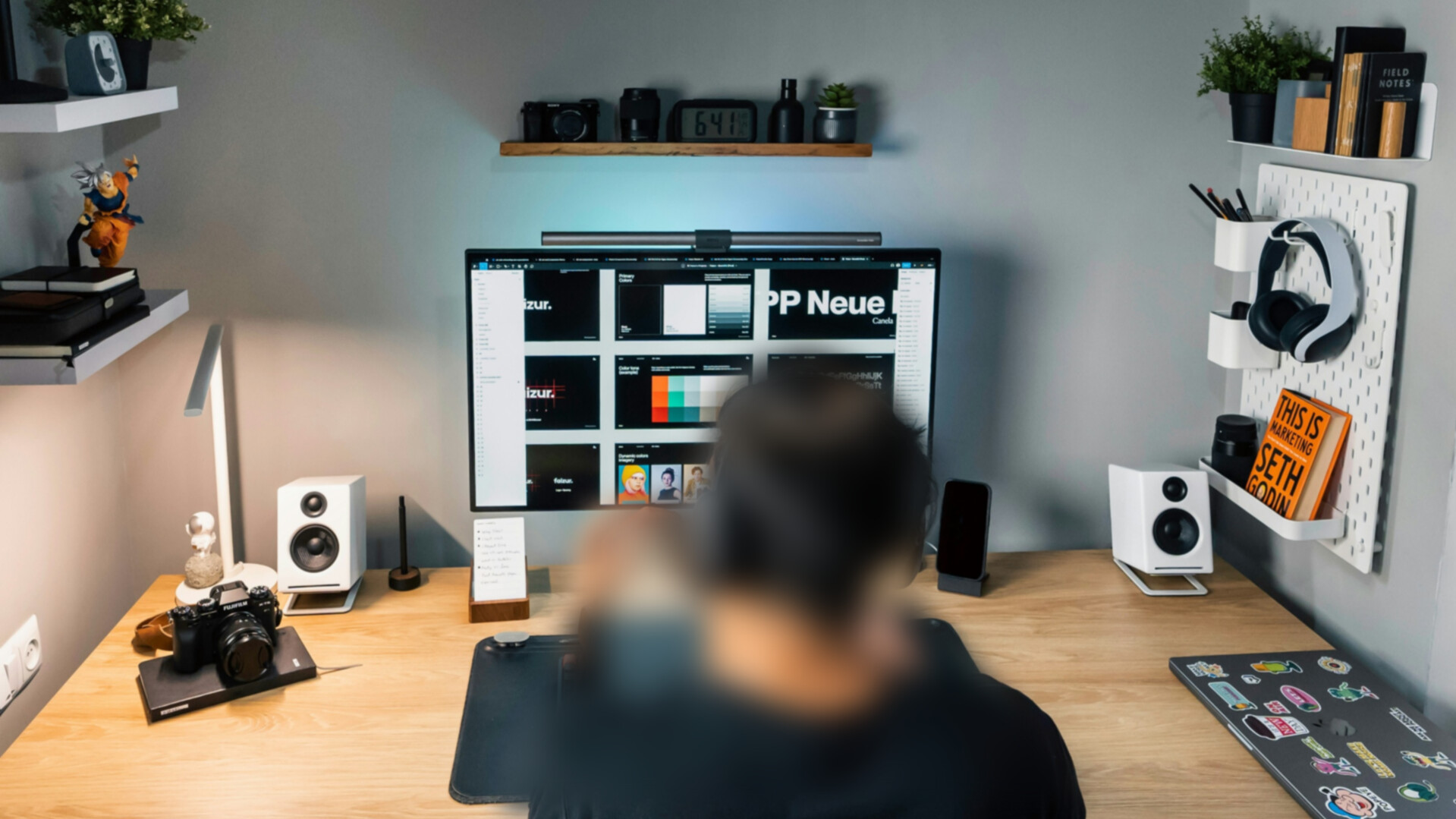
Для сложных областей лучше использовать второй способ и рисовать фигуру вручную. Это позволит точнее обвести нужную часть изображения и получить более аккуратный результат. Это размытие создано с помощью полилинии
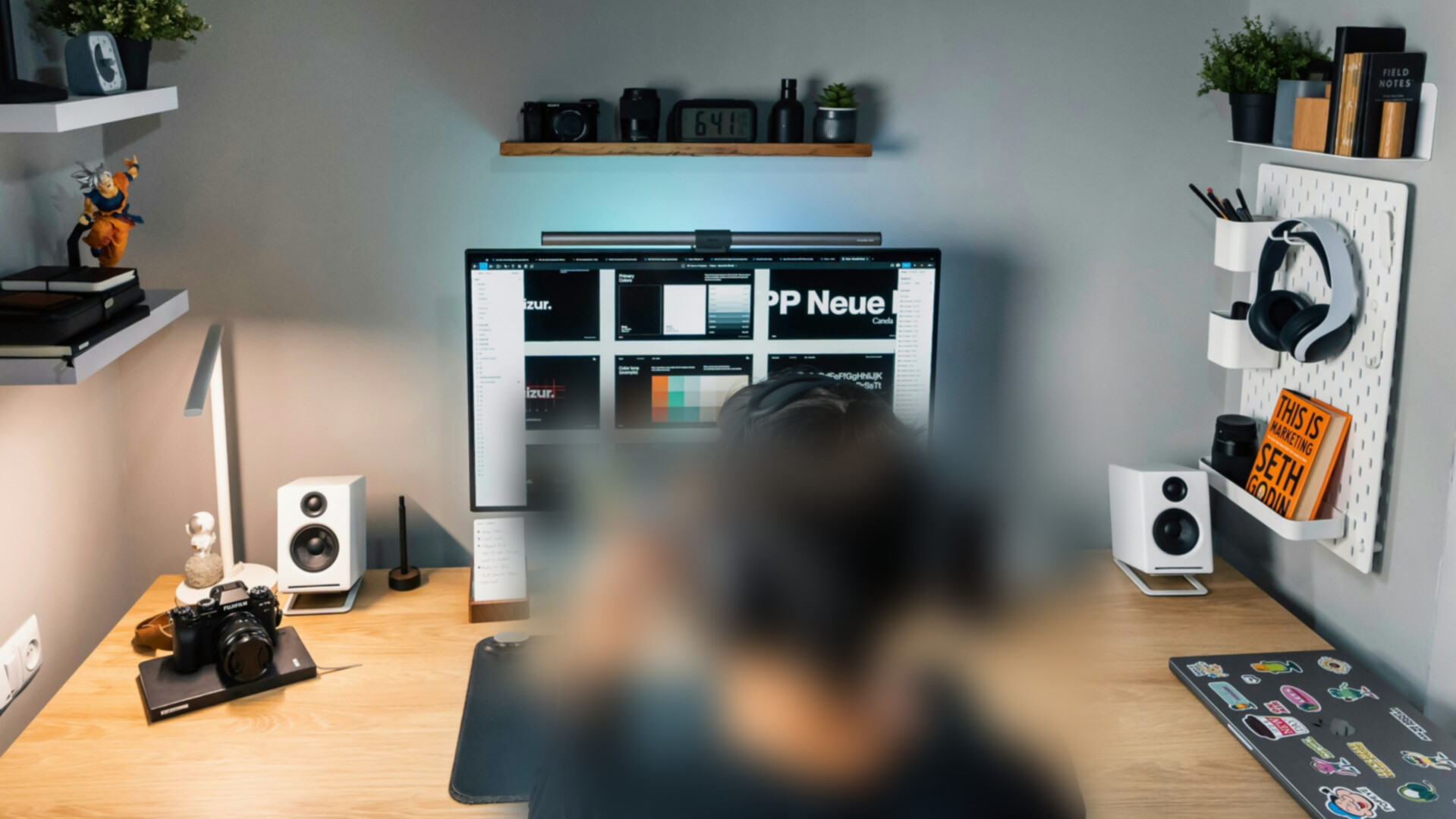
А это размытие создано первым способом — через обрезку фотографии. Здесь видны прямоугольные границы
Как размыть фон изображения?
Есть и противоположная задача — сделать так, чтобы объект оставался в фокусе, а фон стал мягким и не отвлекал. Такой приём особенно полезен для фотографий с большим количеством деталей или ярких элементов, которые могут отвлекать зрителя. Это помогает акцентировать внимание на главном.
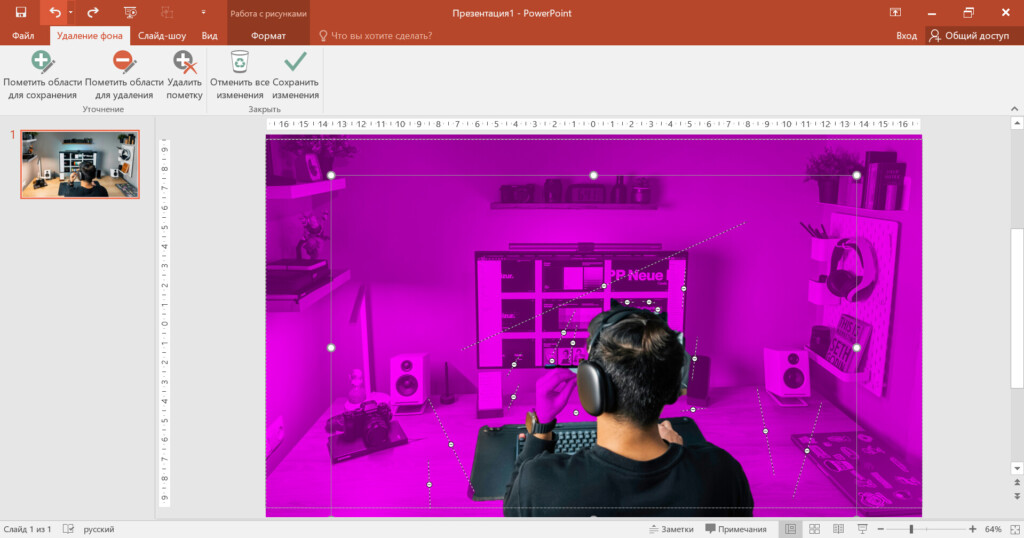
➔ Шаг 1. Скопируй изображение и удали фон. Выдели картинку и создай дубликат. На втором слое открой «Формат. Работа с рисунками» → «Удалить фон». Отметь области для сохранения — то, что останется на переднем плане. После обрежь изображение примерно по границам объекта, чтобы края дублированного слоя не совпадали с исходными.
➔ Шаг 2. Размой исходное изображение. На первом слое размой картинку полностью, а «резкий» объект повести сверху. Важно: для сложных фигур встроенные инструменты PowerPoint могут работать не идеально. В таких случаях лучше использовать сторонние сервисы для удаления фона (например, Retoucher, Removal AI) и вставлять уже готовую картинку с прозрачным фоном.
Воспользовались сторонним ресурсом, вставили готовое изображение из обрезанным фоном и настроили сглаживание (5 pt)
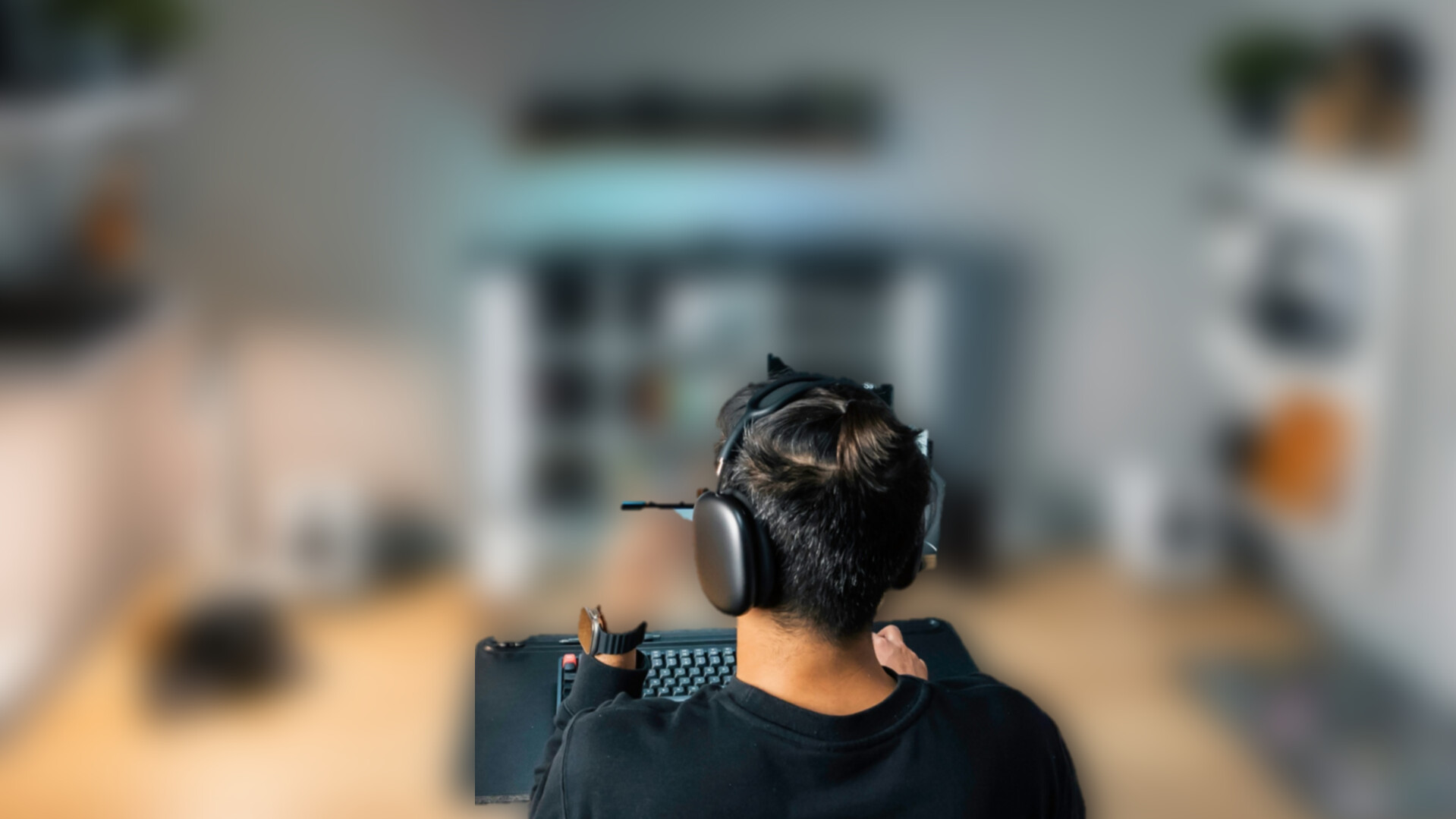
А это вариант с использованием встроенной функции удаления фона в PowerPoint. Результат сразу стал хуже
Как размыть фон в PowerPoint?
Размытый фон — универсальное решение для титульных слайдов или страниц, где нужно добавить динамичный акцент. Такой приём помогает создать глубину, сфокусировать внимание на тексте и сделать слайд более стильным и современным.
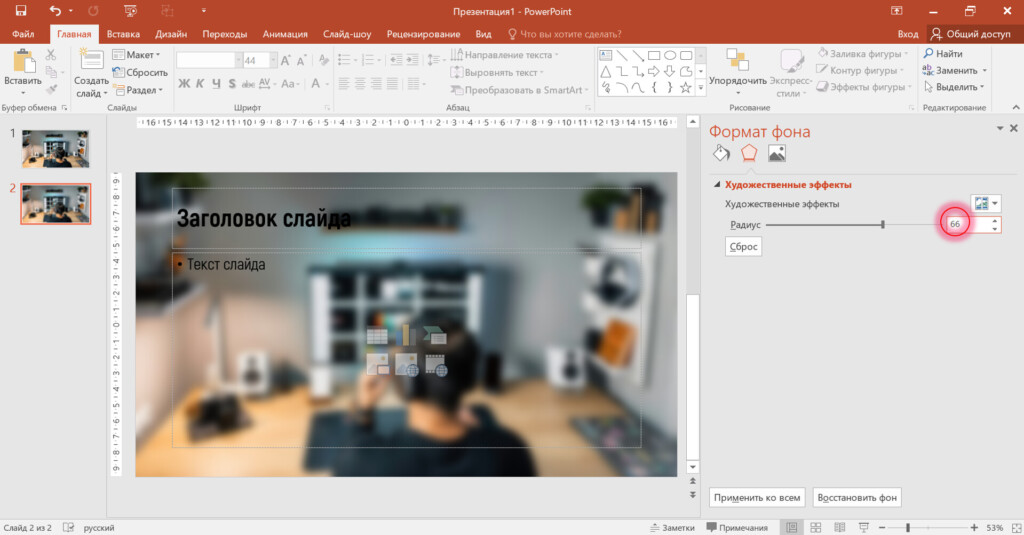
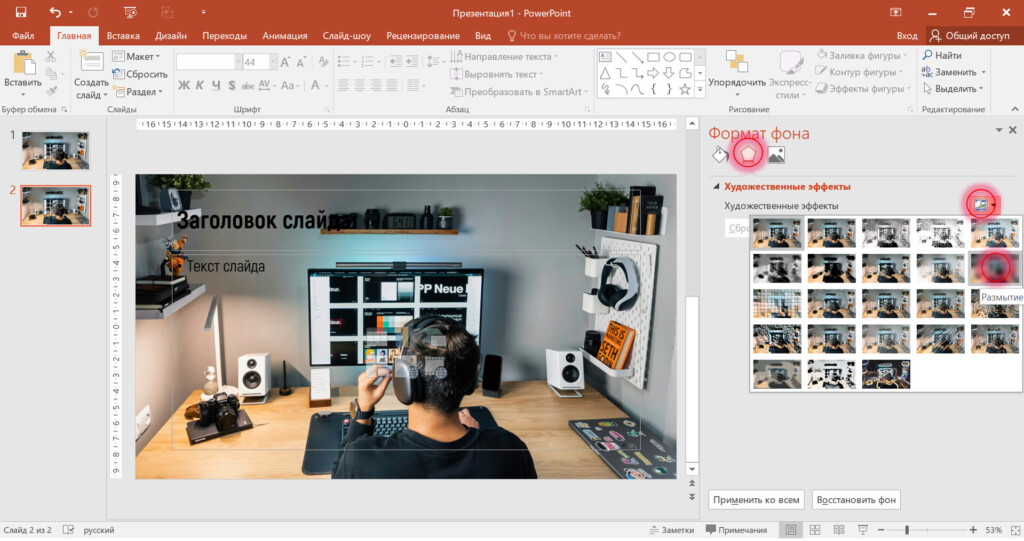
➔ Шаг 1. Открой параметры фона. Как добавить изображение в качестве фона мы уже разбирали, поэтому этот шаг пропускаем и сразу переходим к настройке размытия. Щёлкни правой кнопкой по слайду и выбери «Формат фона» → «Эффекты».
➔ Шаг 2. Примени размытие. В разделе «Художественные эффекты» → «Размытие» настрой ползунок размытости, чтобы подобрать нужную степень. Так фон станет мягким, а главный контент останется в фокусе. Для более сильного контраста можно затемнить фон и поменять цвет шрифта.
Заключение
- Выделяй главное. Реши, какой объект должен быть в фокусе, и применяй размытие к остальному («Художественные эффекты» → «Размытие»), чтобы направлять внимание зрителя.
- Скрывай лишнее и защищай данные. Если на изображении есть лица, личные данные или конфиденциальная информация, размытие поможет безопасно показать фото. Дублируй слой и размывай только нужные части, например, вокруг объекта можно создать КОЛЬЦО размытия, чтобы выделить его ещё сильнее.
- Создавай глубину и историю. Размытый фон или объекты за главным предметом делают слайды визуально лёгкими и позволяют «раскрывать» детали постепенно. Попробуй постепенное проявление деталей на нескольких слайдах.
- Контролируй аккуратность. Сглаживай границы, подбирай интенсивность размытия и следи за гармонией с текстом. Применяй «Эффекты для рисунка» → «Сглаживание», чтобы результат был максимально качественным.
- Экспериментируй с формой и стилем. Используй прямоугольник, круг или собственноручно нарисованные фигуры, чтобы точечно размывать сложные области.