


12 лучших аналогов Фотошопа для ретуши, дизайна и обработки фото
С 2022 года пользователи из РФ не могут оформить подписку на Adobe. Однако на практике полноценная замена оригинальному редактору требуется далеко не каждому — все зависит от цели и уровня подготовки. В статье разбираем аналоги Фотошопа, которые подойдут и для быстрой ретуши снимков, и для работы со сложными композициями.
Как мы выбирали аналоги Photoshop
В процессе отбора мы обратили внимание на следующие критерии:
- доступность — возможность установить без блокировок, оплатить без сложных обходных схем оплаты;
- функциональность: работа со слоями, маски, коррекция цвета, встроенные фильтры;
- поддержка PSD, RAW-формата;
- производительность: стабильная работа на ПК и ноутбуках;
- интуитивно понятная навигация, настраиваемые панели, поддержка горячих клавиш, наличие русского языка;
- стоимость, способ оплаты — бесплатные, условно-бесплатные и варианты с покупкой или подпиской;
- поддержка плагинов и расширений.
Лучшие аналоги Фотошопа для ретуши и обработки фото
В разделе собрали решения, которые подойдут для качественного редактирования. Каждый инструмент предлагает ручные опции, готовые стили для цветокоррекции.
ФотоМАСТЕР
Платформа: macOS, Windows, iOS
Лицензия:
- пробный период — 5 дней;
- лицензия на год — 690 руб.;
- бессрочная лицензия — 1980 руб.
Русский язык: есть
Уровень сложности: простой
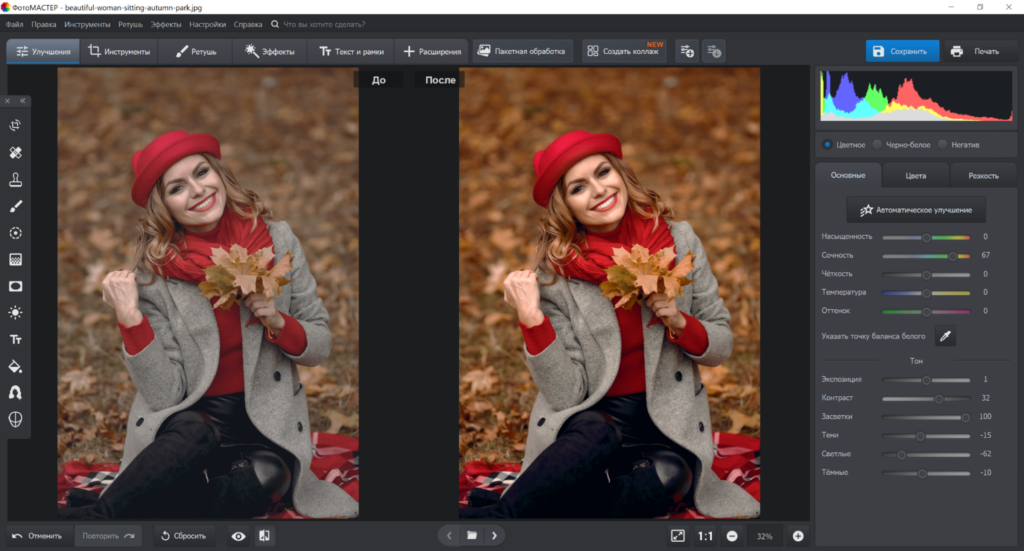
Графический редактор на русском языке, который подойдет для глубокой ретуши портретов и быстрой стилизации снимков. Благодаря встроенной нейросети быстро распознает объекты на кадре и убирает фон, разглаживает кожу, отбеливает зубы. ФотоМАСТЕР позволяет в один клик нанести макияж, убрать мешки под глазами, добавить загар, поправить контур лица. Для ручной доработки доступны классические инструменты — шкалы для коррекции цвета, экспозиции, светлых участков и теней, а также штамп и восстанавливающая кисть для маскирования лишних фрагментов.
Плюсы:
- открывает RAW-файлы, JPEG, PNG, TIFF, WEBP;
- корректно отображает кириллицу, есть текстовые шаблоны;
- пакетная обработка — стилизация, обрезка, настройка через кривые и шкалы.
Минусы:
- непродолжительный тестовый период;
- не открывает PSD.
Polarr
Платформа: Windows, macOS, iOS, iPad OS, Chromebook, веб
Лицензия:
- бесплатно — с ограничениями;
- Pro-версия — от $7,99 в месяц
Русский язык: есть
Уровень сложности: простой
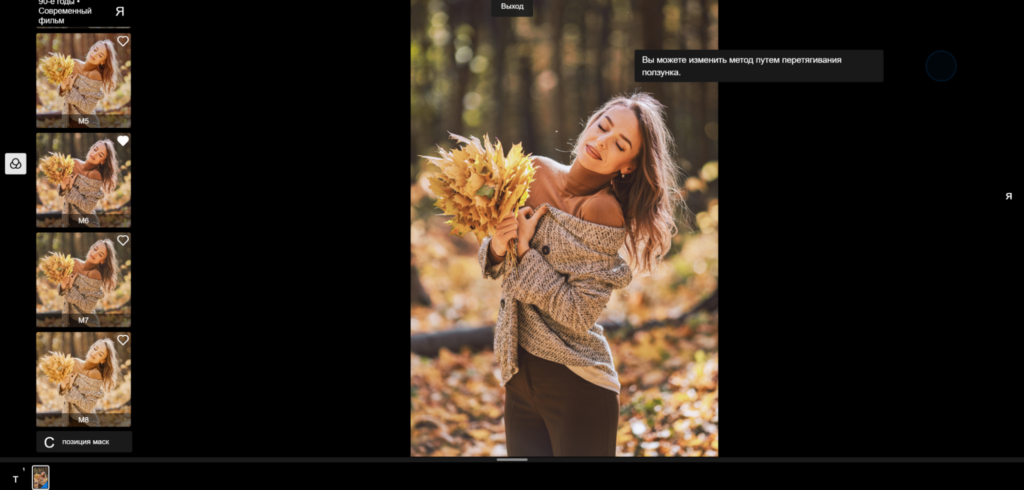
Кроссплатформенный онлайн-редактор, который подходит как для быстрой правки, так и для более серьезной ретуши. В Polarr предусмотрено несколько видов масок — кистевая, градиентная, цветовая, по яркости и по глубине. Благодаря им можно менять цвет, резкость в нужном месте. Для портретов есть инструменты, аналогичные в Photoshop: например Dodge & Burn осветляет и затемняет участки кожи для ровного тона, а «Пластика» позволяет естественно подправить форму лица, фигуры.
Плюсы:
- удобный интерфейс с миниатюрами картинок из папки на нижней панели;
- AI-маска для быстрого распознавания людей, предметов, неба и фона;
- работа с цветом через классические кривые, HSL, баланс белого и тональность, все настройки можно сохранить как пресет.
Минусы:
- маскирование, шумоподавление, загрузка пользовательских LUT работают после оформления Pro-подписки;
- при работе с тяжелыми RAW-файлами интерфейс зависает;
- не поддерживает цветовую модель CMYK.
Snapseed
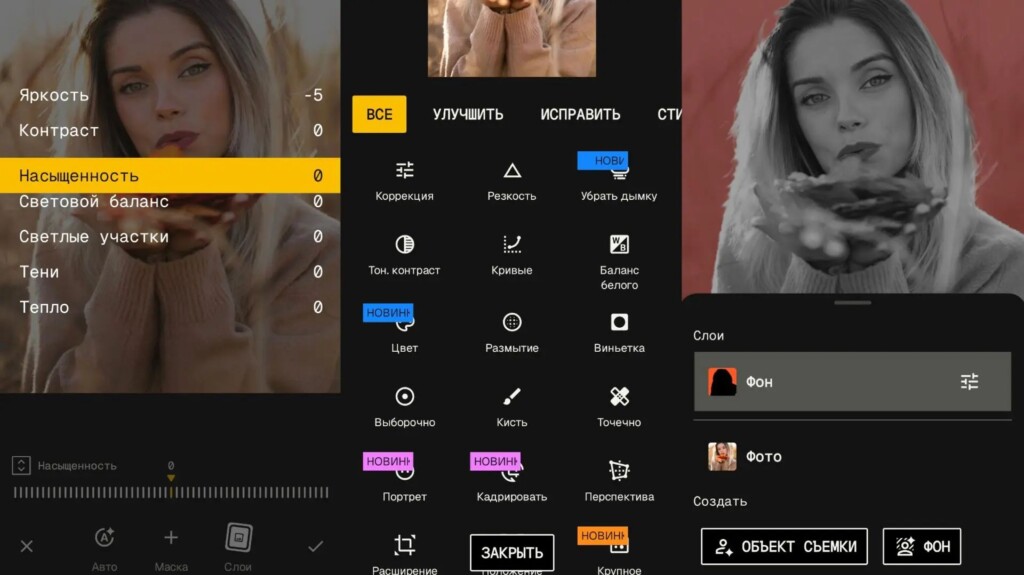
Скриншот интерфейса
Платформа: Android, iOS
Лицензия: бесплатно
Русский язык: есть
Уровень сложности: простой
Бесплатный аналог Фотошопа от Google для смартфонов. Приложение Snapseed содержит более 30 профессиональных инструментов, среди цветофильтров есть популярные винтажные стили — «Крупное зерно», «Нуар», «Ретро», а также реалистичная имитация старой пленки с эффектами «Гало», «Свечение» и «Зернистость». Для тех, кто любит тонкую настройку, есть RGB-кривые как в Photoshop: можно править отдельные цветовые каналы или общую яркость с контрастом. Инструмент «Портрет» распознает лицо, выравнивает тон кожи и осветляет ее. Работать точечно помогают кисти для экспозиции, насыщенности, температуры и Dodge & Burn.
Плюсы:
- неразрушающее редактирование — все действия со снимком можно возвращать, корректировать, отменять;
- открывает и работает с RAW;
- предусмотрена дорисовка краев в недостающих участках.
Минусы:
- нет полноценного послойного редактирования;
- ограниченный выбор русских шрифтов.
Paint.NET
Платформа: Windows
Лицензия: бесплатно
Русский язык: есть
Уровень сложности: простой
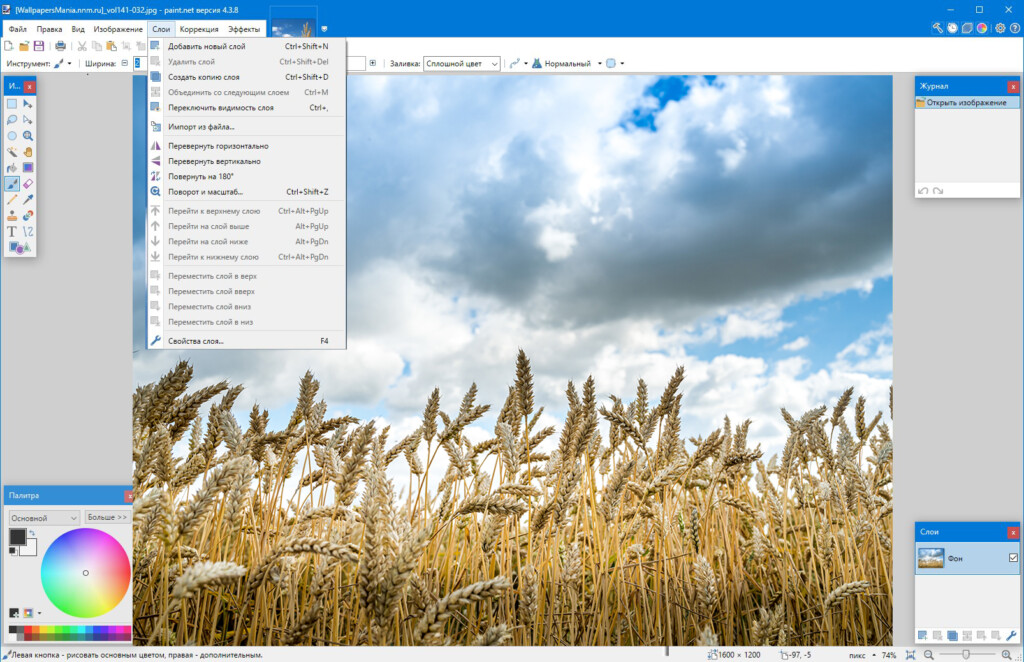
Растровый редактор для Windows, который можно использовать в качестве легкой замены Фотошопа. В отличие от продукта от Adobe, Paint.NET менее требователен к ресурсам, чем профессиональные редакторы. В ПО можно кадрировать композицию, править экспозицию, заливать области цветом или градиентом. Из необычных спецэффектов — облачная текстура, гравюра, масляная живопись, зернистость и мозаика. Есть и классические инструменты: размытие по Гауссу, шум, волны. Софт открывает PNG, JPEG, TIFF, GIF, но для PSD потребуется установить плагин.
Плюсы:
- история действий с бесконечной отменой;
- расширение функционала за счет плагинов от активного сообщества;
- опция просмотрщика — есть превью файлов на верхней панели.
Минусы:
- нет векторной графики — не подойдет для разработки логотипов и значков;
- с текстом работать неудобно — нет готовых стилей, нельзя настраивать расстояние между строками и символами.
Замена Фотошопа для сложного редактирования
Фоторедакторы из этой категории приближаются к продвинутому уровню и подходят для тонкой ретуши. Если базовых программ уже недостаточно, а переходить на дорогие профессиональные пакеты пока не готовы — эти варианты станут отличным промежуточным шагом.
AliveColors
Платформа: Windows, macOS, Linux
Лицензия: бесплатная версия для личного некоммерческого использования и бессрочная лицензия для бизнеса
Русский язык: есть
Уровень сложности: средний
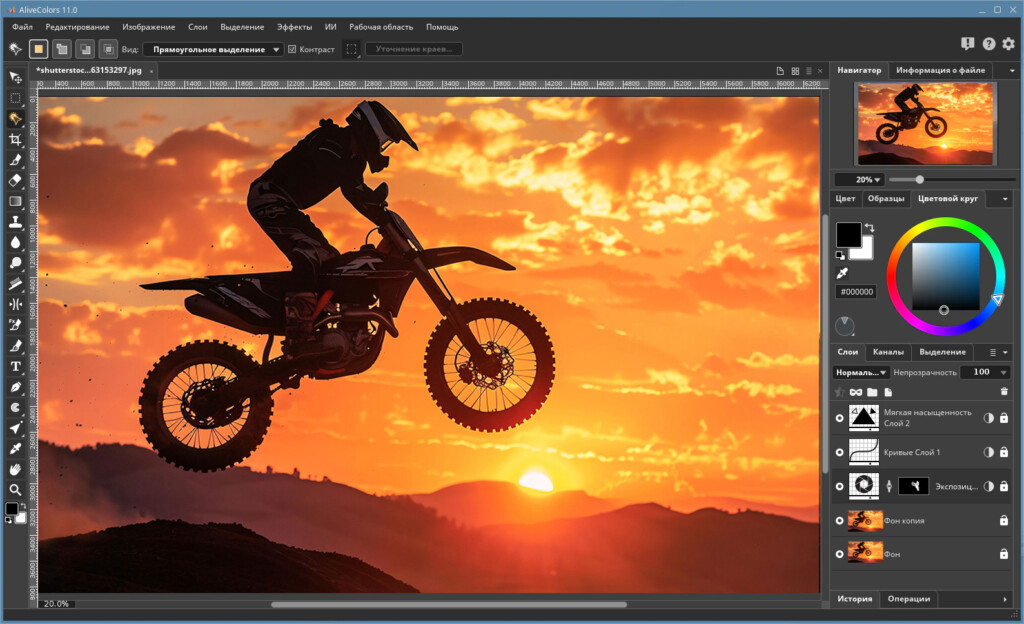
AliveColors работает с растровой и с векторной графикой. Снимки обрабатываются с помощью слоев, в том числе корректирующих. Программа открывает проекты PSD, а также файлы форматов RAW, HDR и SVG. Есть пакетная конвертация — преобразование одного типа исходников в другой, предусмотрена запись действий для автоматизации задач. Для портретов доступны плагины, выравнивающие тон кожи и корректирующие пластику лица. По логике интерфейса и набору функций AliveColors напоминает Фотошоп, но в отличие от него не требует подписки — есть бесплатная версия для личного некоммерческого использования и бессрочная лицензия для бизнеса.
Плюсы:
- глубокая цветокоррекция — уровни, кривые, выборочная обработка и редактор LUT;
- функция «Уточнение краев» для сложных границ;
- генерация картинок по текстовому описанию, интеллектуальное масштабирование, удаление шума, артефактов JPEG и размытия.
Минусы:
- требователен к железу — на слабых компьютерах тормозит с тяжелыми проектами и ИИ-фильтрами;
- плагины от сторонних разработчиков поддерживаются не полностью.
GIMP
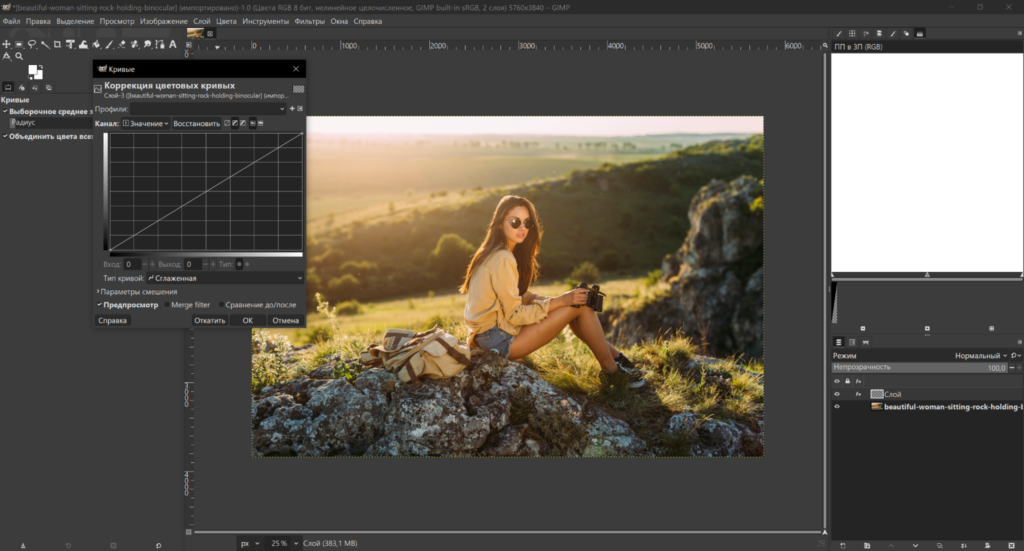
Платформа: Windows, macOS, Linux
Лицензия: бесплатно
Русский язык: есть
Уровень сложности: сложный
Все опции GIMP бесплатны, но, несмотря на это, программа считается одним из продвинутых фоторедакторов. Благодаря открытому коду базовый функционал можно расширить через плагины и скрипты. Продвинутая ретушь включает послойное редактирование с раздельным маскированием и стилизацией, глубокую цветокоррекцию через «Кривые», «Уровни», рисование и ретушь с помощью кистей, распылителей и т. д. В GIMP можно оформлять логотипы и значки через кривые Безье. Интерфейс настраивается под себя — можно менять расположение панелей так, как удобно пользователю.
Плюсы:
- невысокие системные требования к ПК;
- поддержка экранной цветопробы, импорт и экспорт файлов с CMYK;
- пакетные возможности в плагине BIMP — изменение размера, кадрирование, конвертация и т. д.
Минусы:
- сложный порог входа — интерфейс может показаться непривычным новичкам;
- минимальные возможности для текста;
- нет 3D-редактирования.
Capture One Pro
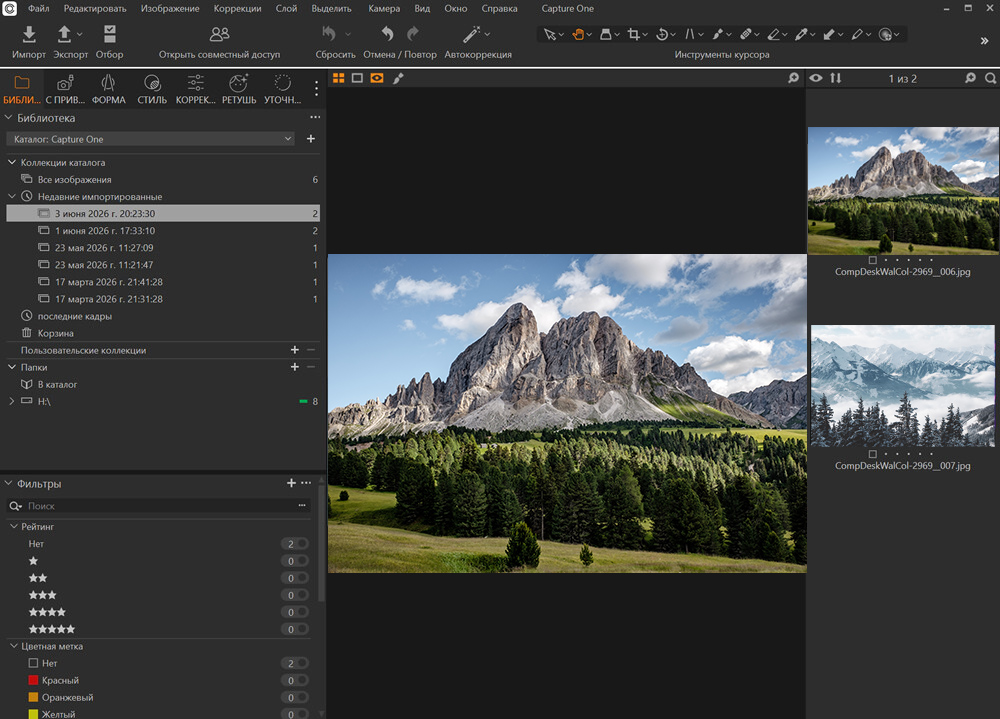
Платформа: Windows, macOS
Лицензия:
- пробный период ― 7 дней;
- подписка — от $32 в месяц;
- бессрочная лицензия
Русский язык: есть
Уровень сложности: профи
Один из близких по наполнению аналогов Photoshop. Все действия с изображением можно применять не целиком, а через слои. Маска создается автоматически по выбранному цвету, вся коррекция выполняется только на выделенной зоне. Capture One Pro умеет восстанавливать пересвеченные участки в RAW-файле, если сохранилась информация в белых пятнах. Функция Cull View группирует похожие кадры в папке для ручного поиска лучших, а Smart Adjustments позволяет скопировать обработку с одной фотографии на целую серию.
Плюсы:
- конвертация, ретушь и стилизация RAW-снимков без потери качества;
- передача оттенков с большинства камер;
- удаление аберрации и искажения объектива.
Минусы:
- нет собственного облачного хранилища;
- требователен к мощности ПК — на слабых устройствах может зависать.
Photo Pos Pro
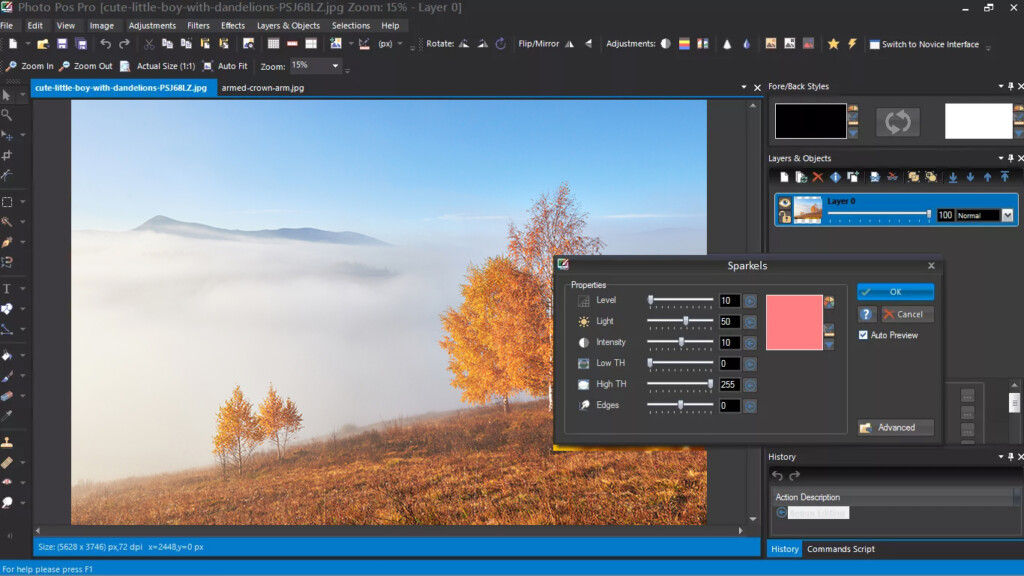
Платформа: Windows
Лицензия:
- бесплатно с ограничениями;
- Premium — $34,90
Русский язык: нет
Уровень сложности: средний
Photo Pos Pro позволяет кадрировать, менять яркость и контраст, исправлять оттенки — этого хватает для быстрой базовой обработки. Как и у Ps, здесь доступны послойное редактирование, маскирование, но в отличие от продукта Adobe они проще и легче осваиваются. ПО убирает красные глаза, а творческие эффекты вроде шума или искривления линз добавляют креатива. Для удобства есть пакетная обработка — можно править сразу несколько снимков. Главный недостаток — программа заметно тормозит даже на простых операциях, что сильно снижает комфорт работы.
Плюсы:
- для большинства задач подойдет функционал базовой версии;
- создание собственных кистей;
- можно писать скрипты.
Минусы:
- интерфейс на английском.
- нет версий под macOS и Linux;
- новичкам трудно разобраться, где что искать.
Аналоги Adobe Photoshop для дизайна и быстрого создания контента
Стильные заготовки пригодятся для оформления соцсетей и рекламной продукции. Если вам нужен эффектный материал для акции или товарные карточки в едином стиле — можно не обращаться к дизайнеру. Протестируйте следующие решения.
Pixlr
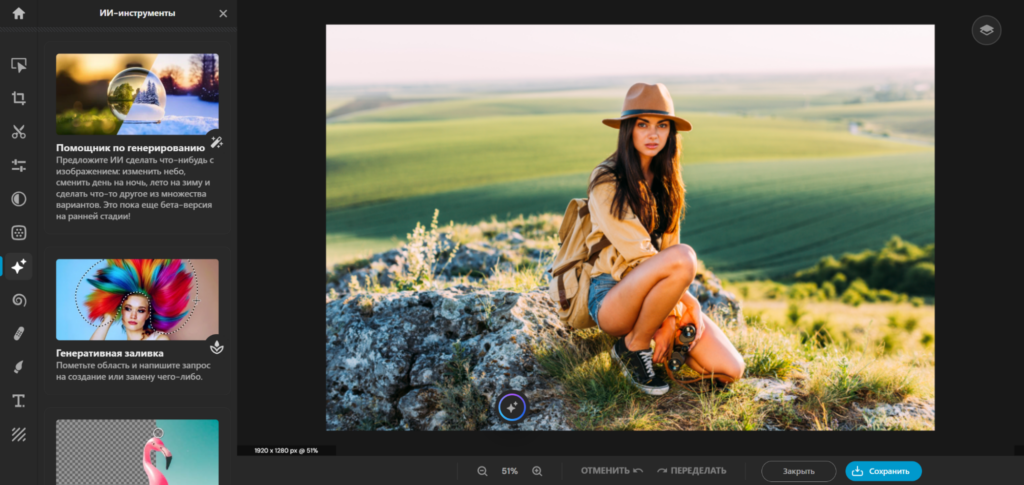
Платформа: Windows, Android, iOS, веб
Лицензия:
- бесплатно — с ограничениями;
- подписка — от $2,49/мес.
Русский язык: есть
Уровень сложности: простой
Pixlr — это не один редактор, а набор онлайн-инструментов для базовой правки, генеративных экспериментов и работы с шаблонами. Тем, кто устал от многочасовой возни в Adobe, нейросети предлагают быстрый выход — достаточно описать промт для выделенной области и прогнать несколько вариантов, чтобы получить результат. Встроенный Pixlr Batch Editor умеет обрабатывать пачки снимков и сохранять макросы для повторного использования. Версия Pixlr X выделяется стильным интерфейсом на темной или светлой теме, напоминающим Photoshop Express, но при этом поддерживает слои. К ручным настройкам относится коррекция экспозиции, температуры, оттенков, наложение бликов и теней.
Плюсы:
- кроссплатформенность — открывает проекты на любом устройстве под одной учетной записью;
- ИИ-возможности — обмен лицами, удаление заднего плана, дорисовка краев и т. д.;
- стильные шаблоны для соцсетей, товарных карточек, открыток и коллажей.
Минусы:
- ручные и ИИ-инструменты разбросаны по разным модулям;
- оплата с российских карт не принимается.
Affinity
Платформа: macOS, Windows
Лицензия: бесплатно
Русский язык: нет
Уровень сложности: профи
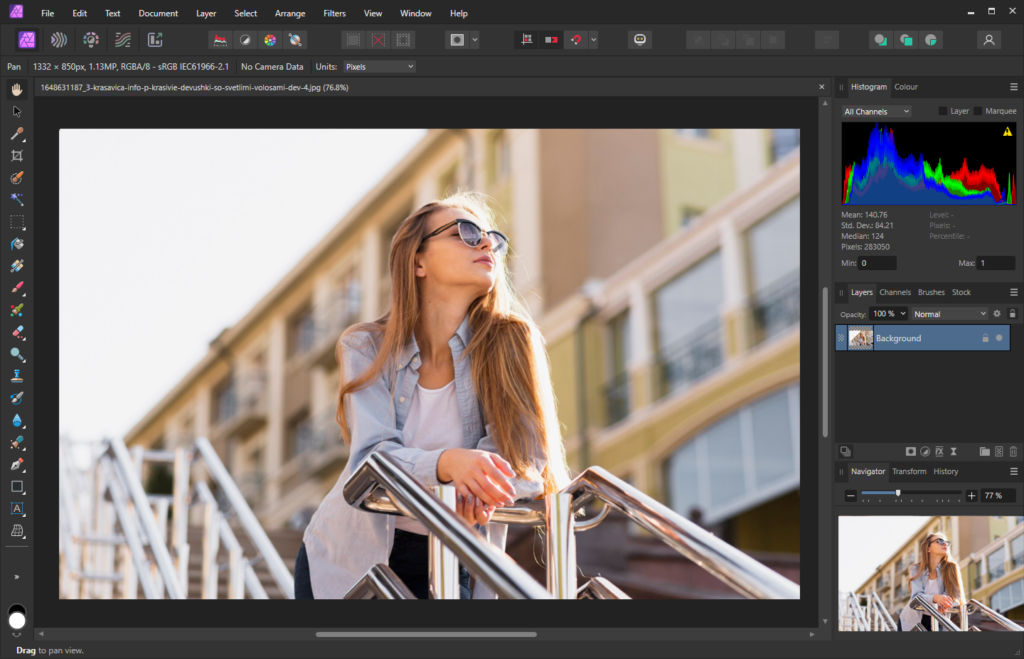
Графический пакет, который закрывает потребности фотографов, дизайнеров и иллюстраторов. Affinity поддерживает PSD, а также плагины Photoshop, включая ИИ-инструменты для автоматизации. Для печати предусмотрены профили CMYK, RGB и Pantone, а для цифровых публикаций — экспорт в PDF с метками обрезки и полями. Владельцы Canva Pro получают бонус: генеративные ИИ-функции для дорисовки фрагментов и создания картинок с нуля.
Плюсы:
- незаметное удаление точечных дефектов, крупных объектов на сложном фоне, перенос текстуры с помощью «лечащей» кисти;
- частотное разложение для профессиональной ретуши кожи без потери естественности;
- правки можно вносить на отдельном слое, сохраняя оригинал нетронутым.
Минусы:
- программа может вылететь при работе с большими файлами;
- по Affinity заметно меньше уроков, готовых пресетов, кистей и плагинов, чем по Photoshop.
SUPA
Платформа: веб.
Лицензия:
- бесплатно с ограничениями;
- подписка — от 415 руб. в мес.
Уровень сложности: простой
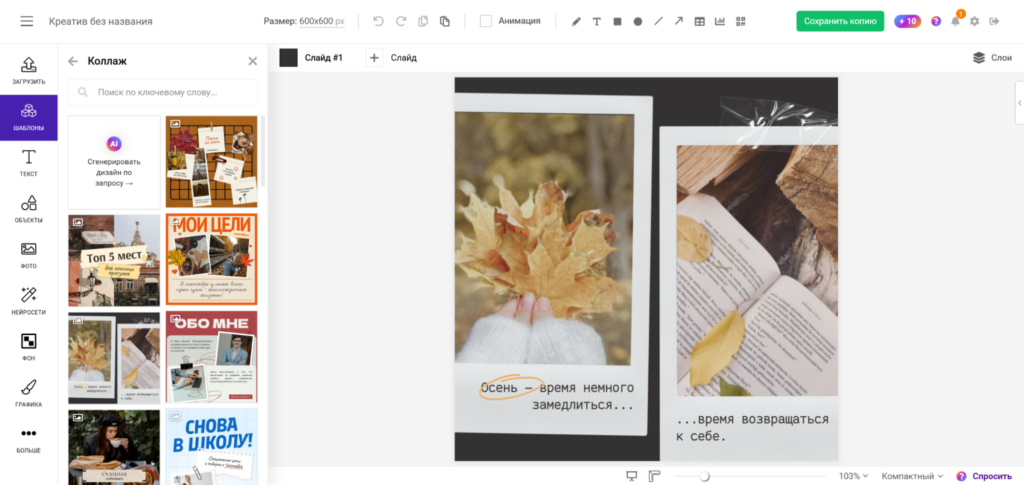
SUPA работает одинаково хорошо на ПК, планшете и смартфоне — можно начать проект на одном устройстве и продолжить на другом. Встроенные текстовые блоки уже содержат готовые рекламные формулировки, что ускоряет верстку макетов. У сервиса обширная библиотека графики: фигуры, линии, стикеры, рамки, иконки. Как у Photoshop, есть принцип неразрушающего редактирования: он сохраняет исходники нетронутыми даже после экспериментов с эффектами и ИИ. Анимацию можно настраивать покадрово для каждого элемента, добавлять музыку из каталога и собирать все в многостраничные проекты. Предусмотрена интересная опция — Supa Magic: пользователь загружает исходник, запускает генерацию, и система предлагает 10 уникальных вариантов оформления.
Плюсы:
- ИИ-возможности — генерация иллюстраций и текста, фоторетушь, синтез речи;
- собственный контент — шаблоны для товарных карточек, презентаций, рекламы, есть стоковые фото, иконки, текстовые стили и т. д.;
- командная работа с разным видом прав.
Минусы:
- подключение своих шрифтов возможно после оформления подписки;
- неудобный интерфейс — разделы со слоями и макетами не помещаются на одном экране, приходится переключаться;
- нет мобильной версии.
PicsArt
Платформа: Android, iOS
Лицензия:
- бесплатно — с ограничениями;
- подписка — от 388 руб./мес.
Русский язык: есть
Уровень сложности: простой
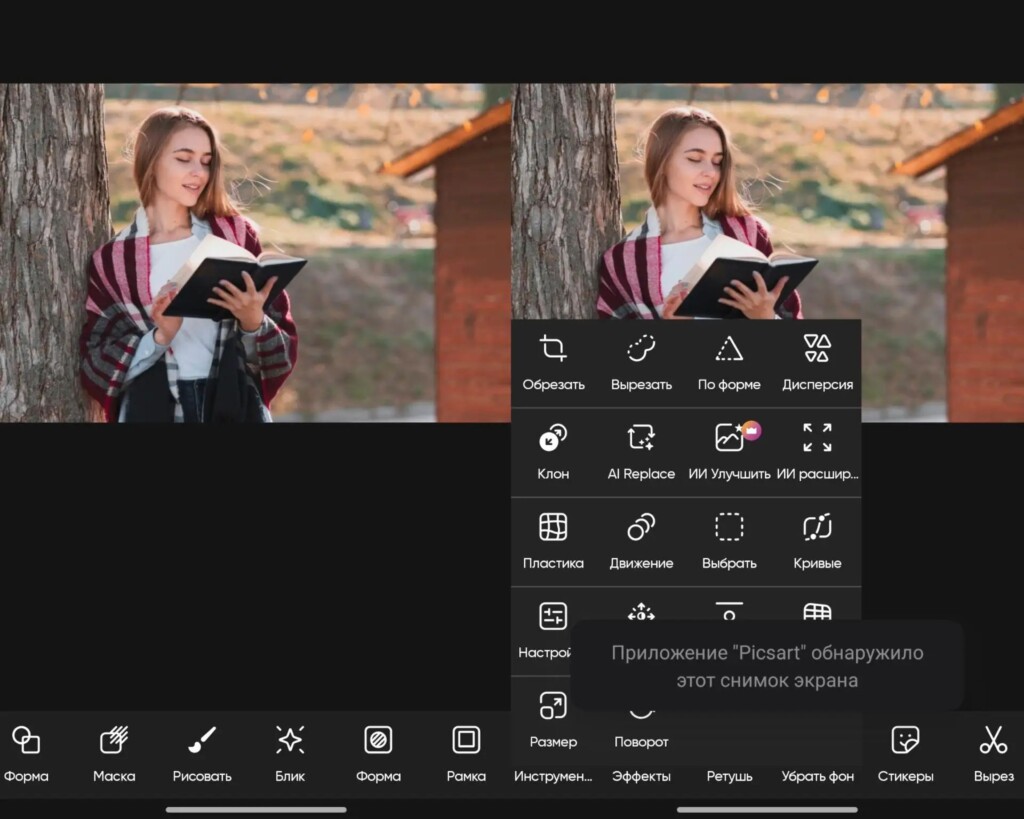
PicsArt создан для быстрой правки снимков на ходу. С его помощью можно настроить экспозицию и подобрать оттенки на пейзаже, выровнять тон кожи, подкорректировать пластику проблемных зон на селфи-снимках. В ленте рекомендаций можно подсмотреть чужую обработку и применить ее к своему кадру. Фильтры разделены по категориям — «Блюр», «Арт», Holidays, а также доступны ИИ-пресеты.
Плюсы:
- автоподбор текстуры для маскировки мелких дефектов при помощи корректора;
- встроенный гардероб и виртуальный макияж — можно менять образы и наносить контуринг без фотошопных навыков;
- умные функции — улучшение качества и удаление фона.
Минусы:
- нельзя оплатить тариф с карты РФ банков;
- в гостевом режиме много рекламы;
- хранилище быстро забивается — приходится часто чистить его вручную.
Как быстро выбрать аналог Фотошопа
| Тип задачи | Инструмент, который подходит лучше всего |
|---|---|
| Экспресс-ретушь | Snapseed, PicsArt |
| Пакетное редактирование | ФотоМАСТЕР, Capture One |
| Глубокая работа с цветом | AliveColors, GIMP |
| Создание векторных элементов | Affinity, GIMP |
| Доработка PSD-проектов | Affinity, GIMP |
| Тонкая работа с RAW | Capture One, AliveColors |
| ИИ-обработка | ФотоМАСТЕР, Pixlr |
| Готовые решения для соцсетей | SUPA, Pixlr |
Часто задаваемые вопросы
Насколько критична работа с RAW при выборе аналога Photoshop фотографу?
Для фотографа работа с RAW — это вопрос сохранения качества и гибкости при постобработке. Этот формат сохраняет больше исходных данных с матрицы, поэтому дает больший запас при коррекции экспозиции, баланса белого, теней и светов. В JPEG часть этой информации уже обработана и отброшена камерой. Если снимаете в RAW, выбирайте редактор с полноценной конвертацией.
Почему некоторые дизайнеры и контент-мейкеры сознательно уходят с Photoshop на альтернативы?
Подписка Adobe стала дорогой и сложной для пролонгации, а альтернативы предлагают бессрочную лицензию или вообще бесплатны. Некоторые конкуренты легче и быстрее работают на среднем железе, почти каждый специализируется на конкретной задаче. Например, Capture One дает цветопередачу, а Affinity удобнее для верстки.
Какие аналоги Photoshop подходят для пакетной обработки фотографий?
GIMP с плагином BIMP и ФотоМАСТЕР позволяют применять настройки к целым папкам с фото: кадрировать, менять размер и стилизовать серию снимков. В Snapseed можно копировать набор примененных операций и переносить его на другое изображение. В Capture One можно взять образец с параметрами обработки и скопировать его на другие кадры серии.
Какие аналоги Photoshop лучше работают на слабом компьютере?
GIMP, ФотоМАСТЕР не требовательны к ресурсам и отлично подходят для ретуши и цветокоррекции на слабом железе. Polarr в десктопной версии может работать приемлемо, задержки возможны только с тяжелыми RAW-файлами.
Статью подготовили