





Как поменять цвет в PowerPoint?
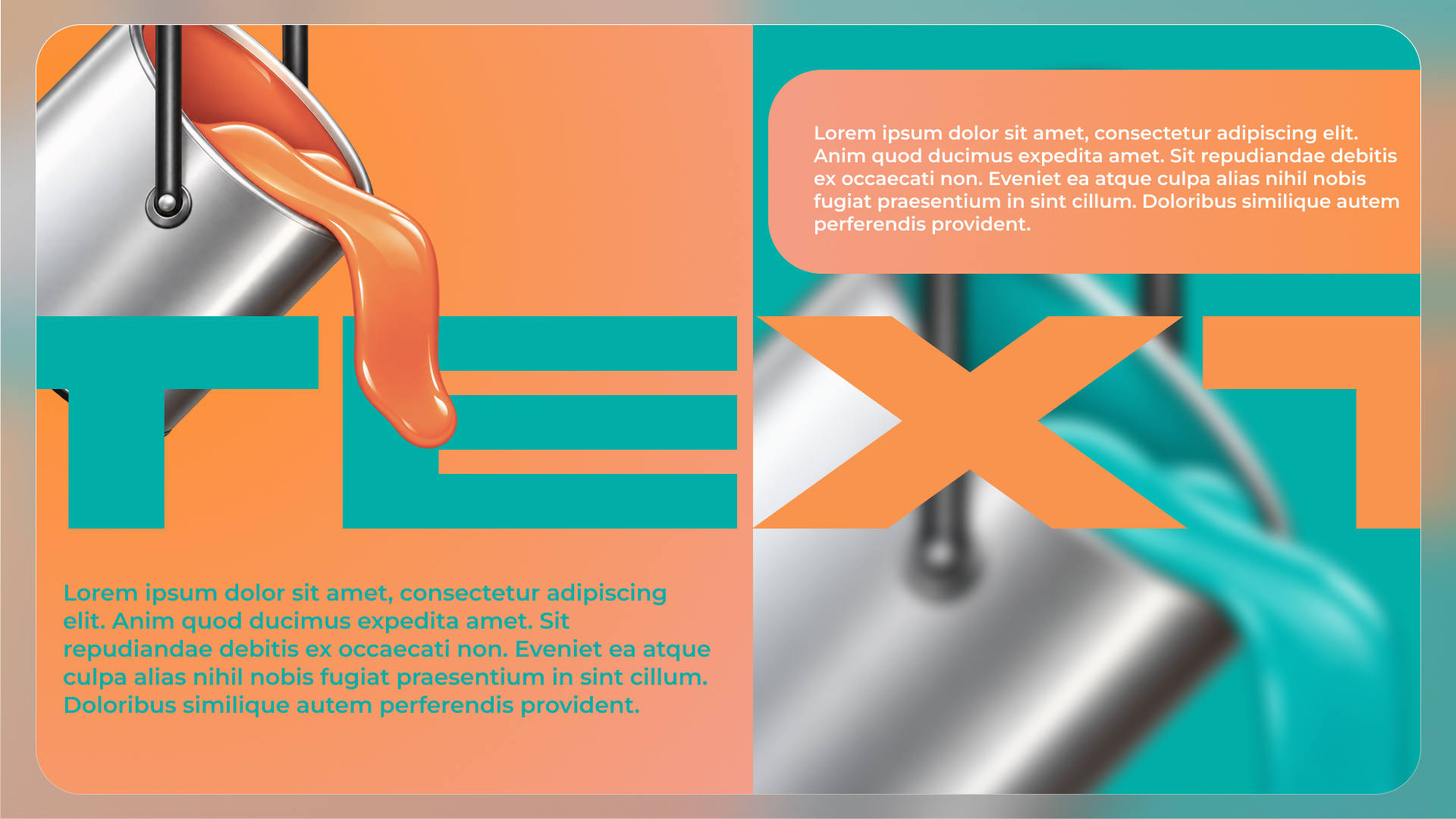
Разноцветное оформление презентации влияет не только на её внешний вид, но и на восприятие информации. Удачная палитра помогает расставлять акценты, выстраивать визуальную иерархию и управлять вниманием аудитории. При этом даже небольшие ошибки (недостаточный контраст, неподходящие оттенки или слишком яркие элементы) могут испортить впечатление от качественно подготовленного материала.
В Microsoft PowerPoint предусмотрены инструменты для настройки оформления практически любого объекта: от отдельных символов до фона всей презентации. Разберёмся, как поменять цвет в повер поинт, настроить палитру, применить изменения сразу к нескольким слайдам и сохранить единый стиль проекта.
Как изменить цвет текста в PowerPoint?
Цвет текста в презентации — важный инструмент визуальной иерархии. С его помощью можно разграничить уровни заголовков и выделить ключевые показатели. При выборе оттенков важно учитывать не только фирменную палитру, но и контраст с фоном, шрифт (font) и его размер, насыщенность начертания и условия демонстрации. Например, на проекторе недостаточно контрастные подписи могут терять читаемость.

Чтобы сделать замену цвета отдельного фрагмента текста в повер поинт, сначала выдели нужное слово или символ. Источник: Банк слайдов
Чтобы изменить цвет текста в PowerPoint, выполни несколько шагов:
➔ Шаг 1. Выдели текст. Открой нужный слайд и щёлкни по текстовому блоку. Выдели букву, слово, предложение или весь текст, для которого необходимо изменить цвет. Если требуется перекрасить всю надпись, можно выделить рамку текстового блока.
➔ Шаг 2. Открой настройки шрифта. Перейди на вкладку «Главная» и найди группу «Шрифт». Нажми на стрелку рядом с кнопкой «Цвет шрифта» — она обозначена буквой «А» с цветной линией под ней.

Если лист слайда светлый, старайся изменять оттенок шрифта на более тёмный или добавляй цветную подложку, чтобы светлый текст оставался читаемым. Источник: Банк слайдов
➔ Шаг 3. Выбери подходящий оттенок. В открывшейся палитре PowerPoint предложит три основных варианта:
-
Цвета темы — оттенки, связанные с текущим оформлением презентации. Подходят для создания единого визуального стиля и централизованного обновления палитры.
-
Стандартные цвета — готовый набор базовых оттенков для быстрого форматирования.
-
Другие цвета — возможность задать собственный оттенок, в том числе с помощью точных значений RGB или HEX.
➔ Шаг 4. Проверь результат. Сними выделение и оцени читаемость надписи на фоне слайда. При необходимости скорректируй оттенок, чтобы обеспечить достаточный контраст и сохранить визуальную иерархию.
Совет: используй яркие оттенки для ключевых цифр и выводов, а основной текст оставляй нейтральным. Это поможет выделить главное и сохранить визуальную иерархию
Если необходимо повторно применить последний использованный оттенок, нажми непосредственно на кнопку «Цвет шрифта», не раскрывая палитру. PowerPoint автоматически применит сохранённый вариант к выделенному тексту. Это ускоряет оформление однотипных заголовков, подписей и числовых показателей.
Для профессиональных презентаций рекомендуется использовать цвета темы или точные значения из брендбука. Такой подход обеспечивает единообразие оформления и упрощает дальнейшее редактирование. Например, вместо абсолютно черного (#000000) для основного текста можно использовать тёмно-графитовый (#252525): на светлом фоне он сохраняет высокую контрастность, но воспринимается мягче.
Как изменить цвет фигур и линий?
Фигуры и линии в PowerPoint помогают структурировать информацию, разделять смысловые блоки и создавать визуальные акценты. С их помощью можно оформлять карточки, схемы, диаграммы и другие графические элементы. Чтобы презентация выглядела целостно, важно придерживаться единой палитры и учитывать контраст между объектами, текстом и фоном. При этом в PowerPoint можно отдельно настраивать заливку фигуры и её контур.
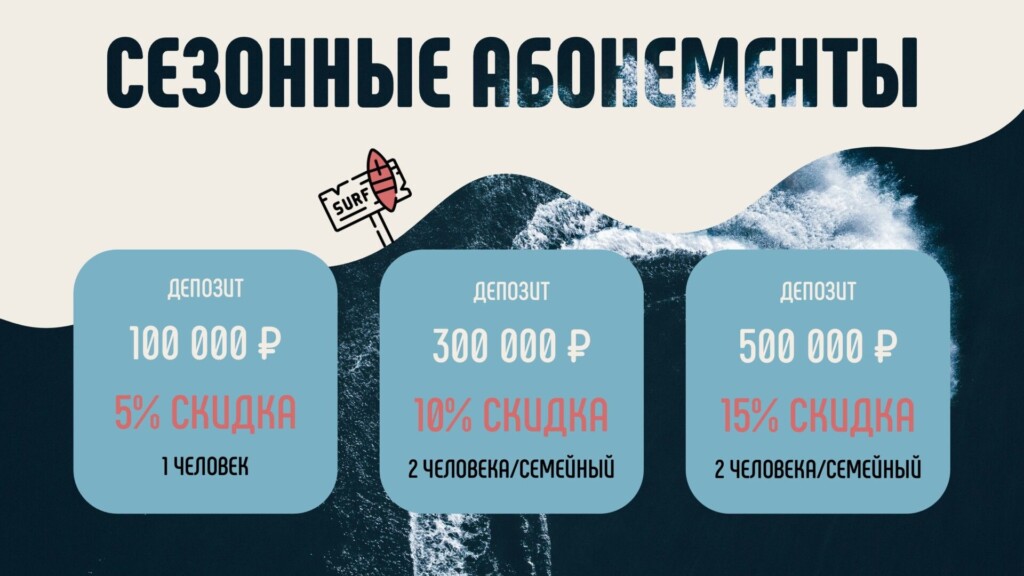
Чтобы сделать лист презентации в повер поинт визуально целостным, используй единую палитру для фигур, линий и других графических элементов. Источник: Банк слайдов
Чтобы изменить цвет графических элементов, выполни несколько шагов:
➔ Шаг 1. Выдели объект. Открой нужный слайд и щёлкни по фигуре или линии, которую хочешь отредактировать. Для нескольких одинаковых элементов удобно использовать инструмент «Формат по образцу» на вкладке «Главная». Он позволяет скопировать оформление одной фигуры и применить его к другой, сохраняя единый стиль презентации.
➔ Шаг 2. Перейди к настройкам оформления. Открой вкладку «Формат фигуры» на верхней панели инструментов. Здесь доступны два основных параметра:
-
«Заливка фигуры» — позволяет изменить внутренний цвет объекта, выбрать привлекательный градиент, текстуру или изображение.
-
«Контур фигуры» — позволяет настроить цвет границы, ее толщину и тип линии. Для обычной линии используется именно этот инструмент.
➔ Шаг 3. Выбери подходящий оттенок. Нажми на нужную команду и укажи цвет из палитры темы, стандартных вариантов или задай собственное значение через раздел «Другие цвета». Убедись, что фигура хорошо различима на фоне слайда, а её контур не перегружает оформление. Если граница не нужна, выбери «Контур фигуры» → «Нет контура».
Как изменить цвет фона?
Белый или цветной фон влияет на текст и его читаемость, восприятие презентации и расстановку визуальных акцентов. Светлые нейтральные оттенки подходят для слайдов с большим количеством информации, насыщенные помогают выделить ключевые идеи, а плавные градиенты делают оформление более выразительным.

В повер поинт можно изменять фон каждого слайда отдельно, поэтому важно заранее узнавать, как выбранные оттенки сочетаются с текстом и графикой. Источник: Банк слайдов
Чтобы менять фон отдельной страницы, щёлкни правой кнопкой мыши по свободной области и выбери «Формат фона». Альтернативный путь — вкладка «Конструктор» → «Формат фона». В правой панели доступны несколько вариантов оформления:
-
Сплошная заливка. Один равномерный оттенок для всей поверхности.
-
Градиентная заливка. Плавный переход между двумя или несколькими оттенками.
-
Рисунок или текстура. Использование изображения в качестве подложки.
-
Узорная заливка. Повторяющийся графический рисунок.
➔ Сплошная заливка. Для однотонного оформления выбери сплошную заливку и укажи нужный оттенок. Если требуется распространить настройку на всю презентацию, нажми «Применить ко всем». Без этой команды изменения затронут только выбранные слайды.

Чтобы сделать слайды в повер поинт более выразительными, подбирай фон с учётом контраста, читаемости текста и общей цветовой палитры. Источник: Банк слайдов
➔ Градиентная заливка. Настрой контрольные точки, направление, прозрачность и расположение оттенков. Для деловых презентаций обычно достаточно двух близких тонов. Сложные переходы с большим количеством насыщенных оттенков могут отвлекать внимание от содержимого.
Как менять цветовую тему всей презентации в PowerPoint?
Когда презентация содержит десятки слайдов, ручная настройка цвета каждого элемента занимает много времени. Особенно если нужно обновить фирменную палитру уже после завершения работы. В PowerPoint есть два основных способа настройки цветового оформления всей презентации: изменение цветов темы и редактирование образца слайдов. Первый позволяет обновить палитру связанных с ней объектов, второй — настроить оформление элементов на уровне макетов.
Способ 1. Настройка цветов темы. Цветовая тема — это набор согласованных оттенков, которые PowerPoint использует для оформления текста, фигур, диаграмм и других объектов. Если элементы связаны с цветами темы, их оформление можно обновить одновременно, без ручного редактирования каждого слайда.
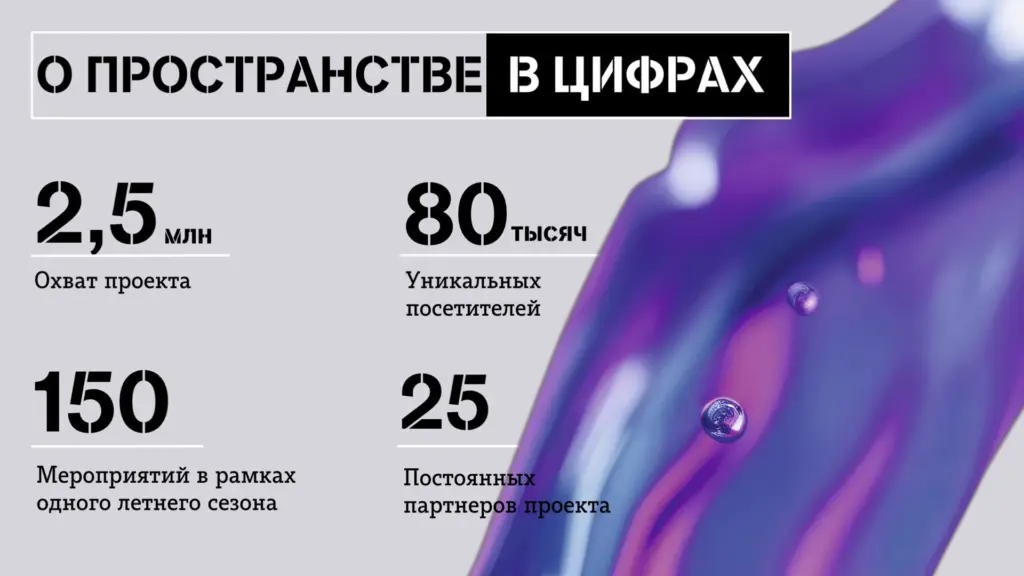
Чтобы сделать оформление презентации единообразным и не изменять цвета на каждом слайде вручную, используй цветовую тему PowerPoint. Источник: Банк слайдов
Чтобы настроить собственную палитру, перейди на вкладку «Конструктор», найди группу «Варианты» и открой меню «Цвета» → «Настроить цвета» (или «Создать новые цвета темы» в зависимости от версии PowerPoint). В открывшемся окне выбери оттенки для текста, фона, акцентных элементов и гиперссылок. Затем задай название палитры и нажми «Сохранить». Новые оттенки автоматически применятся к объектам, использующим цвета темы.
Важно: если отдельным элементам ранее были назначены произвольные цвета вручную, они могут не обновиться автоматически. Настройки темы влияют прежде всего на объекты, связанные с её палитрой
Способ 2. Работа с образцом слайдов. Образец слайдов позволяет централизованно настраивать оформление макетов: фон, заголовки, шрифт, текстовые блоки и декоративные элементы. Это особенно полезно при создании корпоративных шаблонов, где важно сохранить единый стиль на всех страницах.
Чтобы изменить оформление через образец, перейди на вкладку «Вид» → «Образец слайдов». В левой панели выбери верхний образец для настройки общих элементов или режим отдельного макета, если изменения нужны только для определённых типов слайдов.
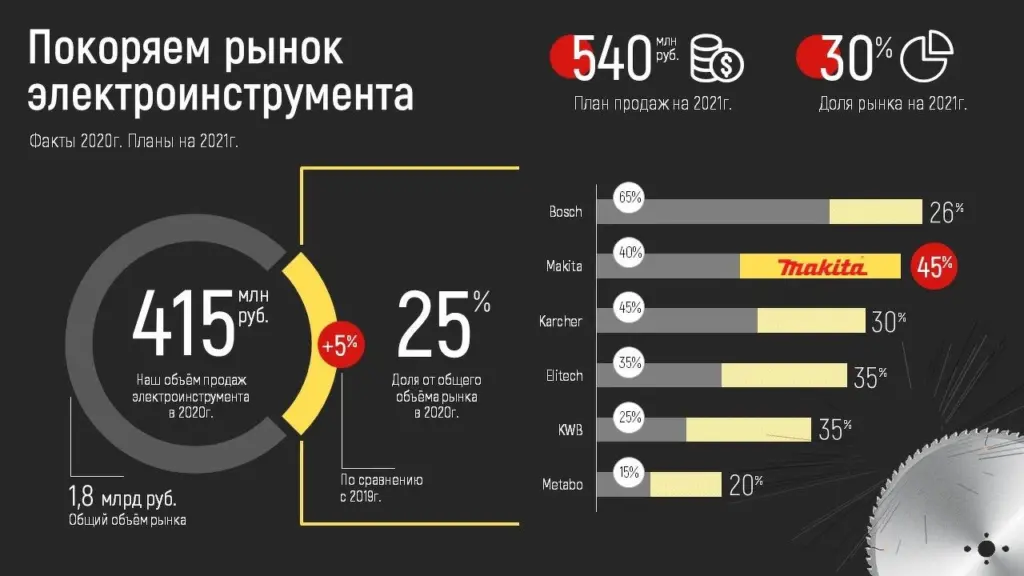
Если нужно заменять фирменные оттенки во всей презентации, настрой цвета темы — так изменения автоматически применятся к связанным с ней элементам. Источник: Банк слайдов
Затем настрой фон, цвета заголовков, текстовых блоков, линий и фигур. При необходимости добавь фирменные элементы, которые должны повторяться на страницах. После завершения нажми «Закрыть режим образца». Изменения отобразятся на слайдах, использующих соответствующие макеты и наследующих их настройки.
Цвет в PowerPoint: заключение
Грамотная работа с цветом в PowerPoint помогает выстроить визуальную иерархию, выделить ключевую информацию и сохранить единый стиль презентации. При этом важно не только подобрать удачную палитру, но и упростить работу с оформлением, особенно если проект содержит десятки слайдов. Для этого используй несколько полезных инструментов:
- Пипетка. Позволяет скопировать оттенок с изображения или другого объекта на экране. Например, можно взять цвет с фотографии и использовать его для оформления заголовков, фигур или акцентных элементов.
- Пользовательская тема. Сохраняет выбранную палитру, шрифт и другие параметры оформления для повторного использования. Особенно полезна при регулярной работе с презентациями одного бренда.
- Точные значения HEX и RGB. Помогают соблюдать фирменную палитру и избегать различий между оттенками. Вместо подбора на глаз можно указать конкретный код в настройках цвета.
Используй эти возможности вместе с образцом слайдов, чтобы быстрее вносить изменения и поддерживать единый дизайн. Такой подход особенно удобен при работе с корпоративными презентациями, где важны визуальная последовательность и точное соблюдение брендбука. Главное — используй цвет осознанно: он должен помогать воспринимать информацию, а не отвлекать от её содержания.
Статью подготовили