



Как скруглить углы в PowerPoint?
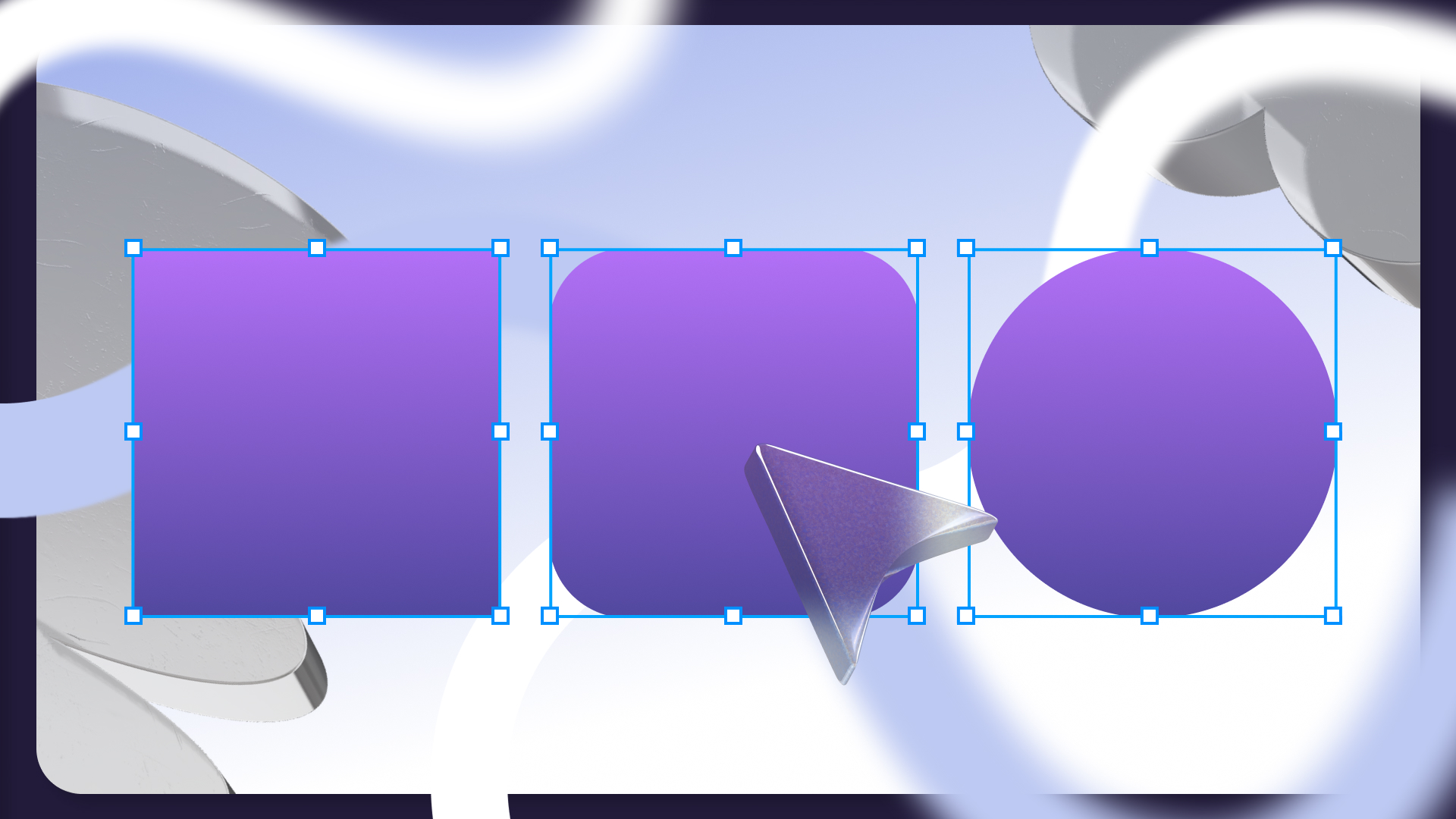
Скруглённые углы и круги часто используют в оформлении презентаций: они делают карточки, фотографии и графические элементы визуально мягче, помогают объединить объекты в единую композицию и придают слайдам современный вид. Такой приём особенно хорошо работает в минималистичных презентациях, где важную роль играют простая геометрия, аккуратные формы и продуманное расположение элементов.
В Microsoft PowerPoint скруглить углы можно несколькими способами. Выбор инструмента зависит от типа объекта: фотографии, картинки или геометрической фигуры. Покажем, как скруглить углы в повер поинт, настроить радиус, сохранить пропорции изображений и добиться единообразного оформления элементов.
Зачем нужны закруглённые углы в презентациях?
Мягкие контуры — не просто декоративный приём. Они влияют на восприятие информации и помогают выстраивать визуальную иерархию. Например, прямоугольные карточки с небольшим радиусом выглядят менее жёстко, чем аналогичные блоки с острыми вершинами. Особенно заметна разница в презентациях цифровых продуктов, мобильных приложений и онлайн-сервисов.
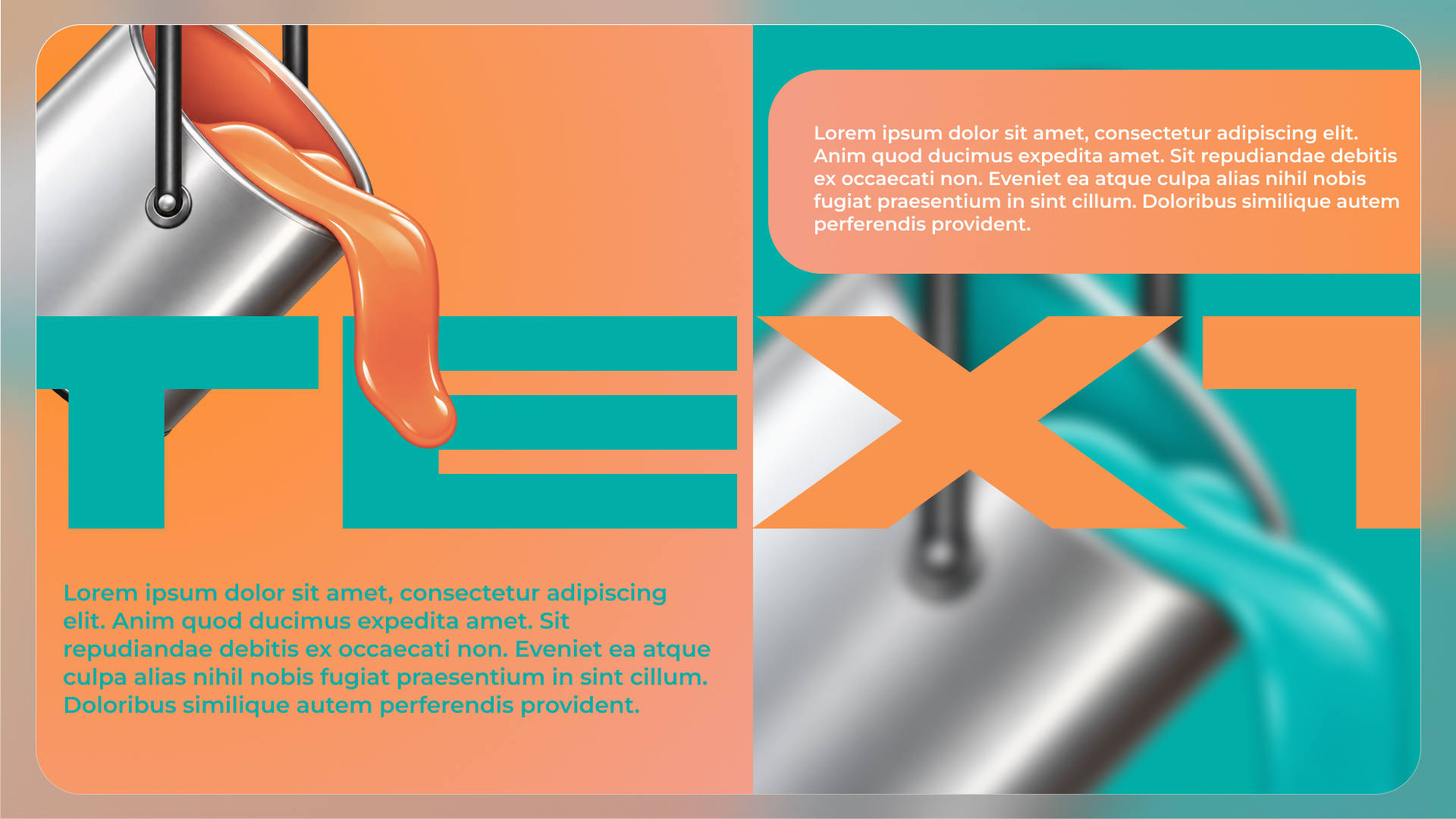
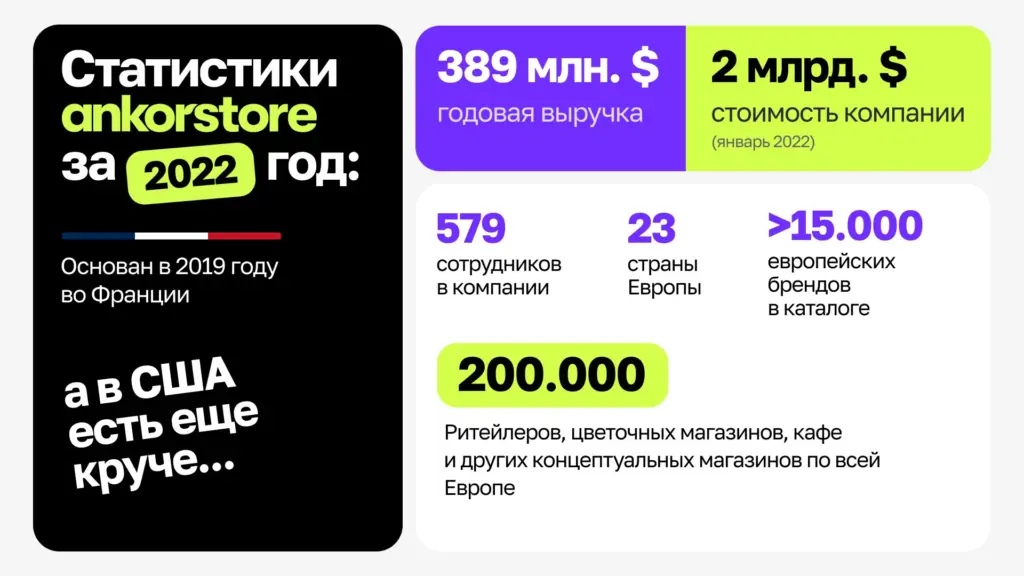
➔ Фигура. Скругление углов помогает сделать геометрические элементы визуально мягче, не нарушая их структуру. Такой приём часто используют для карточек с преимуществами, текстовых блоков и плашек с ключевыми показателями. При этом важно соблюдать единый радиус закругления у однотипных объектов, чтобы композиция выглядела целостной.
Источник: Банк слайдов
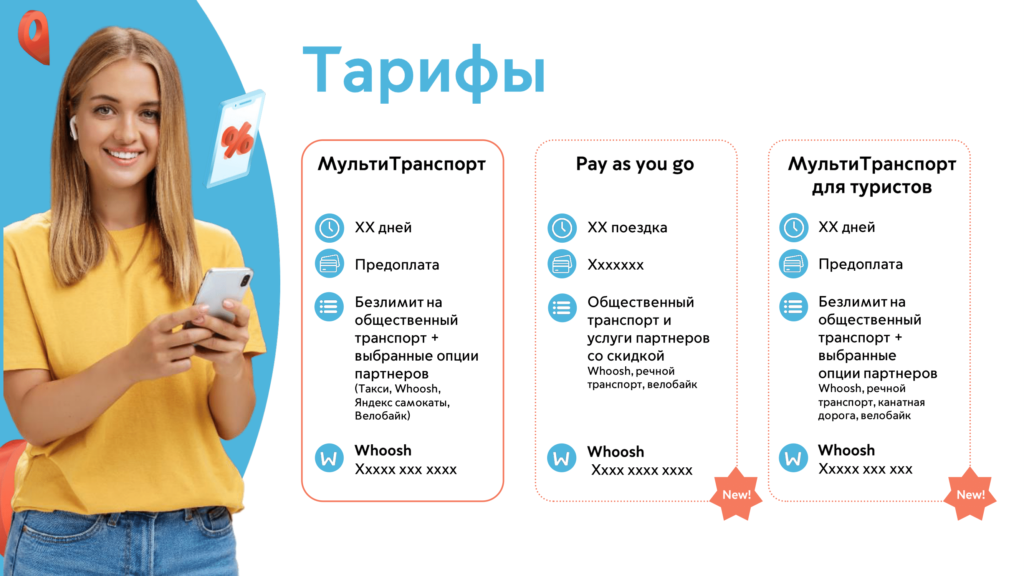
➔ Контур. Закруглять можно не только саму фигуру, но и её обводку, которая повторяет геометрию объекта. Например, прямоугольная рамка с плавными углами позволяет выделить важную информацию без дополнительной заливки. Такой способ особенно полезен на слайдах с большим количеством текста, где цветные блоки могут перегружать композицию.
Источник: Банк слайдов
➔ Изображения. Скруглённые края фотографий и иллюстраций помогают органично вписать визуальный контент в оформление слайда. Например, фото спикера можно поместить в прямоугольную область с мягкими углами, а скриншот интерфейса — оформить как отдельную карточку. Главное — сохранять пропорции исходного изображения и следить, чтобы при обрезке не терялись значимые детали.

Источник: Банк слайдов
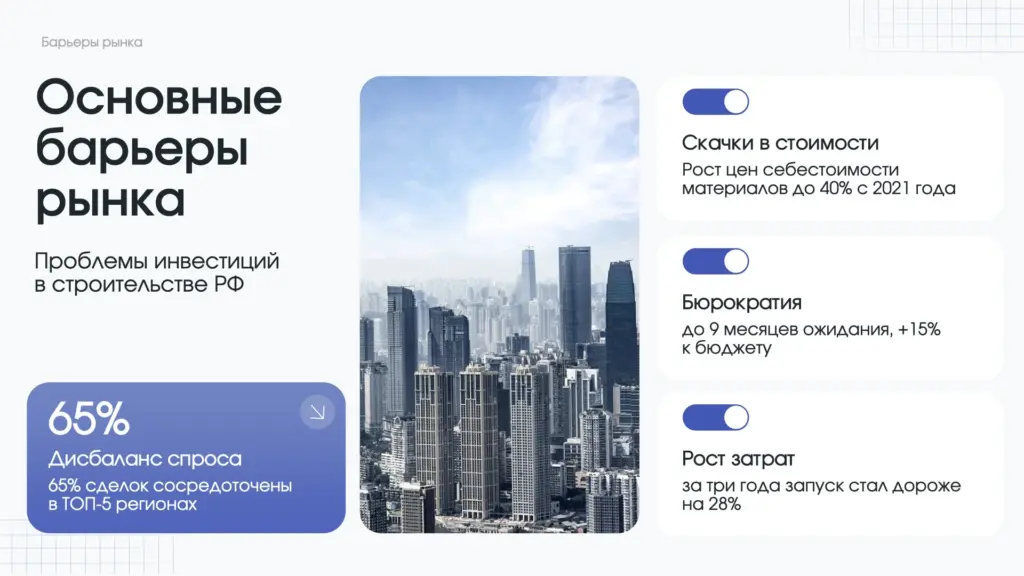
➔ Инфографика. Закруглённые формы активно используют при создании интерфейсных элементов: ползунков, переключателей, индикаторов прогресса, кнопок и навигационных плашек. Они помогают имитировать привычные компоненты цифровых продуктов и делают сложные схемы визуально понятнее. Например, ползунок с округлыми краями можно использовать для демонстрации уровня выполнения задачи, а небольшие капсульные плашки — для обозначения статусов и категорий.
Источник: Банк слайдов
Как скруглить углы у картинки в PowerPoint?
Самый быстрый способ изменить контур растрового изображения поверпоинт— использовать встроенную команду обрезки по форме. Она позволяет превратить обычную прямоугольную иллюстрацию в объект с плавными границами, сохранив исходное содержимое.
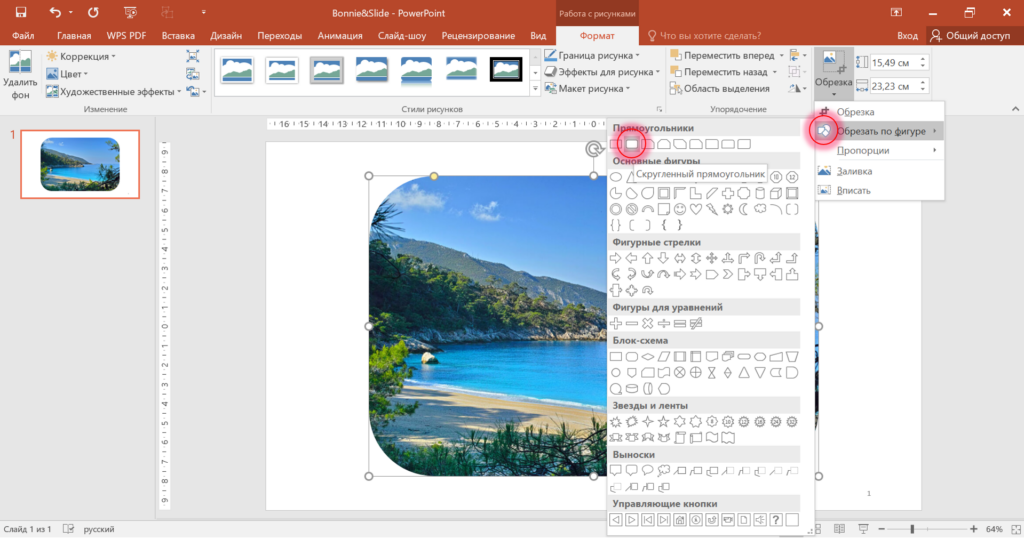
Способ 1. Обрезка изображения по форме. Это наиболее удобный вариант, если требуется быстро получить аккуратный результат без дополнительных объектов. Выдели картинку на слайде и перейди в меню «Формат рисунка» → «Обрезать» → «Обрезать по фигуре» → «Скруглённый прямоугольник». После этого картинка примет нужную форму, а с помощью жёлтого маркера можно будет настроить радиус скругления, сделав углы более или менее округлыми.
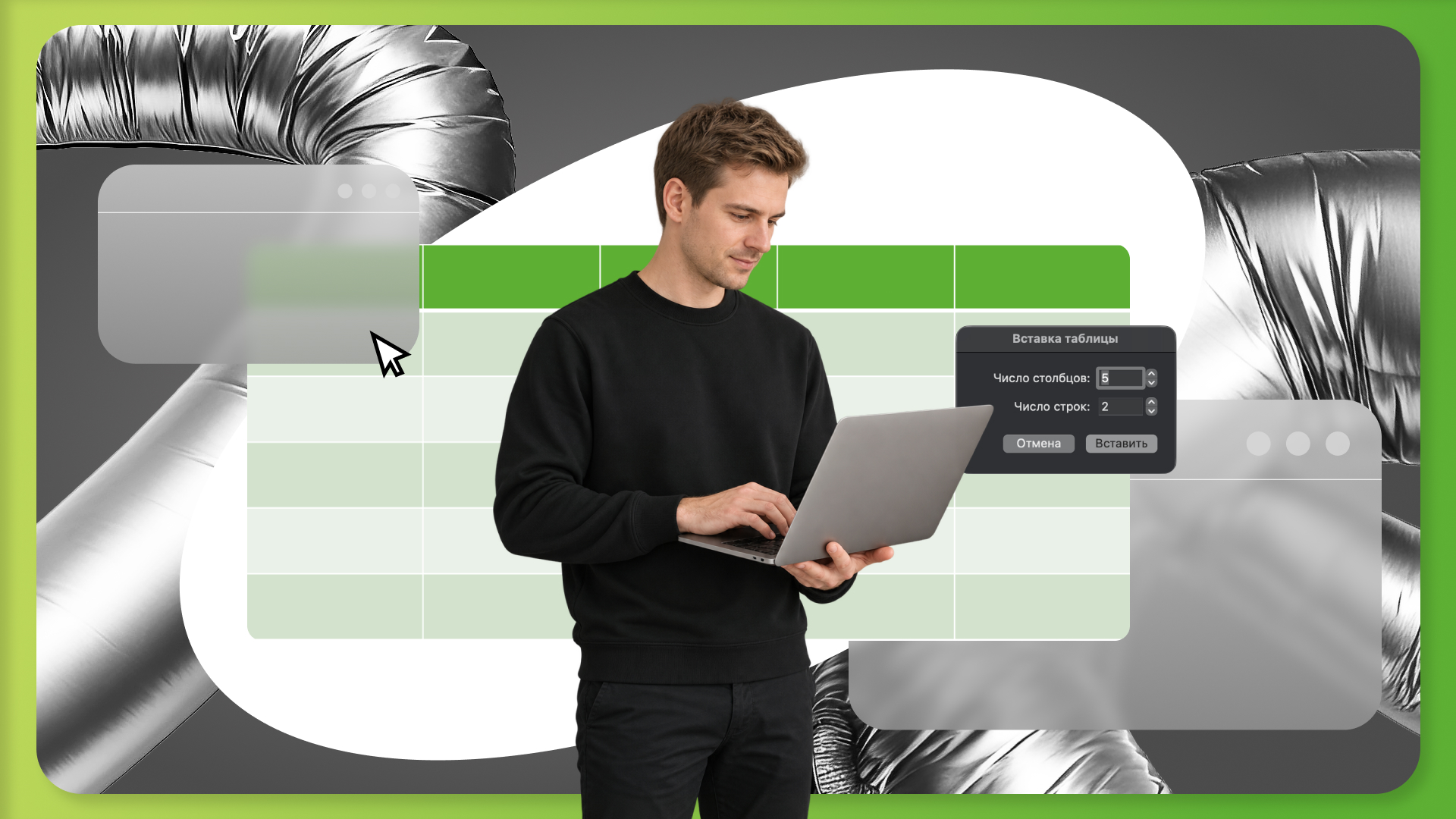
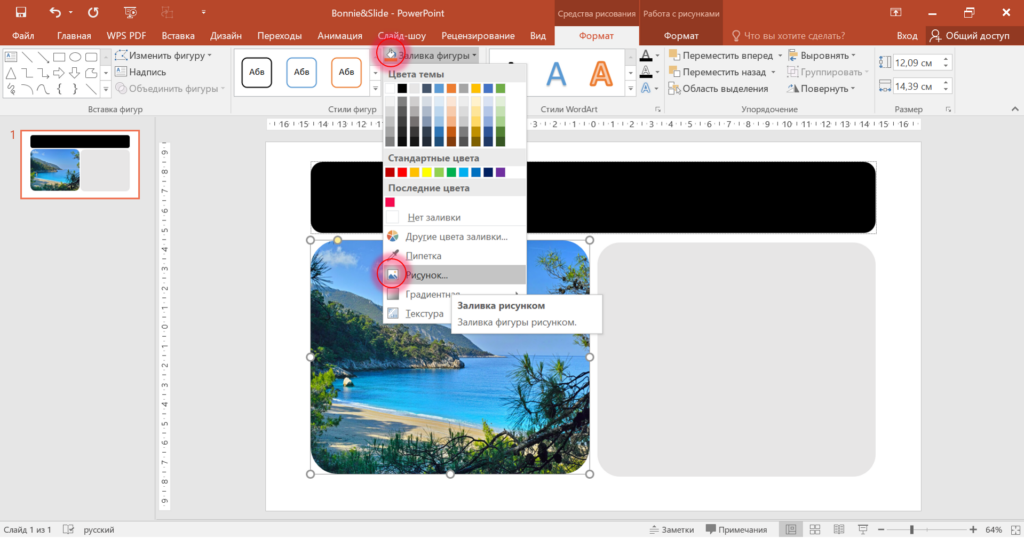
Способ 2. Вставка картинки внутрь фигуры. Этот вариант особенно полезен дизайнерам, которые работают с единой системой карточек. Перейди во вкладку «Вставка» → «Фигуры» и выбери «Скруглённый прямоугольник». Нарисуй его на слайде, затем открой «Формат фигуры» → «Заливка фигуры» → «Рисунок» и загрузи нужное изображение. С помощью жёлтого маркера настройте радиус скругления, а при необходимости измените размеры и пропорции объекта.
Как закруглить углы у фото в PowerPoint?
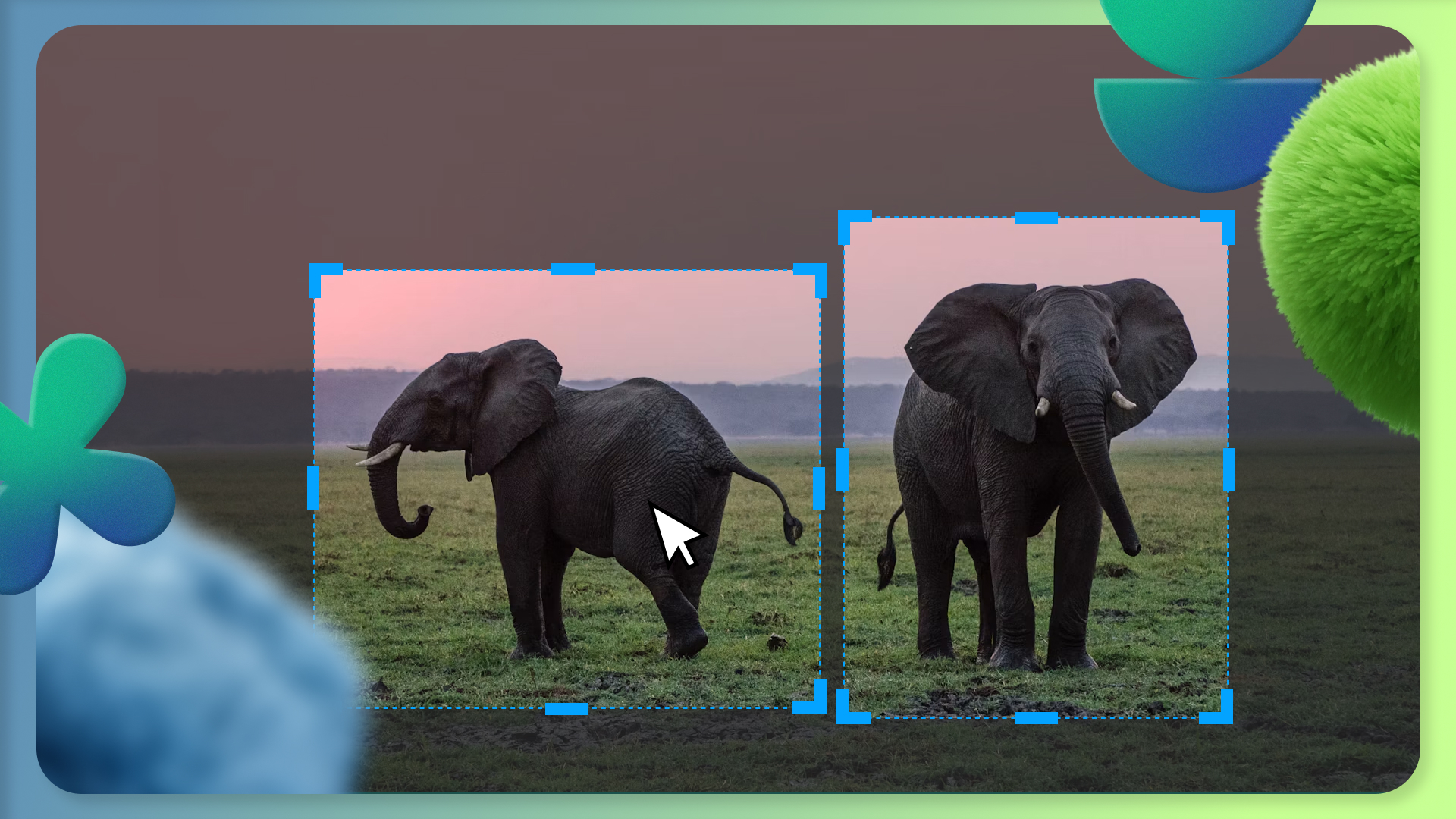
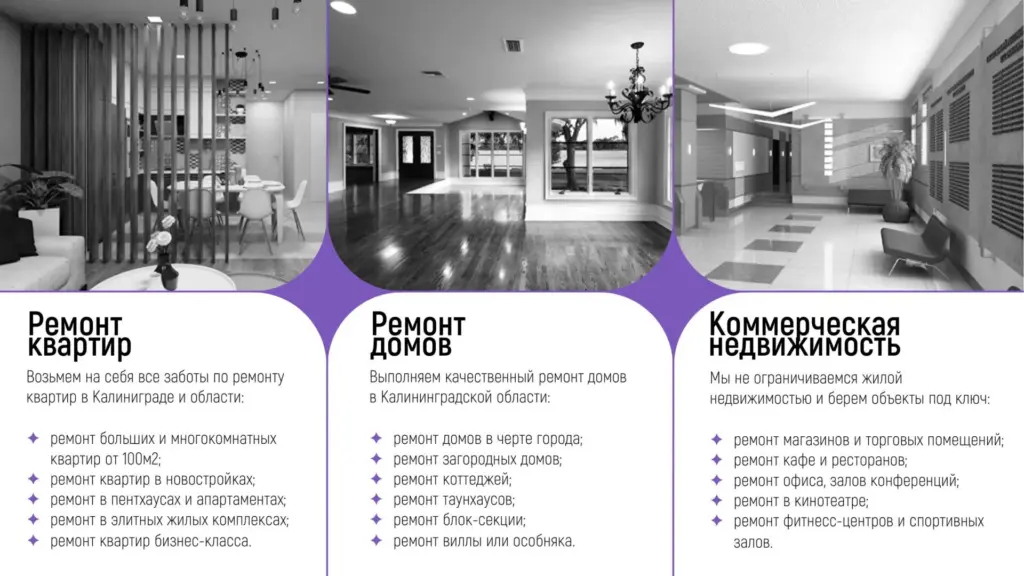
Фотографии часто становятся главными визуальными акцентами слайда. Портреты экспертов, снимки продуктов и изображения офисов должны гармонично сочетаться с типографикой, фоном и информационными блоками. Когда требуется оформить фото с мягкими контурами, принцип работы остаётся тем же: можно обрезать исходный снимок по заданной форме или поместить его внутрь геометрического объекта. Однако для фотографий есть несколько дополнительных нюансов.
Источник: Банк слайдов
➔ Как сохранить правильные пропорции фотографии? Представим, что на слайде находится горизонтальная фотография, а разместить её нужно в почти квадратной карточке. Если просто изменить ширину и высоту, лица и предметы могут оказаться непропорционально вытянутыми. Чтобы избежать искажений, воспользуйся режимами кадрирования:
-
«Заполнить» — картинка полностью покрывает выбранную область, но часть содержимого может скрываться.
-
«Вписать» — весь исходный снимок остаётся видимым, однако внутри контура могут появиться свободные участки.
-
Ручное кадрирование — позволяет смещать изображение относительно рамки и самостоятельно выбирать композиционный центр.
➔ Как добавить рамку и тень? Чтобы визуально отделить фотографию от фона, используй тонкую обводку и мягкую тень. Для этого выдели изображение и во вкладке «Формат рисунка» настрой параметры через «Граница рисунка» и «Эффекты для рисунка». Если фотография вставлена внутрь фигуры, используй инструменты вкладки «Формат фигуры». Лучше выбирать нейтральные оттенки и полупрозрачные тени, чтобы не перегружать дизайн слайда.
Можно ли скруглить только один угол?
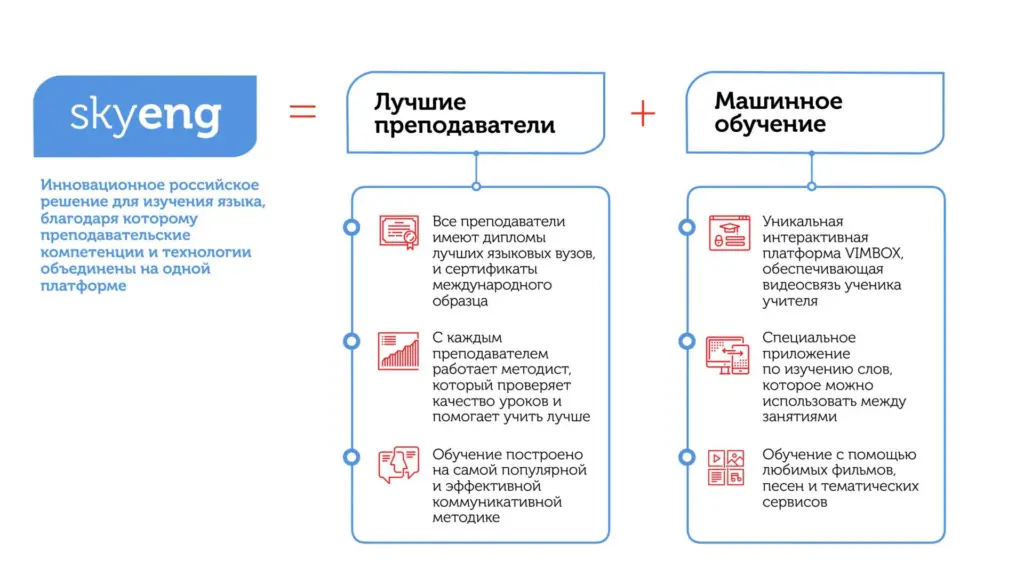
Это один из наиболее частых вопросов при работе с нестандартными карточками. Например, дизайнеру требуется оставить три прямые вершины, а четвёртую оформить плавным изгибом. В стандартном PowerPoint нет столь же удобного управления независимыми радиусами, как в специализированных интерфейсных редакторах. Тем не менее нужный эффект можно получить несколькими способами.
Источник: Банк слайдов
Способ 1. Использование готовых фигур. В PowerPoint можно выбрать геометрические формы с отдельными закруглёнными участками. В коллекции фигур есть специальные прямоугольники с одной или несколькими скруглёнными вершинами, которые позволяют быстро получить нужный контур без дополнительных настроек.
Способ 2. Объединение нескольких фигур. Нестандартную форму в повер поинт можно создать из нескольких простых фигур. Например, совместить прямоугольную область с округлой деталью и воспользоваться командой «Формат фигуры» → «Объединить фигуры». В зависимости от нужного результата можно использовать объединение, вычитание или пересечение.
Важно: при создании таких элементов важно помнить: нестандартный угол должен быть частью визуальной концепции. Иначе сложность формы будет отвлекать от содержания
Способ 3. Импорт SVG-контура. Если требуется сложная асимметричная геометрия или точное соответствие фирменному стилю, можно подготовить контур в графическом редакторе и вставить его в PowerPoint в формате SVG. Такой подход позволяет сохранить чёткость линий при масштабировании.
Как сделать закругление в PowerPoint: FAQ
Вопрос 1. Можно ли скруглять углы сразу у нескольких объектов?
Ответ: В PowerPoint нельзя одновременно настроить одинаковый радиус у нескольких фигур. Чтобы не скруглять каждый объект вручную, настрой одну фигуру и продублируй её через Ctrl + D. Затем измени содержимое копий — так все карточки сохранят одинаковую геометрию.
Вопрос 2. Как закруглять края изображения в повер поинт без потери качества?
Ответ: Используй «Обрезать по фигуре» вместо предварительной обработки файла. Например, если на слайде размещена фотография, на которой изображена ЧЕРНАЯ ЛЕСТНИЦА, можно придать ей закруглённые углы прямо в PowerPoint, не редактируя исходный файл. Программа сохраняет исходное изображение, а сглаживание границ выполняется автоматически. Чтобы картинка оставалась чёткой, отключи сжатие изображений в параметрах сохранения.
Вопрос 3. Можно ли сделать скруглённый край у произвольной фигуры?
Ответ: Да, через «Формат фигуры» → «Изменить фигуру» → «Изменить точки». Щёлкни правой кнопкой по узлу, выбери «Гладкий узел» и настройте направляющие. Этот пошаговый инструмент позволяет вручную закруглять отдельные участки контура.
Вопрос 4. Чем скругление отличается от сглаживания углов?
Ответ: Скругление меняет геометрию объекта, заменяя острый угол дугой. Сглаживание улучшает отображение границ, уменьшая заметность пикселей. Если контур выглядит неровным, используй векторные фигуры или SVG вместо растровых файлов.
Вопрос 5. Какой радиус закругления лучше выбирать для презентации?
Ответ: Для небольших карточек обычно достаточно умеренного радиуса, примерно 5–10% от высоты объекта. Более выраженное закругление подходит для кнопок и плашек. Чтобы сохранить единый стиль, используй один радиус для элементов одинакового размера и назначения.
Статью подготовили