




Как обрезать картинку в PowerPoint?
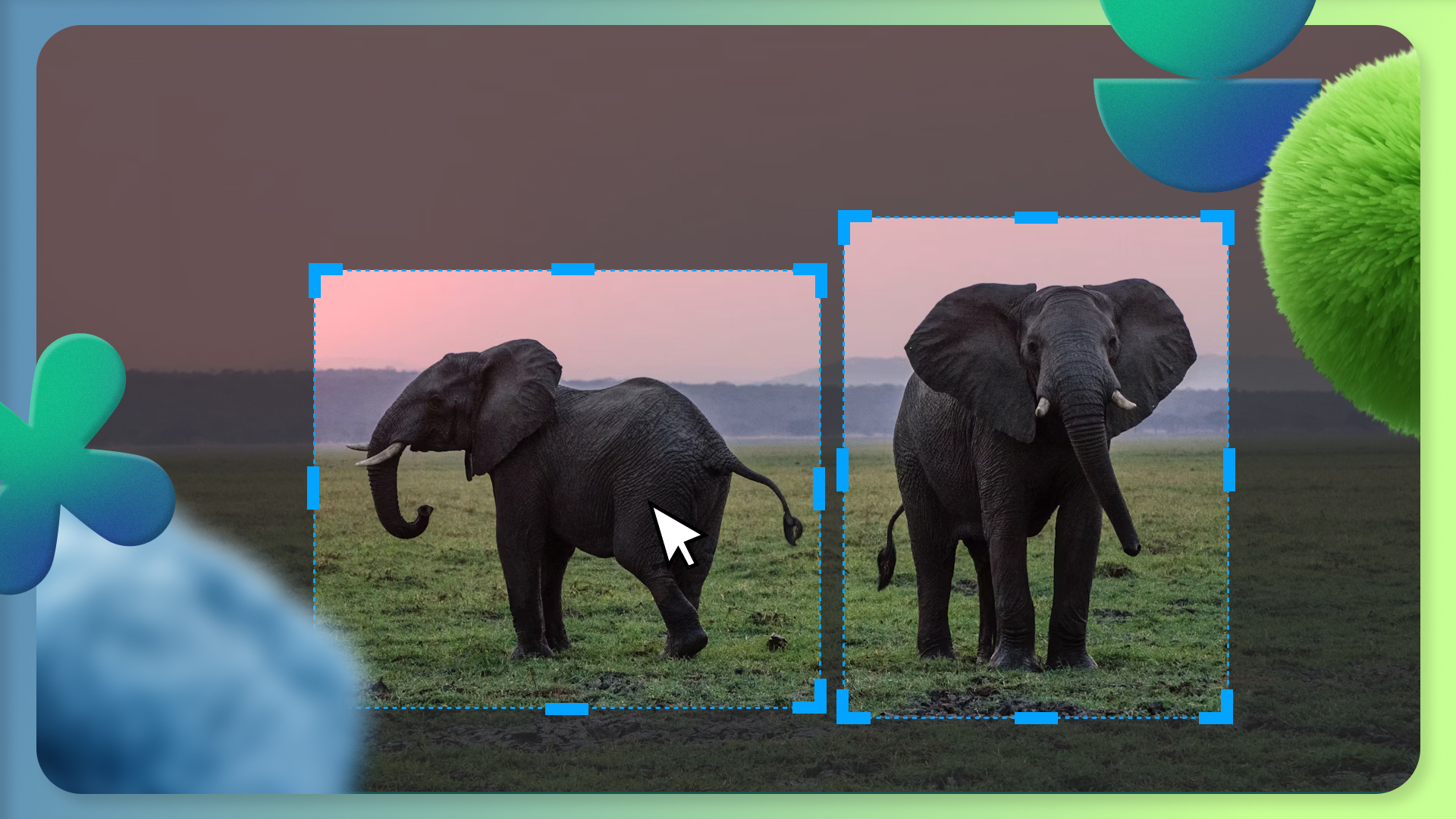
При работе над презентацией дизайнеру часто приходится адаптировать изображения под конкретный макет: приводить фотографии к единому соотношению сторон, выравнивать высоту портретов, оставлять пространство под текст и вписывать графику в модульную сетку. Обычного изменения размера для этого недостаточно — оно не позволяет управлять границами кадра и расположением объекта внутри него. Именно поэтому обрезка изображений становится важным инструментом работы с композицией слайда.
В PowerPoint можно кадрировать изображения по заданным пропорциям, вырезать их по форме фигуры, менять положение содержимого внутри рамки и удалять фон. Как обрезать в повер поинт фото, картинку и изображение? Чем отличается кадрирование от изменения размера и как работать с формой изображения, чтобы не нарушить пропорции и сохранить качество исходника?
Как обрезать изображение в PowerPoint: простой способ
Самый быстрый способ убрать лишние участки фотографии — воспользоваться стандартной функцией кадрирования. Она подходит для портретов, скриншотов, иллюстраций и любых других растровых материалов. При этом исходный файл не изменяется: картинка сохраняет первоначальное качество, а редактор лишь скрывает ненужные области, оставляя возможность скорректировать результат.
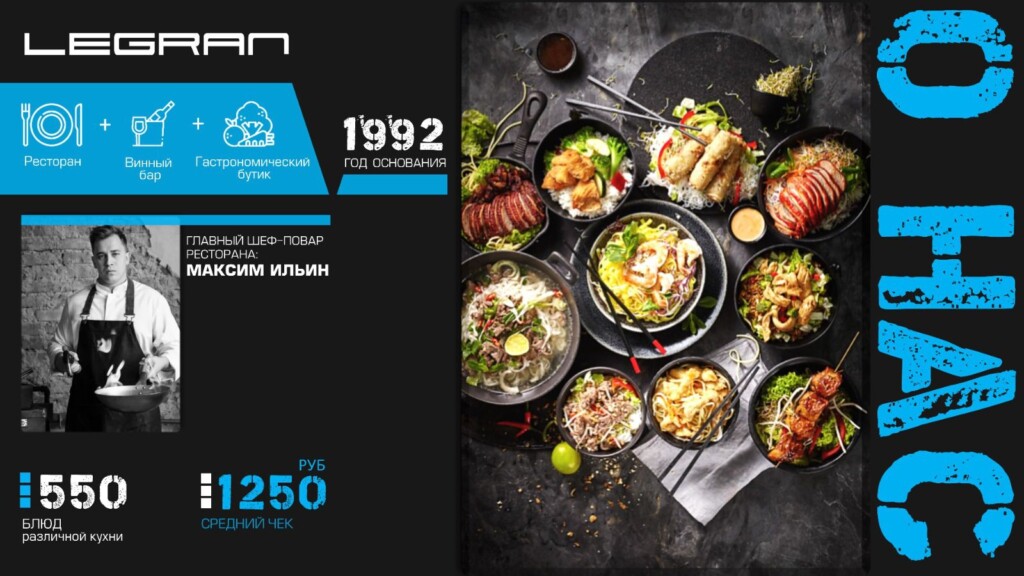
Обрезка позволяет убрать лишние детали и сместить акцент на главный объект, не изменяя пропорции изображения. Источник: Банк слайдов
➔ Шаг 1. Выдели изображение и активируй обрезку. Нажми на фотографию на слайде, перейди во вкладку «Формат рисунка» и выбери команду «Обрезать» в группе «Размер». По краям изображения появятся чёрные маркеры, с помощью которых можно изменить границы видимой области.
➔ Шаг 2. Настрой границы кадра. Перетаскивай чёрные маркеры внутрь изображения, чтобы скрыть лишние участки. При необходимости перемести фотографию внутри рамки, чтобы скорректировать композицию и положение главного объекта. Для применения изменений нажми Enter или щёлкни за пределами изображения.
Вырезать изображение по форме фигуры: пошаговая инструкция
Прямоугольный формат не всегда соответствует композиции и визуальному стилю презентации. В таких случаях изображения можно вырезать по форме геометрических фигур: круга, треугольника, шестиугольника или стрелки. В PowerPoint для этого предусмотрен специальный инструмент, который позволяет использовать выбранную фигуру как маску, не изменяя исходные пропорции фотографии.
Такой приём особенно полезен при оформлении повторяющихся элементов. Например, круглые портреты подходят для представления команды, шестиугольные изображения — для карточек услуг или кейсов, а фотографии внутри стрелок — для визуализации этапов процесса. Чтобы композиция выглядела целостной, важно соблюдать единый размер фигур, согласовывать их расположение и следить, чтобы значимые детали не выходили за границы маски.

Круглая обрезка позволяет выделить главный объект фотографии и использовать изображение как самостоятельный композиционный акцент на слайде. Источник: Банк слайдов
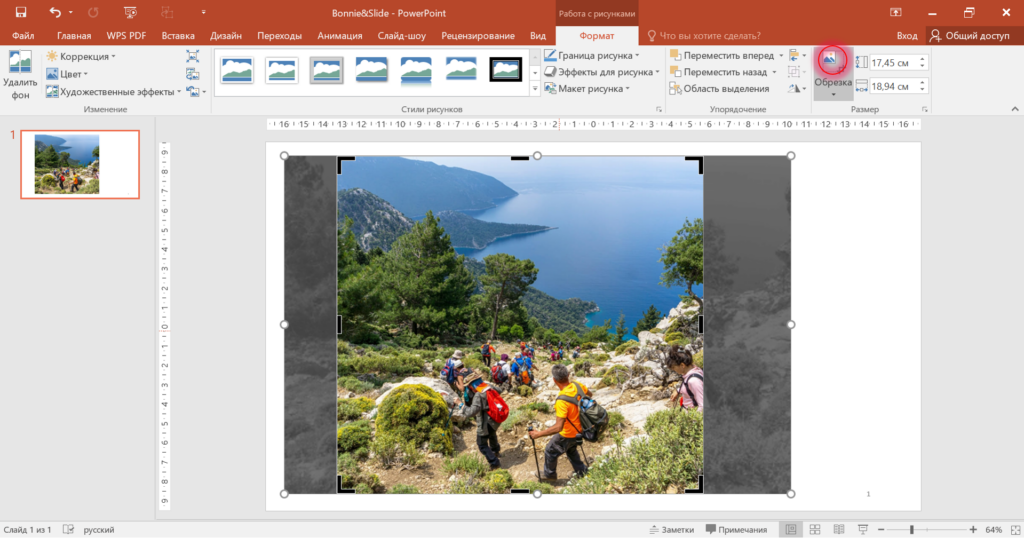
➔ Шаг 1. Выбери форму обрезки. Нажми на фотографию на слайде, перейди во вкладку «Формат рисунка» и раскрой меню кнопки «Обрезать». Наведи курсор на пункт «Обрезать по фигуре» и выбери нужную геометрическую форму из галереи: круг, треугольник, шестиугольник, стрелку или другую фигуру.
➔ Шаг 2. Настрой положение изображения внутри фигуры. Повторно открой команду «Обрезать» и скорректируй масштаб и расположение фотографии внутри маски. Перетаскивай изображение, чтобы главный объект оказался в нужной части композиции, а чёрные маркеры используй для изменения границ кадрирования. Когда результат будет готов, нажми Enter или щёлкни за пределами изображения.
Как сделать обрезок картинки по заданным пропорциям?
В профессиональном дизайне размеры графических блоков не определяются на глаз. Для этого используются заранее заданные соотношения сторон, которые помогают сохранять единый визуальный ритм. Даже если исходная картинка имеет нестандартные пропорции, её можно адаптировать под квадратный, горизонтальный или вертикальный блок без искажения содержимого.
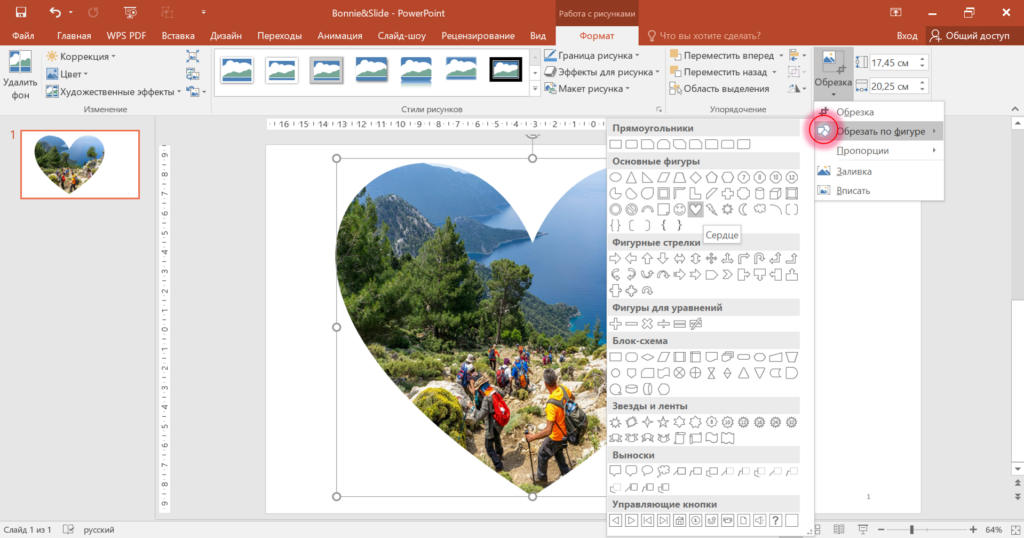
Как вырезать картинку по пропорциям? Чтобы получить точное соотношение сторон, выдели объект и открой раскрывающееся меню команды «Обрезать». Затем выбери «Пропорции» и укажи подходящий вариант. В зависимости от версии программы доступны соотношения 1:1, 4:3, 16:9 и другие:
-
1:1 — аватары, логотипы, карточки команды и каталоги продуктов
-
4:3 — иллюстрации внутри текстовых блоков и традиционные композиции
-
16:9 — широкие обложки, баннеры и визуальные заставки
-
3:2 — универсальные фотографии для кейсов и портфолио
-
9:16 — вертикальные материалы и адаптация контента для мобильных экранов
Как удалить фон на фото в PowerPoint?
Удаление фона позволяет отделить объект от окружения и встроить его в композицию слайда без прямоугольной подложки. Этот приём часто используют в продуктовых презентациях, когда нужно разместить товар на фирменном фоне, выделить спикера рядом с текстовым блоком или создать многослойную композицию. В отличие от стандартной обрезки, инструмент работает не с границами кадра, а с областями внутри фотографии, сохраняя основной объект и скрывая ненужные детали.

После удаления фона изображение можно сочетать с текстом и геометрическими элементами, создавая многослойную композицию слайда. Источник: Банк слайдов
➔ Шаг 1. Выдели фотографию и запусти удаление фона. Нажми на изображение, перейди во вкладку «Формат рисунка» и выбери команду «Удалить фон». PowerPoint автоматически определит основной объект, а области, предназначенные для удаления, выделит пурпурным цветом. При необходимости измени положение и размер рамки выделения, чтобы в неё полностью попадал нужный объект.
➔ Шаг 2. Уточни границы объекта и примени изменения. Используй команды «Пометить области для сохранения» и «Пометить области для удаления», если программа неправильно определила контур. Отмечай проблемные участки линиями, чтобы восстановить нужные детали или исключить лишние фрагменты. Когда результат будет устраивать, нажми «Сохранить изменения».
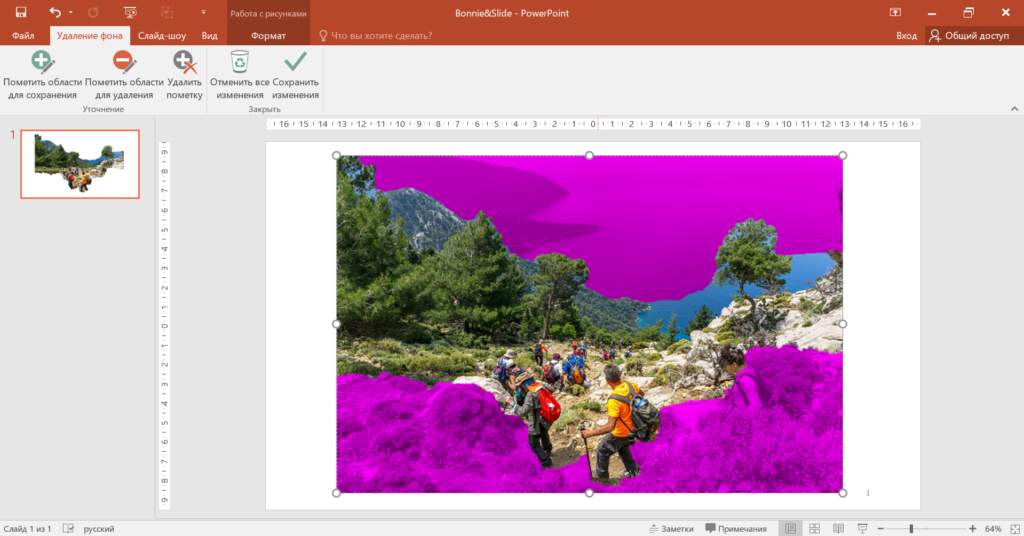
Качество автоматического удаления во многом зависит от исходной фотографии. Лучше всего инструмент справляется с объектами, которые хорошо контрастируют с окружением и имеют чёткий контур. Сложности могут возникать при обработке волос, полупрозрачных материалов, мелких деталей и участков, где цвета объекта и фона практически совпадают. Поэтому после удаления важно проверить края при увеличенном масштабе, особенно если фотография будет занимать значительную площадь слайда.
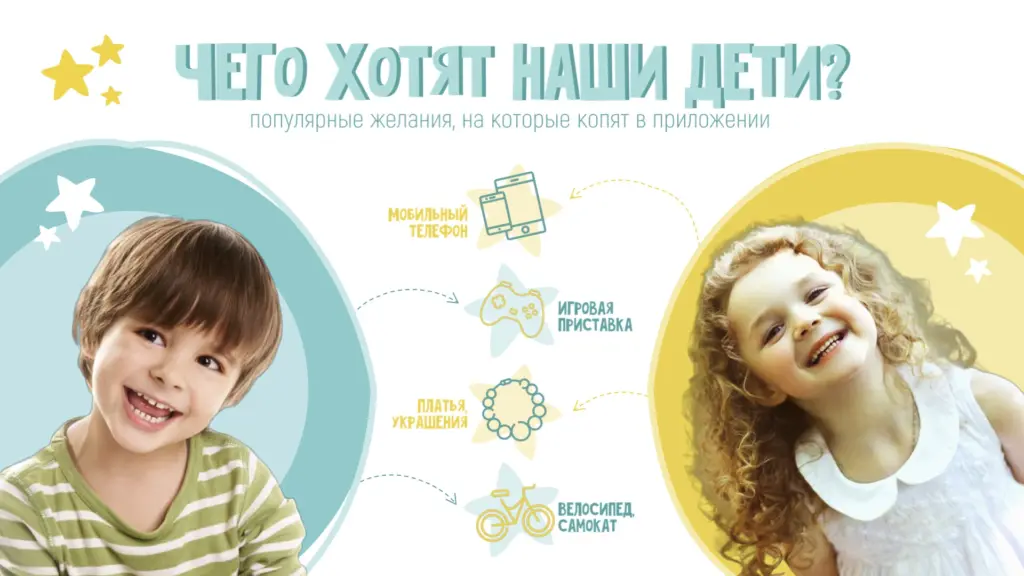
Удаление фона позволяет отделить главный рисунок от окружения и разместить его на любой подложке без прямоугольных границ фотографии. Источник: Банк слайдов
После обработки рисунок можно разместить на цветной подложке, поверх геометрических элементов или частично наложить на текстовый блок. Такой приём помогает создавать глубину и управлять визуальной иерархией без дополнительных графических редакторов. При этом стоит учитывать, что функция «Удалить фон» доступна не во всех версиях PowerPoint: в частности, возможности веб-редактора могут отличаться от настольной версии для Windows.
Частые ошибки при кадрировании изображений
- Искажение пропорций повер поинт. При изменении ширины и высоты изображения без сохранения соотношения сторон объекты деформируются: лица выглядят вытянутыми, а круглые предметы становятся овальными. Чтобы адаптировать фотографию под нужный формат, используй кадрирование, а не растягивание за боковые маркеры.
- Неправильная форма кадрирования. Геометрический центр фотографии в повер поинт не всегда совпадает с её смысловым центром. Например, если человек смотрит в сторону, перед его взглядом желательно оставить больше свободного пространства. Это помогает сохранить визуальный баланс и направить внимание зрителя к другим элементам слайда.
- Слишком плотный обрезок. Когда главный рисунок расположен вплотную к границам кадра, композиция выглядит зажатой. Особенно заметна ошибка на портретах и предметных фотографиях. Оставляй достаточные отступы вокруг значимых деталей, если крупный план не предусмотрен дизайн-концепцией.
- Потеря качества при увеличении. Если сильно обрезать фотографию с низким разрешением, а затем растянуть оставшийся фрагмент на большую площадь, картинка станет размытой. Перед кадрированием оцени разрешение исходника и учитывай, какого размера фигура будет отображаться на слайде.
- Несогласованный масштаб объектов. В серии карточек фотографии могут иметь одинаковые размеры, но визуально выглядеть по-разному: например, одна фигура занимает почти весь кадр, а другая — только его треть. При оформлении повторяющихся блоков важно не только выравнивать границы изображений, но и делать объекты сопоставимыми по визуальному масштабу.
- Обрезка значимых деталей. При адаптации фотографии под заданные пропорции легко случайно скрыть часть продукта, руки человека или важные элементы интерфейса. Проверяй, не теряется ли смысл изображения после кадрирования, особенно в обучающих и продуктовых презентациях.
- Избыточное использование фигурных масок. Круги, шестиугольники и любая другая форма могут поддерживать визуальную концепцию, но их хаотичное сочетание усложняет восприятие. Используй ограниченный набор геометрических форм и повторяй их последовательно, чтобы сохранить целостность дизайна.
Как сделать обрезок фото в PowerPoint: заключение
Кадрирование изображений в PowerPoint — не просто техническая операция, а инструмент управления композицией. С его помощью можно расставлять визуальные акценты, согласовывать фотографии с модульной сеткой и поддерживать единый стиль оформления. Например, если на фотографии изображён ЧЕРНЫЙ КОРИДОР с ярким источником света в конце, правильная обрезка поможет подчеркнуть перспективу и направить взгляд зрителя к главному объекту. При работе с графикой важно учитывать не только границы кадра, но и масштаб главного объекта, направление взгляда, свободное пространство и расположение смыслового центра.
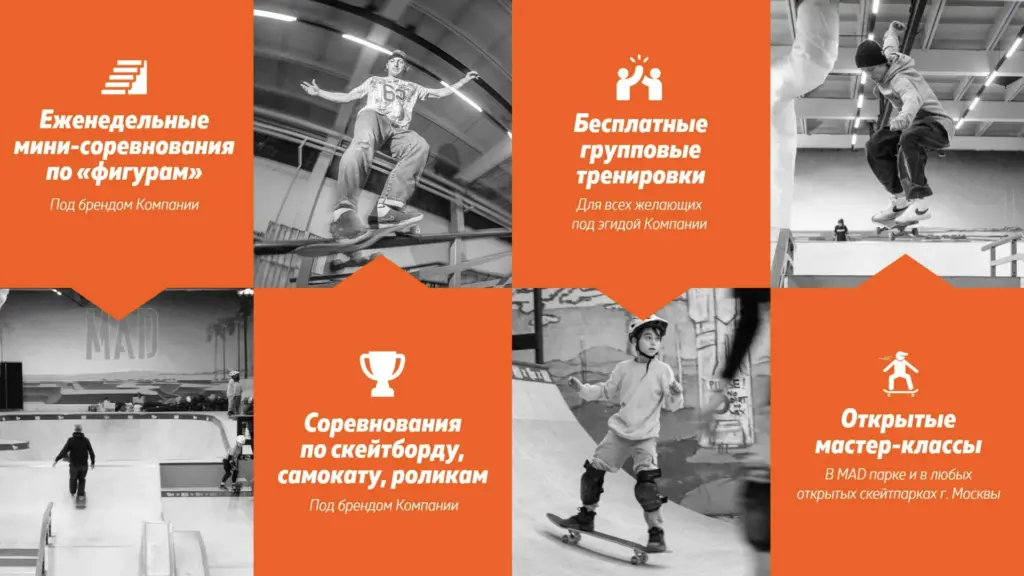
Каждый способ обработки решает свою задачу: от точной настройки кадра до создания сложной композиции. Источник: Банк слайдов
Выбор инструмента зависит от того, какой результат необходимо получить: скорректировать композицию фотографии, привести изображения к единому формату или интегрировать отдельный объект в дизайн слайда. В PowerPoint для этих задач предусмотрено несколько способов обработки:
-
Стандартная обрезка — скрывает лишние участки по краям фотографии. Подходит для изменения крупности плана, корректировки композиции и смещения акцента на главный объект.
-
Обрезка по пропорциям — задаёт точное соотношение ширины и высоты кадра, например 1:1 или 16:9. Помогает унифицировать изображения в карточках, модульных сетках и повторяющихся блоках.
-
Обрезка по фигуре — ограничивает видимую область геометрической маской. Используется для создания круглых фотографий, нестандартных графических блоков и поддержания фирменной геометрии.
-
Удаление фона — отделяет объект от окружения по его реальным очертаниям. Позволяет размещать людей и предметы поверх цветных подложек и других элементов композиции.
Встроенных возможностей PowerPoint достаточно для большинства задач по подготовке графики к презентации. Однако сложное отделение объектов от фона, точная обработка полупрозрачных деталей и нестандартные маски могут потребовать специализированного редактора. Независимо от выбранного инструмента, перед финальной сборкой важно проверить качество изображений, согласованность их масштаба и расположения, а также восприятие композиции в режиме показа.
Статью подготовили


Проснувшись однажды утром после беспокойного сна, Грегор Замза обнаружил, что он у себя в постели превратился в страшное насекомое.