




Как сделать таблицу в PowerPoint?

Таблицы — важный инструмент в презентациях. С их помощью показывают финансовые показатели и KPI, сравнивают продукты и тарифы, представляют планы, результаты исследований и другие данные. Но таблица должна не просто содержать цифры и факты, а доносить определённую информацию и помогать аудитории увидеть главный вывод.
Поэтому недостаточно просто перенести данные на слайд и распределить их по строкам и столбцам. Чтобы таблица пауэр пойнт легко считывалась, важно правильно организовать информацию, выстроить визуальную иерархию и выделить ключевые значения. Разберёмся, как сделать таблицу в поинте: от создания и настройки структуры до работы с текстом, границами, заливками и другими элементами оформления.
Способ 1. Создание стандартной таблицы PowerPoint
Самый простой способ создать таблицу в PowerPoint — воспользоваться встроенным инструментом. Такой вариант подходит для большинства презентаций: таблицу можно быстро собрать прямо на слайде, а затем менять количество строк и столбцов, размеры ячеек, заливку, границы и оформление текста. При этом все данные остаются редактируемыми. Если нужно создавать небольшие сравнительные таблицы, стандартных инструментов поинта обычно достаточно.
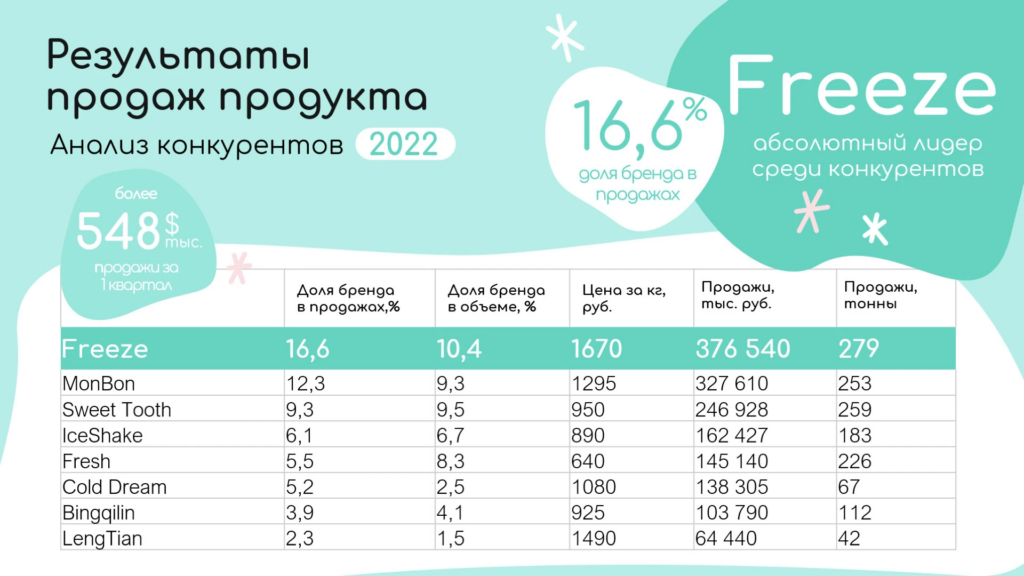
Чем проще структура таблицы, тем быстрее зритель считывает данные и сравнивает показатели. Источник: Банк слайдов
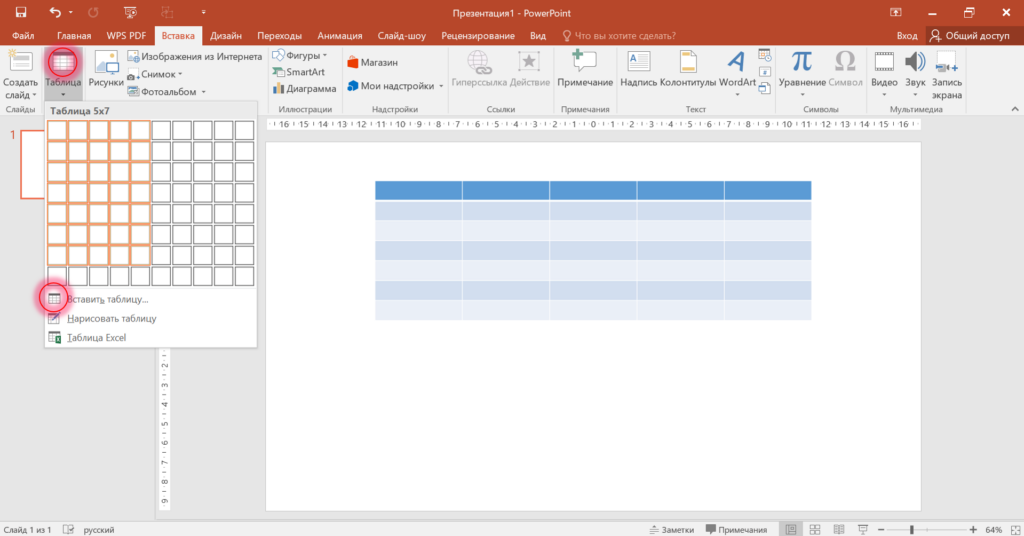
➔ Шаг 1. Добавь таблицу. Перейди во вкладку «Вставка» → «Таблица». В выпадающем меню PowerPoint предложит три варианта:
-
Вставить таблицу — стандартный вариант: выдели на сетке нужное количество строк и столбцов или задай их число вручную.
-
Нарисовать таблицу — позволяет самостоятельно начертить внешние границы и отдельные ячейки. Удобно для нестандартной структуры.
-
Таблица Excel добавляет на слайд встроенный лист Excel и подходит, если нужно работать с формулами, расчётами и другими возможностями электронных таблиц.
➔ Шаг 2. Заполни таблицу. Кликни по нужной ячейке и введи текст или число. Для перехода к следующей ячейке используй Tab, для возврата к предыдущей — Shift + Tab. Если нажать Tab в последней ячейке, PowerPoint автоматически добавит ещё одну строку. Это удобно, когда в процессе заполнения появляется дополнительная строчка с данными.
Вкладка «Макет». Во вкладке «Макет» можно добавлять и удалять строки и столбцы, объединять и разделять ячейки, задавать их точную высоту и ширину, равномерно распределять ряды и колонки, а также менять выравнивание текста и внутренние поля. Например, если первый столбец содержит длинные названия категорий, его можно расширить, а остальные сделать уже.

Вкладка «Конструктор таблиц». Эта вкладка отвечает за визуальное оформление. Здесь можно выбрать готовый стиль, изменить заливку ячеек, цвет и толщину границ, добавить или убрать отдельные линии. Например, необязательно оставлять стандартную сетку вокруг каждой ячейки: можно обойтись горизонтальными разделителями и акцентной заливкой для шапки.

Большинство параметров можно применять как ко всей таблице, так и к отдельным ячейкам, строкам или столбцам. Поэтому перед настройкой важно правильно выделять нужную область. Это позволяет, например, отдельно оформить шапку, увеличить ширину первого столбца с названиями или выделить ключевые значения, не меняя остальную часть таблицы. Необязательно делать одинаковыми все ячейки: их размеры должны соответствовать содержимому.
Способ 2. Перенос таблицы из Excel
Не все таблицы удобно создавать сразу в PowerPoint. Если в них много данных, используются формулы, расчёты, фильтры или значения регулярно обновляются, проще сначала подготовить всё в Excel. Там удобнее работать с большими массивами информации, проверять вычисления, сортировать показатели и поддерживать данные в актуальном состоянии. После этого в презентацию переносится уже готовый диапазон — целиком или только та часть, которая нужна на конкретном слайде.
Важно: этот способ особенно удобен для финансовых отчётов, план-факт анализа, бюджетов, KPI, результатов исследований и других материалов, где данные сначала обрабатываются, а уже потом визуализируются
Перенести таблицу из Excel в PowerPoint можно двумя способами. Самый простой — скопировать нужный диапазон и вставить его на слайд. Такой вариант подойдёт, если данные уже финальные и не будут регулярно меняться. При вставке можно сохранить исходное оформление Excel, использовать стили презентации или вставить диапазон как изображение.
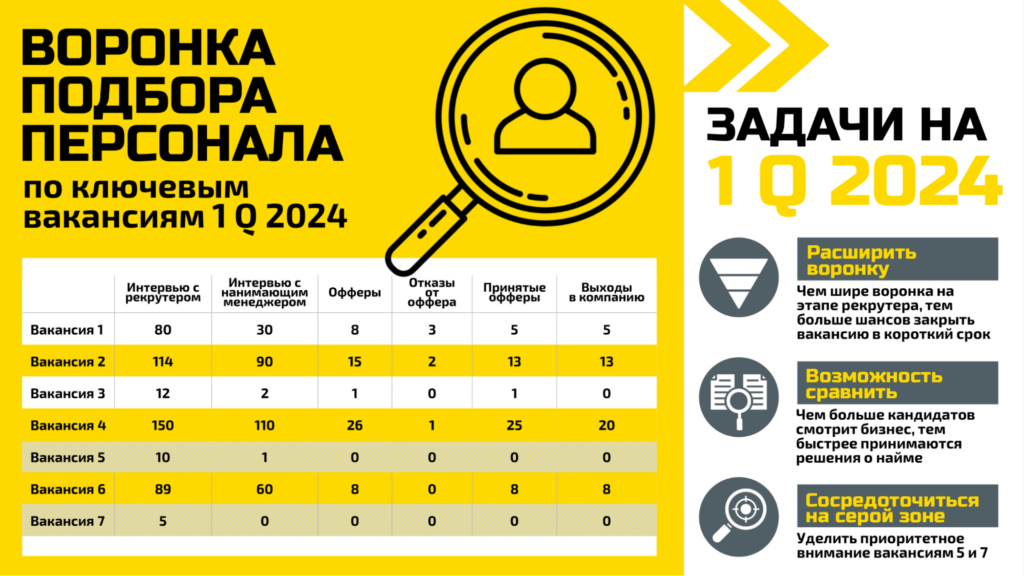
Excel удобнее использовать как источник данных, а PowerPoint — как инструмент их визуализации. Источник: Банк слайдов
Если данные периодически обновляются, удобнее связать таблицу PowerPoint с исходным файлом Excel. Например, такой подход пригодится для ежемесячного отчёта, в котором меняются продажи, расходы или KPI. Вместо того чтобы каждый раз копировать актуальные значения вручную, можно обновить связанный объект и получить новую версию данных из исходного файла. Это особенно полезно, когда приходится регулярно делать презентации по одному шаблону.
➔ Шаг 1. Скопируй нужные данные в Excel. Выдели диапазон, который хочешь перенести на слайд, и нажми Ctrl + C.
➔ Шаг 2. Вставь таблицу со связью. Перейди в PowerPoint и выбери «Главная» → «Вставить» → «Специальная вставка». В открывшемся окне отметь «Связать» и выбери объект Microsoft Excel. После этого таблица в презентации будет связана с исходным файлом. Так можно вставлять обновляемые данные, не создавая отдельную копию значений для каждого отчёта.
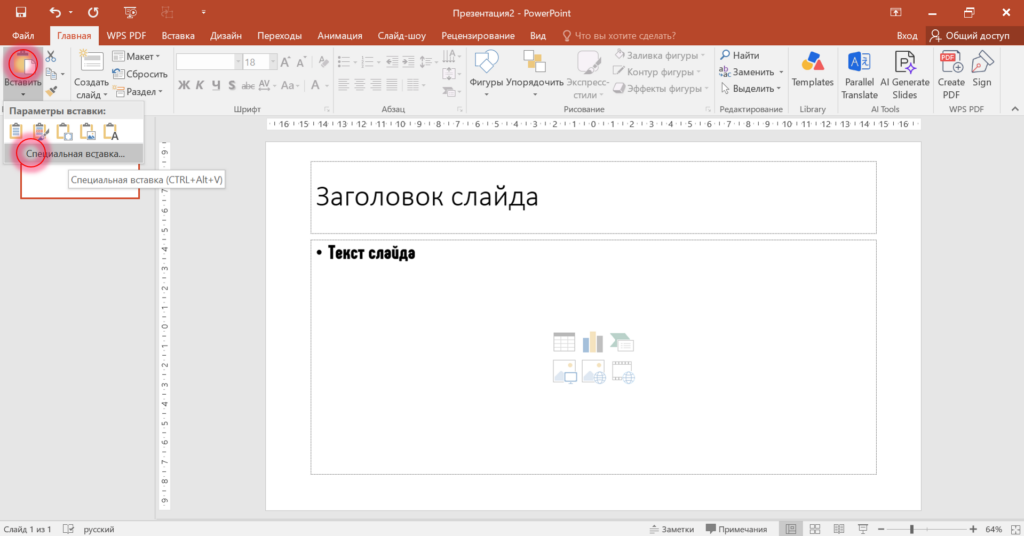
➔ Шаг 3. Обновляй данные при изменениях. Когда значения в исходном Excel изменятся, обнови связанный объект в PowerPoint — актуальные данные подтянутся из файла без повторного копирования и вставки таблицы. При этом проверь, сохранились ли размеры объекта и нормальный масштаб отображения на слайде.
Связывание особенно удобно для презентаций, которые регулярно обновляются на основе одного источника данных. Но у него есть ограничение: PowerPoint должен иметь доступ к исходному файлу Excel. Если книгу переместить, переименовать или отправить презентацию другому пользователю без исходника, связь может нарушиться. Поэтому для финальной презентации, которая больше не будет обновляться, надёжнее использовать обычную вставку.
Как красиво оформить таблицу в PowerPoint?
Даже если табличка повер поинт создана стандартными инструментами поинта, её внешний вид можно существенно улучшить. Для этого важно работать не только с цветом, но и с типографикой, расстояниями между элементами и визуальными акцентами. Хорошее оформление помогает зрителю быстрее находить нужные значения и понимать их взаимосвязи.
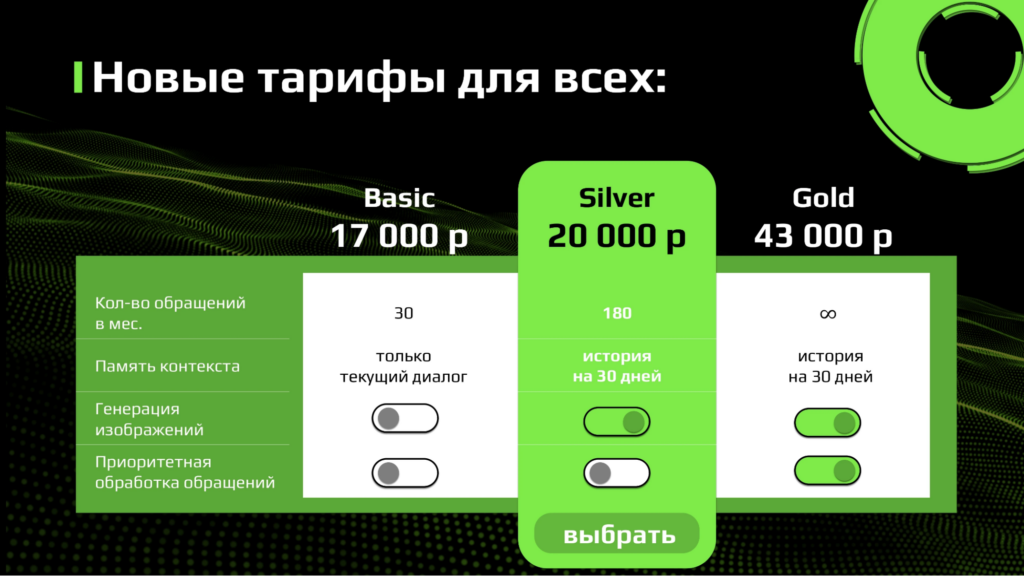
➔ Текст внутри ячеек. Необязательно оформлять весь текст одинаково. С помощью размера, начертания и цвета шрифта можно выстроить визуальную иерархию и форматирование: например, сделать названия категорий менее заметными, а ключевые показатели выделить крупным полужирным шрифтом.
Источник: Банк слайдов
В сравнительных таблицах повер поинт вместо текстовых значений также можно использовать галочки, крестики, кнопки, переключатели или шкалы прогресса. Такие элементы помогают быстрее сравнивать характеристики и статусы. Для этого оставь нужные ячейки пустыми, размести поверх них фигуры или иконки, а затем сгруппируй декоративные элементы между собой. Учти, что они не становятся частью ячейки и при изменении размеров таблицы их положение придётся корректировать вручную.
➔ Внутренние поля и границы. Границы помогают разделять данные, но вовсе не обязательно обводить каждую ячейку. В минималистичных таблицах можно полностью отказаться от сетки, оставив только отступы между текстовыми блоками. Другой вариант — использовать тонкие горизонтальные разделители, которые помогают следить за строками, но не перегружают композицию. Если отдельная строчка содержит итог или промежуточный результат, её можно отделить более заметной линией.

Источник: Банк слайдов
Линии могут быть сплошными, пунктирными или точечными, различаться по толщине и цвету. Настроить их можно во вкладке «Конструктор таблиц» через инструменты рисования границ. Не забывай и про внутренние поля ячеек: они определяют расстояние от текста до границ и настраиваются во вкладке «Макет». Достаточные отступы улучшают читаемость. Например, текстовые категории удобно выравнивать по левому краю, а числовые значения — по правому.
➔ Заливка и визуальные акценты. Не все данные в таблице одинаково важны. Например, в финансовом отчёте стоит обратить внимание на отклонения от плана, в сравнении продуктов — на преимущества конкретного решения, а в таблице KPI — на показатели, которые не достигли целевых значений. Один из способов расставить акценты — выделить нужные ячейки контрастными границами. Можно изменить их цвет и толщину или обвести целую строку либо столбец. Такой приём позволяет подчеркнуть важную информацию, сохранив нейтральное оформление остальной таблицы.
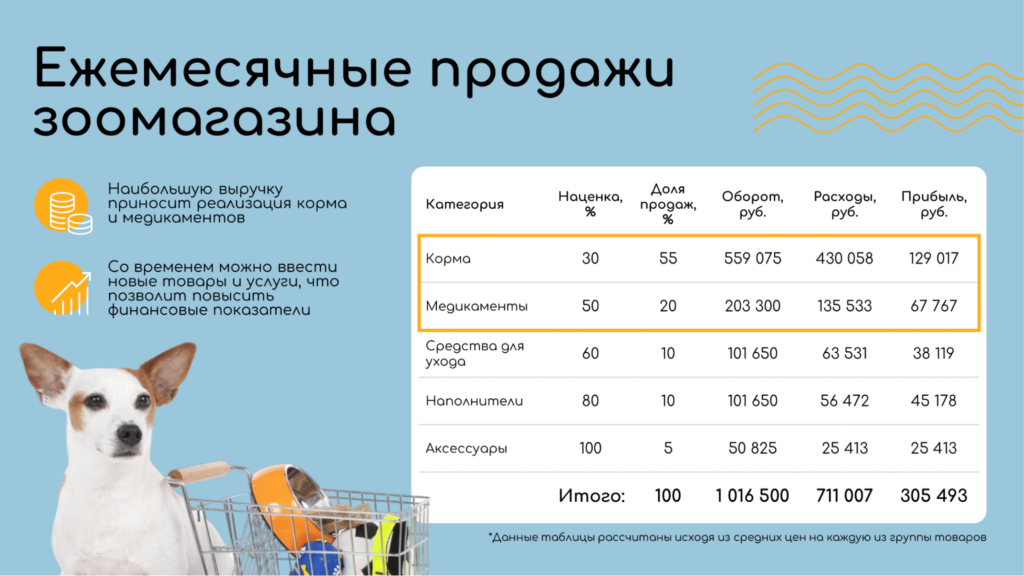
Источник: Банк слайдов
Ещё один прием — заливка отдельных ячеек, строк или столбцов. Например, в сравнении тарифов можно выделить рекомендуемый вариант фирменным цветом, а в отчёте — подсветить ячейки с критическими отклонениями. При этом важно учитывать контраст между фоном и текстом: на тёмной заливке лучше использовать светлый шрифт, а на светлой — тёмный. Не стоит выделять цветом слишком много элементов одновременно, иначе акценты потеряют смысл. Для настройки выдели нужные ячейки и используй команду «Заливка» во вкладке «Конструктор таблиц».
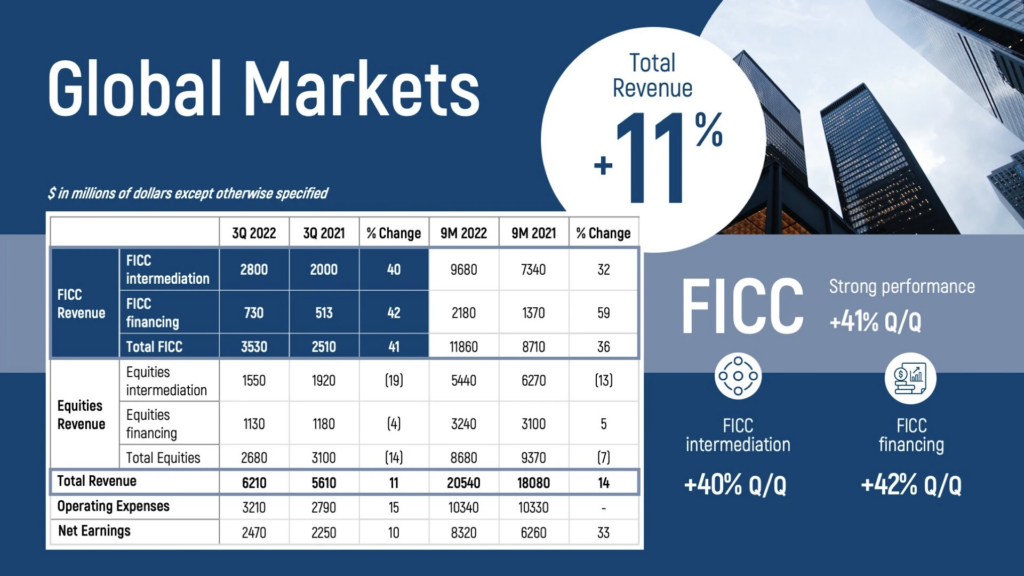
Источник: Банк слайдов
➔ Мокапы. Если табличка содержит много строк и столбцов, её можно вставлять в мокап ноутбука или монитора. При этом все данные и структура таблицы сохраняются, но за счёт обрамления она выглядит на слайде интереснее и становится частью более продуманной композиции. Такой приём помогает визуально облегчить восприятие объёмной таблицы и избежать ощущения, что на слайд просто перенесли фрагмент Excel.
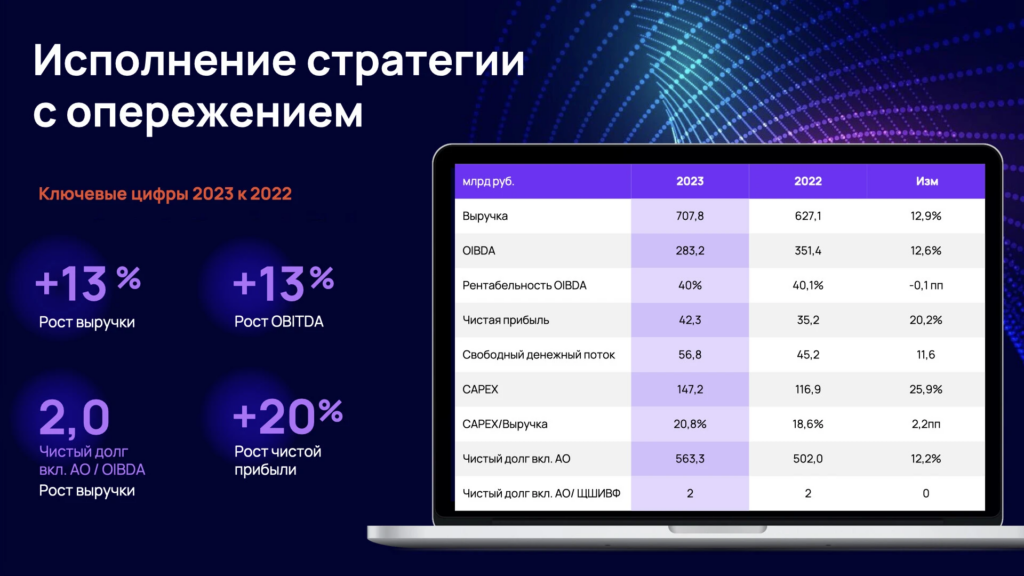
Источник: Банк слайдов
➔ Диаграмма Ганта. Если таблица повер поинт используется для представления плана проекта, сроков и этапов работы, её можно оформить в виде диаграммы Ганта. В отличие от обычной таблицы с датами, она позволяет увидеть продолжительность задач, их последовательность и пересечения на временной шкале. Слева обычно располагаются названия этапов, сверху — дни, недели или месяцы, а горизонтальные цветные полосы показывают периоды выполнения работ.
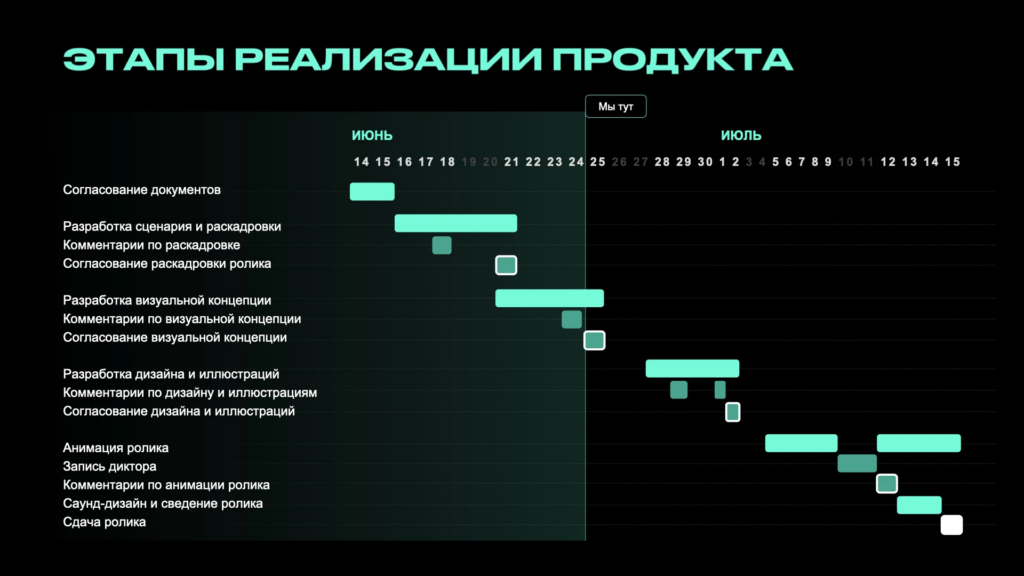
Источник: Банк слайдов
В PowerPoint такую диаграмму удобно собирать из таблицы и наложенных поверх неё прямоугольников. Длину каждой полосы нужно соотносить с продолжительностью задачи, а положение — с датой её начала. Цветом можно дополнительно обозначить ответственных, статусы или критические этапы проекта. Главное — сохранить единую временную шкалу, иначе визуальное сравнение сроков будет некорректным.
Главное о таблицах в PowerPoint: заключение
- Выбирай инструмент под характер данных. Для небольших статичных таблиц достаточно встроенных возможностей PowerPoint. Если данные рассчитываются в Excel и регулярно обновляются, лучше использовать связанную таблицу, чтобы не переносить значения вручную.
- Начинай оформление с главного вывода. Перед добавлением цвета и границ в поверпоинт, определи, что аудитория должна заметить в первую очередь: отклонение от плана, лидирующий продукт, динамику показателей или проблемный этап проекта. Именно эти данные стоит выделять визуально.
- Не превращай таблицу в сплошную сетку. Часто достаточно горизонтальных разделителей, продуманных отступов и выравнивания. Числовые значения лучше выравнивать по правому краю, а показатели одного типа представлять в едином формате — так их проще сравнивать.
- Используй цвет как инструмент навигации. Акцентная заливка, контрастная граница или полужирный шрифт должны иметь понятное назначение. Например, если в таблице сравниваются варианты оформления интерьера, строку ЧЕРНЫЙ ЭТАЖ можно выделить контрастной заливкой, чтобы обратить внимание на конкретное дизайнерское решение. Но если выделить сразу несколько строк, столбцов и отдельных значений, зрителю будет сложнее определить приоритеты.
- Не жертвуй читаемостью ради количества данных. Если таблица повер поинт не помещается на слайде, выдели ключевые показатели или раздели материал на несколько слайдов. Мокап ноутбука поможет эффектно представить объёмную таблицу, но не заменит крупного отображения цифр, которые аудитории необходимо прочитать. Нормальный уровень читаемости важнее количества декоративных элементов.
- Подбирай форму под задачу. Для сравнения характеристик подходит обычная таблица пауэр пойнт, для отслеживания статусов — таблица с иконками и цветовой кодировкой, а для демонстрации этапов и сроков проекта — диаграмма Ганта. Правильный формат помогает увидеть закономерности быстрее, чем подробное текстовое объяснение.
Статью подготовили