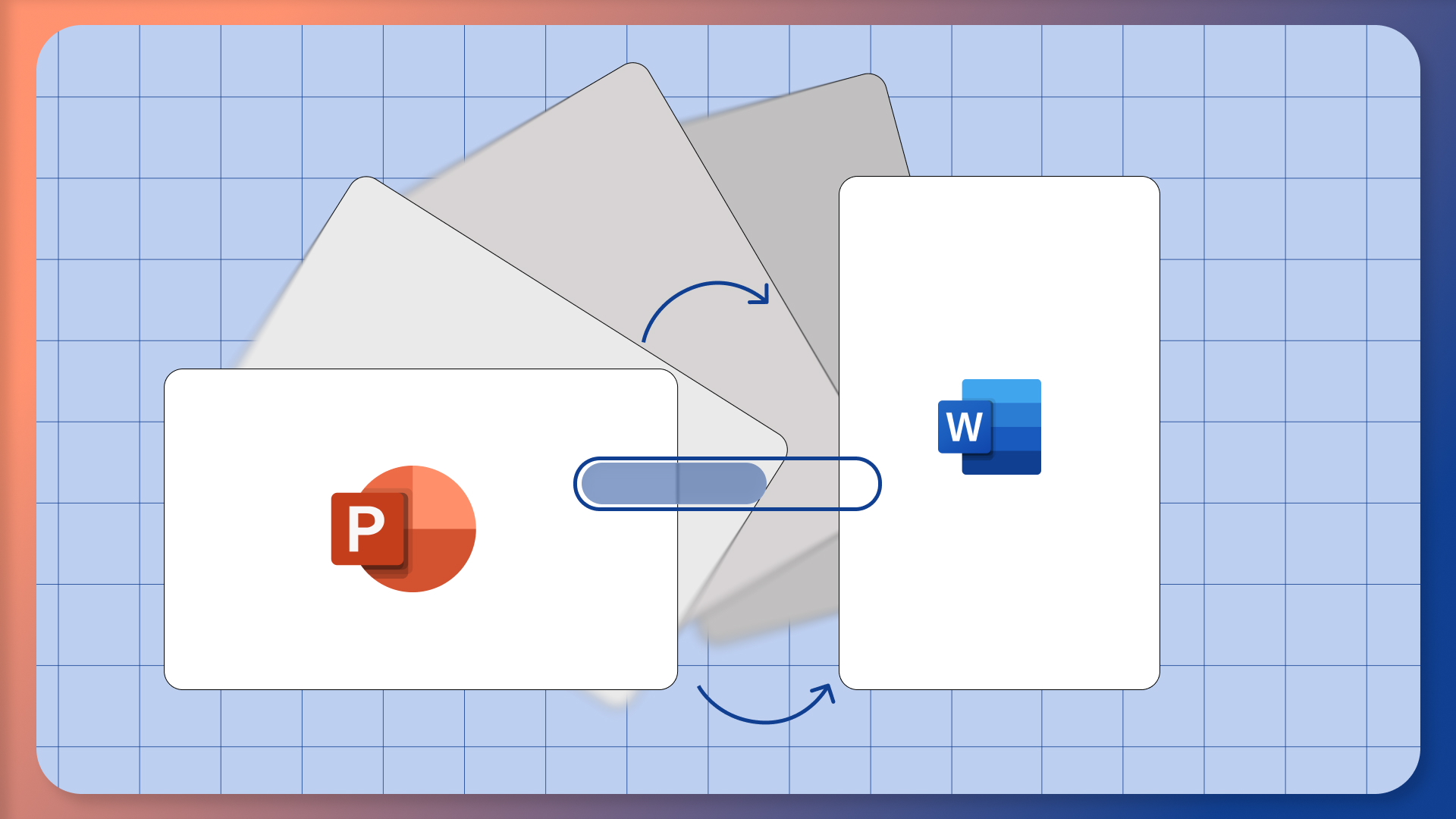





Как сохранить PowerPoint в картинку или JPG?
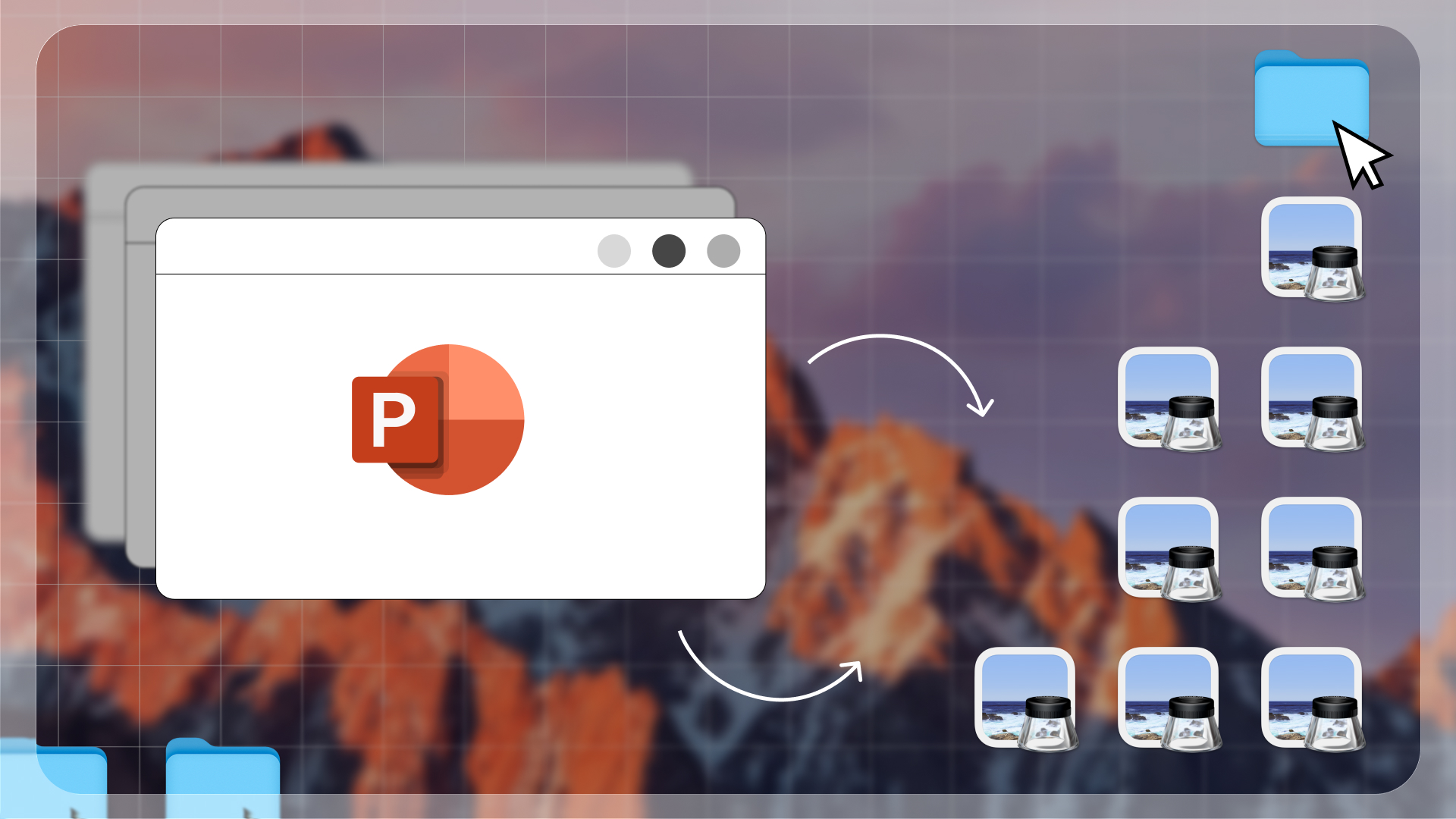
Иногда слайд нужен не как часть презентации, а как готовая графика: для сайта, портфолио, соцсетей, рассылки, мессенджера или превью проекта. В таком случае его удобнее сохранить как изображение. Дизайн фиксируется, шрифты не съезжают, диаграммы не перестраиваются, а получателю не требуется специальное программное обеспечение.
Чтобы сохранить слайд PowerPoint в JPG, открой «Файл» → «Сохранить как» или «Экспорт», выбери JPEG в списке типов файлов и укажи папку. После этого PowerPoint предложит сохранить только текущий слайд или все слайды сразу. Это самый быстрый способ, но у него есть нюансы: итоговое разрешение, качество текста и степень сжатия могут отличаться в зависимости от версии программы и настроек.
Разберёмся, как правильно экспортировать повер поинт в картинку, какой формат выбрать для разных задач и что делать, если после сохранения текст или графика выглядят размытыми.
Как сохранить слайд PowerPoint в JPG?
Встроенные возможности Microsoft позволяют обойтись без дополнительных приложений. Открой презентацию, проверь расположение элементов и убедись, что все шрифты, фотографии, диаграммы и эффекты отображаются правильно. Затем перейди в меню «Файл» и выбери команду «Сохранить как» или «Экспорт» — конкретное название зависит от версии PowerPoint и операционной системы.
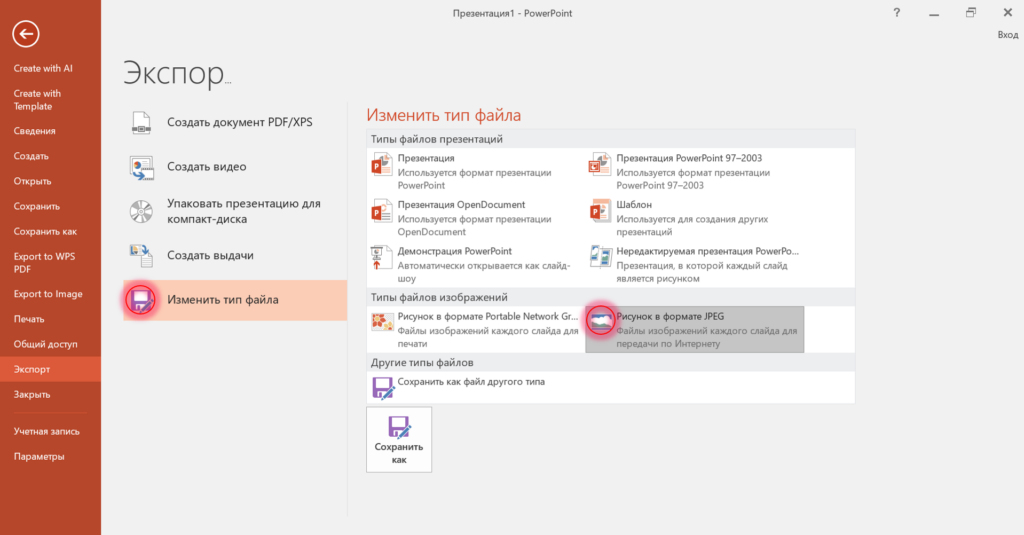
В списке доступных типов выбери JPEG. Укажите папку и подтвердите сохранение. После этого программа спросит, что необходимо экспортировать: только выбранный слайд или все страницы документа. В первом случае ты получишь одну картинку, во втором приложение создаст отдельное изображение для каждого слайда.
Если исходник сохранён как PPT или PPTX, предварительно менять его тип не требуется. PowerPoint самостоятельно выполняет преобразование содержимого в растровую графику. Такой способ удобен, если нужно быстро подготовить превью проекта, отправить отдельный слайд клиенту или опубликовать дизайн там, где нельзя использовать исходный файл.
JPG и JPEG — это одно и то же?
Да, jpg и jpeg — расширения одного графического стандарта. Исторически сокращённый вариант появился из-за ограничений старых операционных систем, допускавших трёхсимвольные расширения. Сегодня существенной разницы между ними для обычного пользователя нет.
Важно: в русскоязычных запросах можно встретить написания «джипег» и «жпг». Речь идёт о том же стандарте. Его название связано с Joint Photographic Experts Group (Объединённая группа экспертов по фотографии)
Главное преимущество JPEG — сравнительно небольшой вес файла. Алгоритм хорошо работает с фотографиями, градиентами, текстурами и изображениями с большим количеством оттенков. Но достигается компактность благодаря сжатию с потерями, поэтому мелкий текст, тонкие линии и контрастные границы могут выглядеть хуже, чем в исходнике.
JPG или PNG: что лучше для слайда?
Выбор между JPG и PNG зависит не столько от самого PowerPoint, сколько от характера графики на слайде. Эти форматы используют разные принципы сжатия, поэтому один и тот же макет после экспорта может выглядеть по-разному.
➔ PNG лучше подходит для слайдов, где важна максимальная четкость контуров: текста, таблиц, диаграмм, схем, иконок, логотипов и интерфейсных элементов. Формат использует сжатие без потерь, поэтому не добавляет артефакты вокруг букв и тонких линий. Это особенно заметно на слайдах с мелкой типографикой, контрастными плашками и большим количеством геометрических объектов. Минус — больше размер файла.
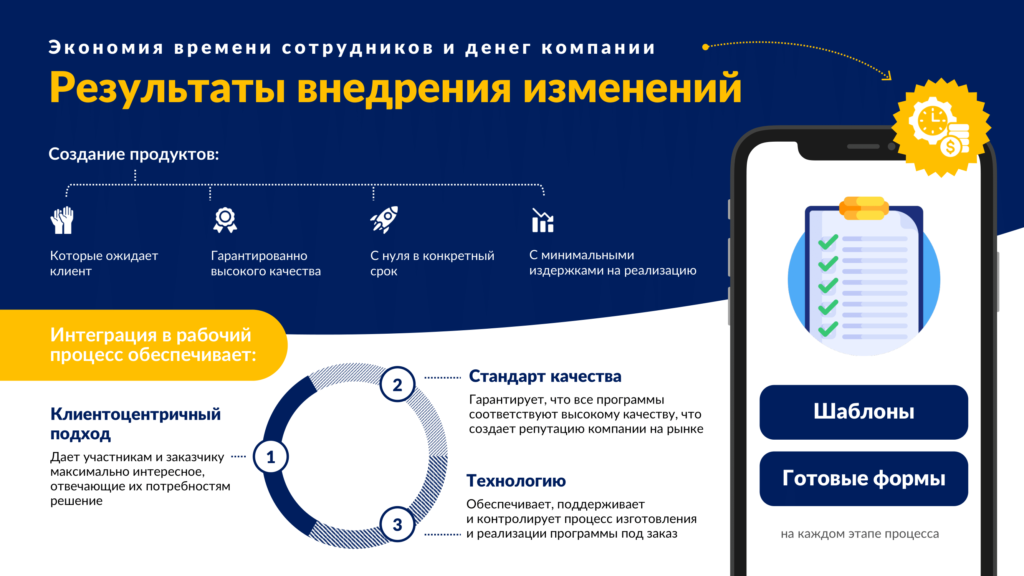
Презентация с мелким текстом, схемами и графикой — пример макета, для которого лучше выбрать PNG. Источник: Банк слайдов
➔ JPEG эффективнее работает с фотографическим контентом: фото, текстурами, градиентами и сложными фонами с множеством оттенков. За счёт сжатия с потерями он позволяет существенно уменьшить вес изображения, однако при сильной компрессии на контрастных границах могут появляться размытость, цветовые ореолы и характерные блоки. На фотографии они часто практически незаметны, а вокруг текста и тонкой инфографики сразу бросаются в глаза.
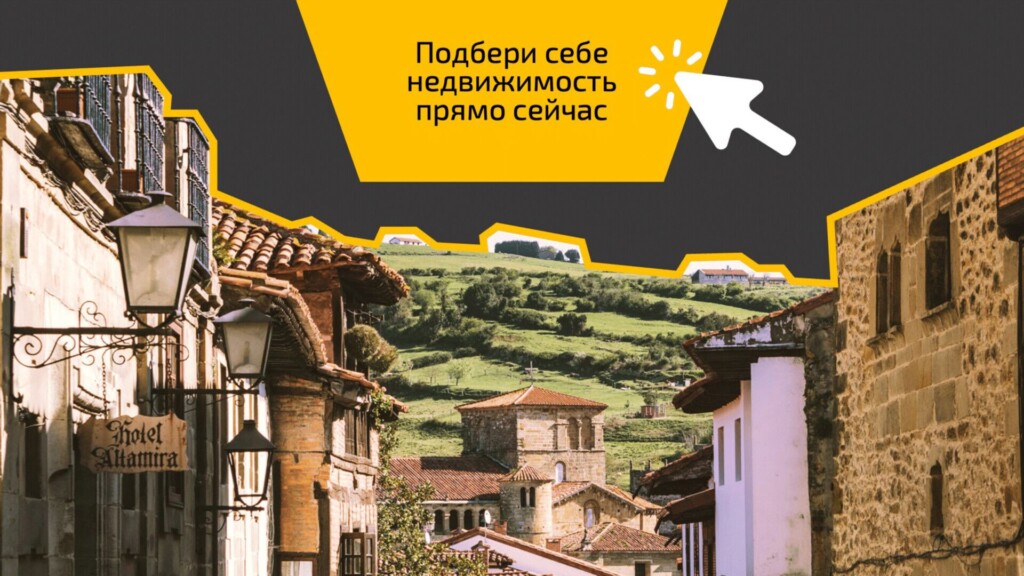
Презентация с крупной фотографией и сложным фоном — пример макета, который хорошо подходит для JPEG. Источник: Банк слайдов
Поэтому для большинства слайдов с текстом и векторной графикой безопаснее выбирать PNG. JPEG имеет смысл использовать, когда значительную часть композиции занимает растровая графика и небольшой размер файла важнее абсолютной точности каждого пикселя. Если изображение предназначено для сайта, дополнительно стоит учитывать требования площадки: некоторые CMS и социальные сети автоматически уменьшают разрешение и повторно сжимают загруженные материалы, поэтому финальное качество лучше оценивать уже после публикации.
Как сохранить только один объект со слайда?
Необязательно экспортировать слайд целиком. В PowerPoint можно сохранить отдельную иллюстрацию, диаграмму, группу фигур или другой объект. Этот приём полезен, когда из проекта нужно достать иконку, схему или декоративный блок. Но важно помнить: некоторые элементы при таком сохранении могут вести себя иначе, чем при экспорте всей страницы. Например, тени, прозрачные области или встроенное фото стоит проверить после сохранения в масштабе 100%.
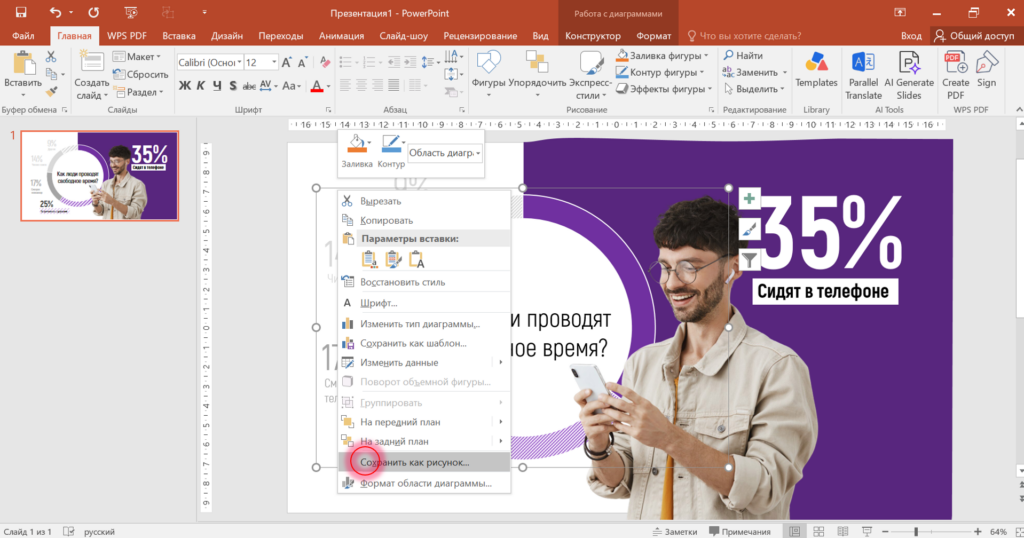
➔ Шаг 1. Выдели нужный объект. Кликни по иллюстрации, диаграмме, иконке или другому элементу, который хочешь сохранить. Если объектов несколько, сначала выдели их и сгруппируй — так композиция сохранится целиком.
➔ Шаг 2. Сохрани объект как изображение. Нажми на выделенный элемент правой кнопкой мыши и выбери «Сохранить как рисунок». Укажи нужный формат, выбери папку и нажми «Сохранить».
Конвертировать PowerPoint онлайн
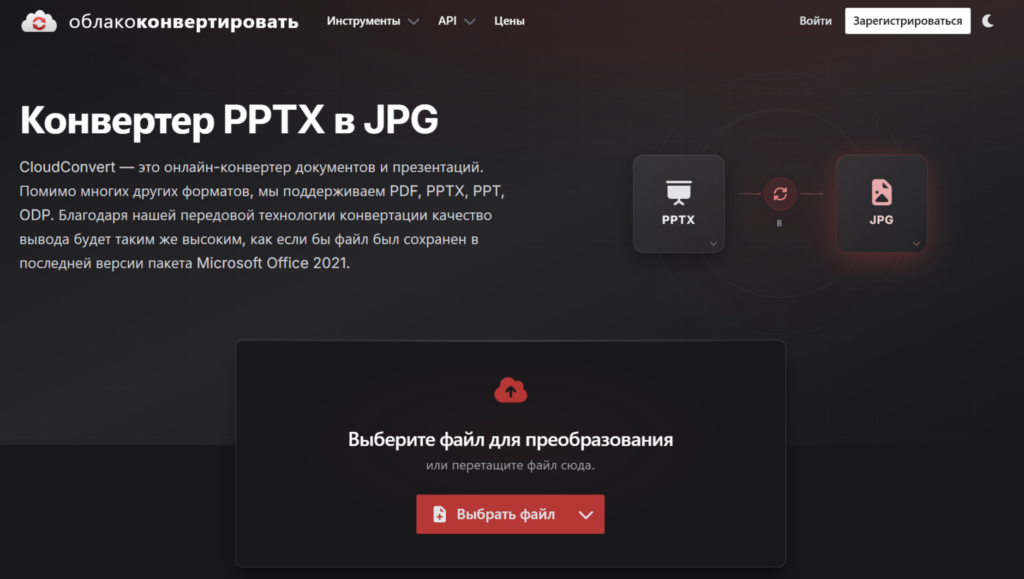
Если на компьютере нет Microsoft PowerPoint, существуют сервисы, которые позволяют выполнить конвертирование онлайн. Обычно схема одинаковая: пользователь выбирает файл, сервис выполняет преобразование, после чего предлагает скачать готовые изображения. Например, для конвертации можно использовать:
-
CloudConvert — поддерживает PPT и PPTX и позволяет выбрать формат изображения;
-
Convertio — простой онлайн-конвертер с поддержкой популярных форматов;
-
Aspose.Slides — специализированный инструмент для работы с файлами PowerPoint;
-
FreeConvert — сервис для преобразования презентаций и других типов файлов.
Но перед тем как преобразовывать рабочие материалы в стороннем конвертере, стоит проверить политику конфиденциальности. Коммерческие предложения, финансовые данные, внутренние отчёты и клиентские проекты лучше не отправлять неизвестным площадкам. Даже если сервис обещает обработать документ бесплатно и позволяет выполнить базовую операцию, удобство не отменяет требований к безопасности.
Почему после экспорта картинка бывает размытой?
После экспорта слайд превращается из набора редактируемых объектов в растровое изображение с фиксированным количеством пикселей. Поэтому потеря чёткости чаще всего связана не с самим PowerPoint, а с разрешением и дальнейшей обработкой файла.
- Низкое разрешение. В PowerPoint текст, фигуры и многие диаграммы остаются векторными и хорошо масштабируются. После экспорта они становятся частью растрового изображения. Если увеличить его сильнее исходного размера, появятся размытость и пикселизация — особенно на мелком тексте и тонких линиях.
- Повторное сжатие. Сайт, CMS, социальная сеть или мессенджер могут автоматически уменьшить изображение и дополнительно его сжать. Поэтому файл, который выглядит чётким на компьютере, после загрузки иногда заметно теряет в качестве.
- Несоответствие размера конечной площадке. Если изображение изначально экспортировано меньше, чем требуется для публикации, сервису или браузеру придется его растягивать. Лучше заранее узнать необходимые размеры в пикселях и готовить графику с учетом этих параметров.
Для экранной графики ориентируйся прежде всего на итоговый размер в пикселях. Если материал предназначен для печати, требования лучше уточнить в типографии: там уже имеют значение физический размер изображения, разрешение и параметры печатного процесса.
Преобразование PowerPoint в JPG: FAQ
Вопрос 1. Можно ли сохранить только один слайд?
Ответ: Да. При экспорте PowerPoint предложит выбрать текущий страницу или все страницы. Если нужен только один слайд, выбери текущий.
Вопрос 2. Можно ли преобразовывать презентацию бесплатно?
Ответ: Да. Экспорт в графику входит в стандартные возможности программы. Существуют также сторонние онлайн сервисы, предлагающие бесплатный режим, но условия использования и ограничения у них различаются.
Вопрос 3. Почему после сохранения мелкий текст стал нечётким?
Ответ: Чаще всего причина в недостаточном разрешении или дополнительном сжатии. Попробуй использовать PNG и избегай увеличения готового растра. Также проверь, не уменьшает ли качество сайт или приложение, куда ты загружаешь результат.
Вопрос 4. Можно ли получить прозрачный фон?
Ответ: Для прозрачности обычно используют PNG. Однако результат зависит от структуры самого макета и способа экспорта. Если прозрачность критична для дальнейшего дизайна, обязательно проверь готовый файл в графическом редакторе.
Вопрос 5. Что лучше для сайта — JPG или PNG?
Ответ: Для фотографий и сложного растрового фона стоит выбрать JPEG благодаря меньшему весу. Например, фотографию с тёмным интерьером, где изображён ЧЕРНЫЙ ЛИФТ, удобнее сохранять в JPG, если важно уменьшить размер файла. Для текста, логотипов, схем, скриншотов и плоской графики обычно лучше подходит PNG. Универсального варианта нет: качество нужно сопоставлять с размером готового файла.
Ответ: Для фотографии и сложного растрового фона стоит выбрать JPEG благодаря меньшему весу. Для текста, логотипов, схем, скриншотов и плоской графики обычно лучше подходит PNG. Универсального варианта нет: качество нужно сопоставлять с размером готового файла.
Статью подготовили