




Как вставить картинку, фото или изображение в PowerPoint?
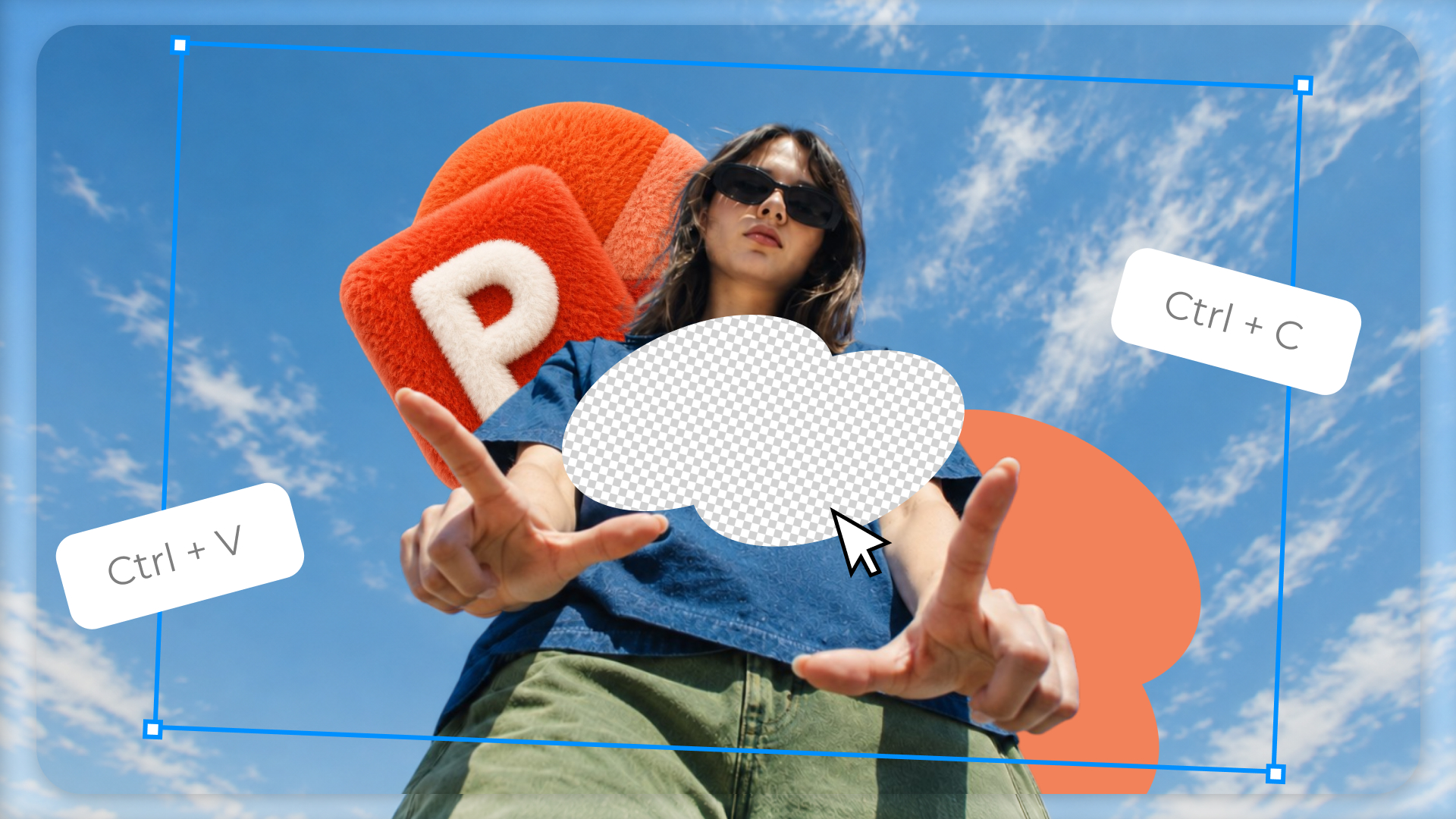
С помощью визуала в презентации можно показать продукт, объяснить сложный процесс, подтвердить результат проекта и создать нужное настроение. При этом работа с графикой начинается с довольно простой технической задачи: нужно загрузить исходник в PowerPoint, а затем правильно расположить его в макете. Разберёмся, как вставить картинку в повер поинт разными способами, что делать с ней после добавления и по каким принципам выбирать визуальные материалы для разных типов презентаций.
Как вставить картинку в PowerPoint?
Самый универсальный вариант — стандартная вставка через меню программы. Он подходит, если исходник уже сохранен на компьютер: например, ты заранее подготовил фотографии продукта, скачал иллюстрации или получил материалы от заказчика. В этом случае PowerPoint добавляет графику как отдельный объект, который можно свободно перемещать, масштабировать и редактировать.

Фото визуально дополняет текст и помогает быстрее считать ключевую информацию со слайда. Источник: Банк слайдов
➔ Шаг 1. Добавь фото на слайд. Выбери нужный слайд → перейди во вкладку «Вставка» → «Рисунки». Можно выбирать файл с устройства, из библиотеки или другого доступного источника. В открывшемся окне выдели один или несколько файлов и нажми «Вставить».
➔ Шаг 2. Настрой графику. Измени размер за угловые маркеры, выполни кадрирование и размести элемент в нужной области макета. Если необходимо перемещать его относительно других элементов, используй команды выравнивания и изменения порядка слоёв.

Изображение всегда работает в связке с текстом. Источник: Источник: Банк слайдов
Есть и более быстрый способ — перетаскивать файлы непосредственно из папки на слайд. Это удобно, когда дизайнеру нужно вставлять сразу много материалов: например, собрать мудборд, показать серию фотографий или быстро протестировать разные варианты обложки. Для этого открой проводник Windows или Finder на macOS, выдели нужные исходники и перенеси их мышью в окно PowerPoint. Такой перенос избавляет от постоянного обращения к меню.
Совет: чтобы быстро перенести изображение из браузера, Word или графического редактора, скопируй его через Ctrl+C и вставь в PowerPoint с помощью Ctrl+V. На Mac используй Command+C и Command+V
Что ещё стоит учесть при добавлении изображений:
- Перенос из ворд и других документов. Если нужно перенести графику без потери качества, надёжнее сначала выполнить экспорт исходника, а затем импортировать его в PowerPoint как отдельный файл. При прямом копировании программа-источник может изменить разрешение или способ хранения данных, поэтому для важных материалов желательно сохранять оригиналы отдельно.
- Загрузка изображений из интернета. Обращай внимание не только на содержание, но и на качество исходника и права на его использование. Небольшая фотка из поисковой выдачи может хорошо выглядеть в браузере, но после растягивания на весь слайд станет размытой. Для коммерческих проектов также важно проверять лицензию.
Как выбирать изображения для разных типов презентаций?
Универсального правила «на каждом слайде должна быть фотография» не существует. В одном проекте визуал становится главным носителем смысла, в другом лишь помогает создать контекст, а в третьем фотографии вообще могут оказаться лишними. Поэтому дизайнеру стоит начинать не с вопроса «что сюда поставить?», а с задачи конкретного слайда: что аудитория должна понять, почувствовать или запомнить после его просмотра.
➔ В продающей презентации изображения помогают показать продукт, сценарий использования и ожидаемый результат. Здесь особенно важна конкретика: реальный интерфейс обычно убедительнее абстрактной картинки ноутбука, а фотография настоящего объекта — универсального изображения с фотостока. Так визуал отвечает сразу на несколько вопросов: что именно предлагают, как это выглядит и где применяется.
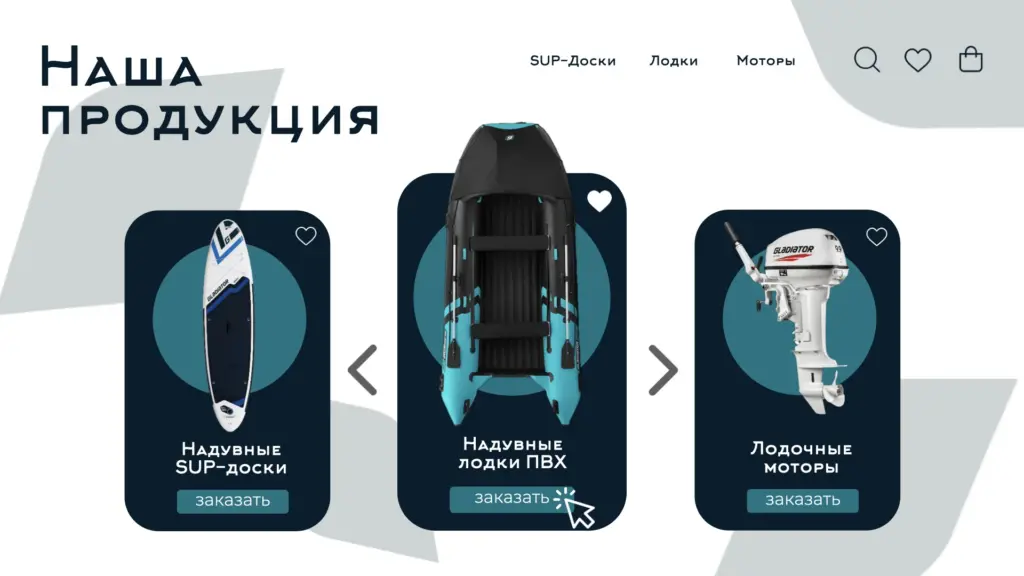
Источник: Банк слайдов
При этом изображение в продающих материалах не обязательно должно буквально иллюстрировать каждое предложение. Оно помогает зрителю мысленно оказаться в желаемом сценарии: представить новый интерьер, поездку, использование сервиса или результат работы команды. Именно поэтому хороший визуальный материал работает одновременно на информативность и эмоциональное восприятие предложения.
➔ В корпоративной презентации уместны фотографии команды, офисов, производства, объектов, продукции, мероприятий и реализованных проектов. Такие материалы делают рассказ конкретным: вместо фразы о международном присутствии можно показать географию компании, вместо абстрактного утверждения о масштабном производстве — реальную площадку.
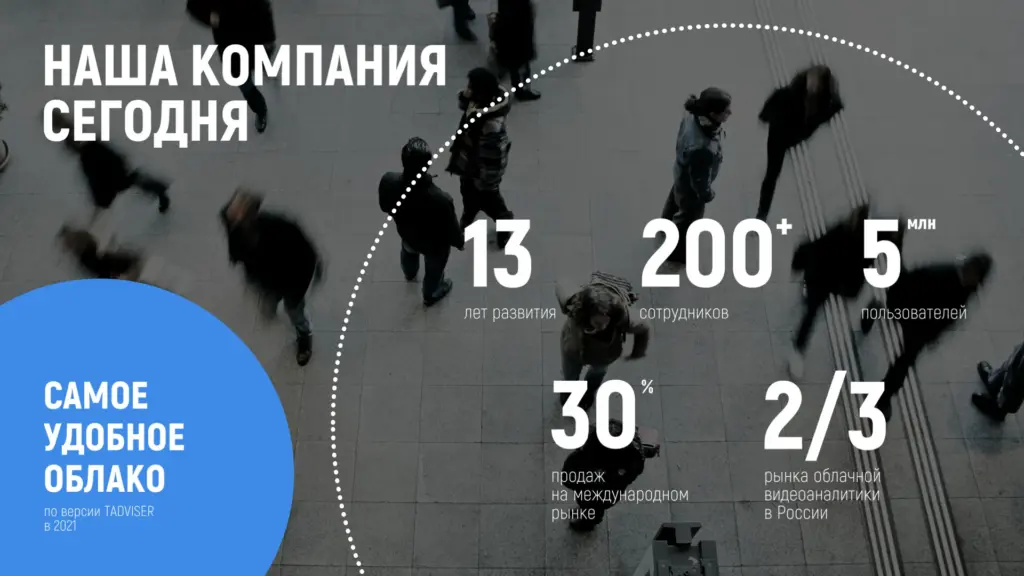
Источник: Банк слайдов
➔ В отчётах и аналитических материалах приоритет обычно смещается от фотографий к информационной графике. Главная задача такого проекта — помочь аудитории разобраться в цифрах, динамике и причинно-следственных связях, именно поэтому здесь чаще всего используются диаграммы, карты, схемы и таблицы. Если аудитория должна понять, почему показатель изменился, свободное пространство лучше отдать под визуализацию данных, а не под нейтральную фотографию офиса.
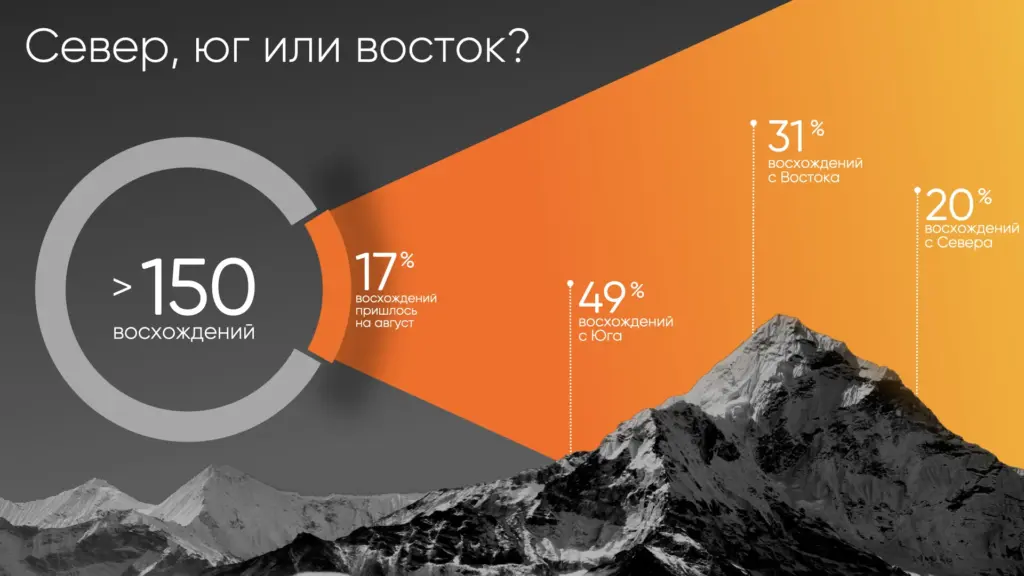
Источник: Банк слайдов
Это не значит, что отчёт должен состоять исключительно из графиков. Фотографии могут работать как разделители крупных смысловых блоков, демонстрировать реализованные проекты или дополнять диаграммы, помогая связать данные с реальными объектами, продуктами и событиями. Например, показатели строительства логично дополнить фотографиями готовых объектов. Важно лишь, чтобы визуальный материал не конкурировал с данными за внимание и не создавал ложную смысловую иерархию.
➔ В портфолио и кейсах графика, наоборот, может занимать большую часть страницы. Работу дизайнера, архитектора, фотографа или digital-команды логично демонстрировать крупно, оставляя тексту роль пояснения. Хороший принцип для таких слайдов: не рассказывать словами то, что можно убедительно показать.
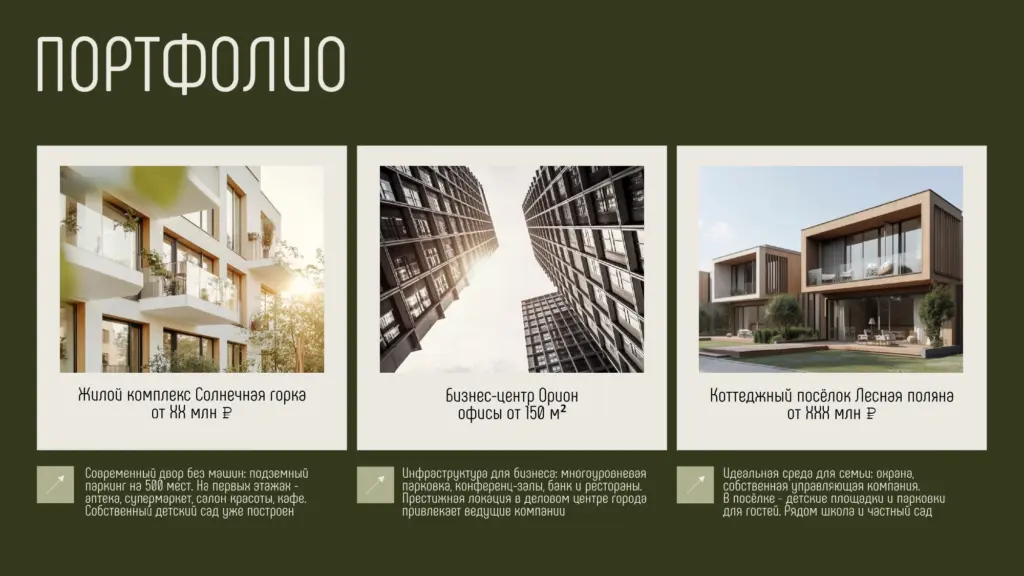
Источник: Банк слайдов
➔ В образовательных презентациях визуал прежде всего должен облегчать понимание. Здесь особенно полезны схемы процессов, карты, последовательности действий, аннотированные скриншоты и сравнительные примеры. Если человек изучает интерфейс программы, ему проще увидеть нужную кнопку на экране, чем искать её по длинному текстовому описанию. Если объясняется устройство системы, схема взаимосвязей позволит быстрее сформировать мысленную модель.
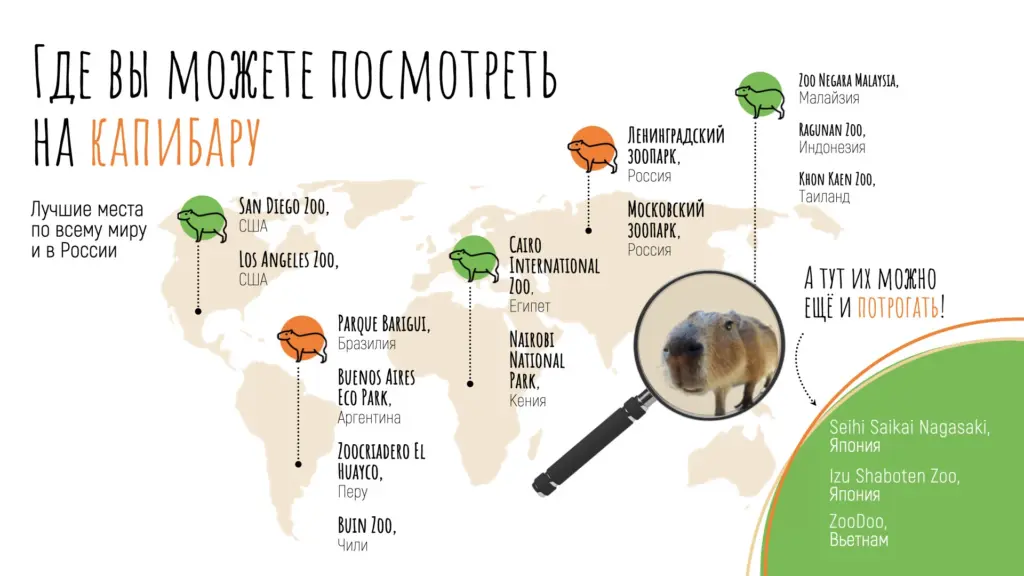
Источник: Банк слайдов
Полезные инструменты для работы с изображениями
- Ctrl+C / Ctrl+V — копировать и вставлять. Базовая комбинация полезна не только для переноса графики из других программ, но и при работе между слайдами. Если нужно скопировать оформленный элемент вместе с его размером и эффектами, это быстрее повторного импортирования исходника.
- Ctrl+D — дублирование. Удобно, когда на слайде нужно разместить несколько одинаково оформленных визуальных блоков. Сначала настрой первый объект — размер, рамку, тень и положение, — затем создай дубликаты и замени содержимое.
- Shift при изменении размера и перемещении. Клавиша помогает сохранять нужное направление и пропорции. Для точной вёрстки также полезны направляющие и команды «Выровнять» и «Распределить».
- Обрезка. Если пропорции исходника не соответствуют блоку, не нужно деформировать фотографию. Используй кадрирование: так можно убрать лишнюю область, сохранить естественные пропорции и выбрать наиболее выразительную часть кадра. Это особенно полезно для карточек одинакового размера и полноэкранных фонов. Также в PowerPoint есть функция «Обрезать по фигуре».
- «На передний план» и «На задний план». Эти команды управляют слоями. Они нужны, когда приходится накладывать фотографию, текст, плашки, градиенты и декоративные элементы. Например, снимок можно разместить фоном, поверх него поставить полупрозрачную фигуру, а заголовок вывести на верхний уровень.
- «Заменить рисунок». Полезная функция для шаблонов и серийных презентаций. Вместо того чтобы удалять старую графику и заново настраивать новую, можно заменить содержимое существующего блока. Это помогает сохранить его размеры и положение.
Вставка изображений в PowerPoint: заключение
Фотографии обладают важным преимуществом перед многими другими элементами — они быстро вызывают эмоциональную реакцию. Один удачный кадр способен передать масштаб, атмосферу, характер продукта или состояние человека быстрее нескольких абзацев текста. На обложке, в начале нового раздела или на финальном слайде это особенно ценно: крупный визуал задает настроение и помогает аудитории переключиться между смысловыми частями выступления.

Изображение на титульном слайде задаёт настроение и эмоционально вовлекает аудиторию. Источник: Банк слайдов
Но эмоциональность — только одна из функций. Хорошая графика может объяснять то, что трудно описать словами, демонстрировать реальный продукт, создавать контекст и выступать доказательством. Например, утверждение «мы обновили дизайн приложения» сообщает факт, а скриншот позволяет увидеть изменения. Рассказ о новом общественном пространстве даёт информацию, а фотография реализованного проекта показывает результат и его масштаб.
При этом визуал не обязан присутствовать на каждой странице. Если главный смысл слайда — сильная цифра, короткий тезис или важная таблица, дополнительная фотография способна только ослабить композицию. Хорошая проверка — мысленно убрать её. Если вместе с ней исчезает смысл, контекст, доказательство или нужная эмоция, визуал работает. Если содержание остается абсолютно тем же, вероятно, свободное пространство полезнее сохранить.
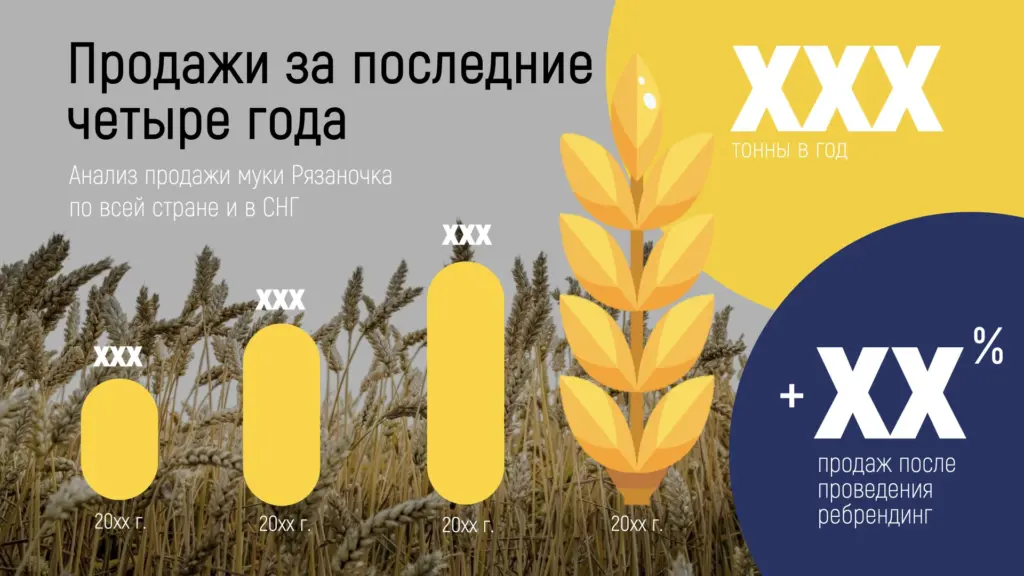
Использование картинок в презентации должно быть оправдано. Источник: Банк слайдов
Перед тем как размещать визуал, полезно проверить, какую конкретно задачу он решает:
-
Показывает предмет или продукт. Если речь идет об интерфейсе, упаковке, устройстве, интерьере или физическом товаре, демонстрация информативнее подробного описания.
-
Объясняет сложное. Схема, карта, диаграмма или скриншот могут заменить длинный фрагмент текста и быстрее показать взаимосвязи.
-
Создаёт контекст. Фотография продукта в реальной среде помогает аудитории представить сценарий использования.
-
Подтверждает сказанное. Реальные проекты, интерфейсы, мероприятия и результаты становятся визуальным доказательством того, о чём говорит спикер.
-
Управляет вниманием. Крупный визуальный элемент формирует первую точку входа и помогает построить иерархию слайда.
-
Создаёт настроение. На эмоциональных и имиджевых слайдах графика может задавать тон всей истории и поддерживать позиционирование бренда.
В конечном счете профессиональная работа с графикой состоит не в том, чтобы уметь быстро добавлять её в поверпоинт. Технически поставить или импортировать исходник можно за несколько секунд. Намного важнее понимать его функцию, выбирать подходящий формат и осознанно размещать материал внутри композиции. Тогда фотография становится частью визуальной коммуникации, а не способом заполнить пустое место на слайде.
Статью подготовили