




Top.Mail.Ru
Главная / Блог / Как объединить несколько презентаций PowerPoint в один файл?
25 сентября 2026
5 минут

Как объединить несколько презентаций PowerPoint в один файл?

Поделиться

Необходимость собрать несколько презентаций в одну возникает довольно часто. Например, разные специалисты готовят свои разделы квартального отчёта, а затем дизайнеру нужно соединять их в общей презентации. Другой пример — создание коммерческого предложения из уже готовых слайдов: обложка, информация о компании, кейсы, тарифы и контакты.

То же самое касается готовых шаблонов. У дизайнера может быть своя библиотека с диаграммами, таймлайнами, таблицами, картами и другими полезными слайдами. Вместо того чтобы создавать их заново, проще перенести нужные страницы в новую презентацию. Поэтому разберём, как объединить презентации в повер поинт, какие способы для этого есть и как быстро собрать нужные слайды в одном проекте.

Способ 1. Повторное использование слайдов в PowerPoint


Объединение презентаций в PowerPoint — это не обязательно механическое соединение двух документов от начала до конца. Иногда требуется взять только выбранные страницы, расположить их в определённой последовательности и адаптировать под новую стилистику. Поэтому хороший рабочий процесс предполагает возможность выбирать, что именно переносить и какое оформление сохранять.

Важно: при объединении файлов PowerPoint переносит выбранные слайды в текущую презентацию, где они становятся частью общей структуры и могут редактироваться, перемещаться или удаляться независимо от исходника

В настольной версии PowerPoint предусмотрен штатный инструмент для переноса страниц из другой презентации. Это удобный способ, когда нужно собрать материалы непосредственно внутри программы и при этом контролировать оформление.

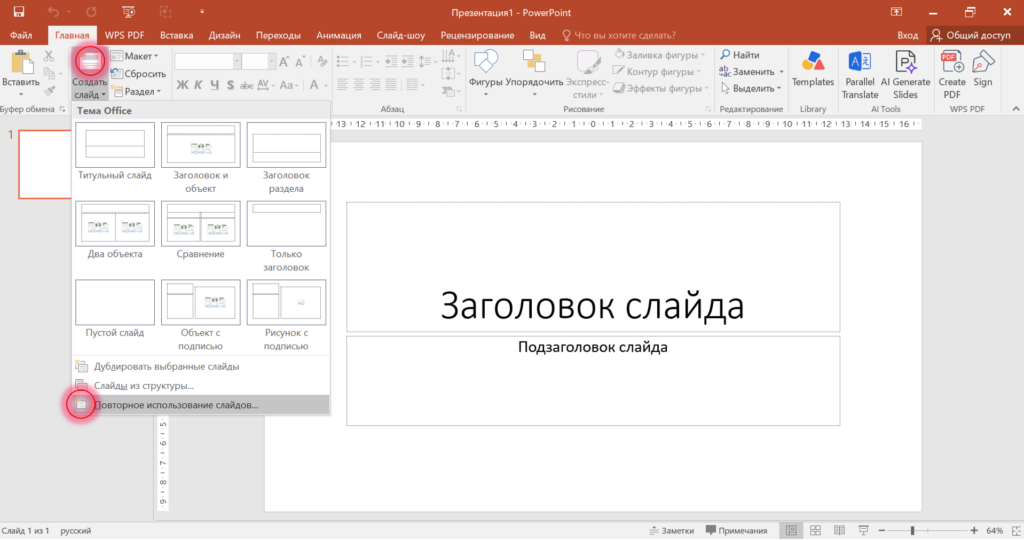
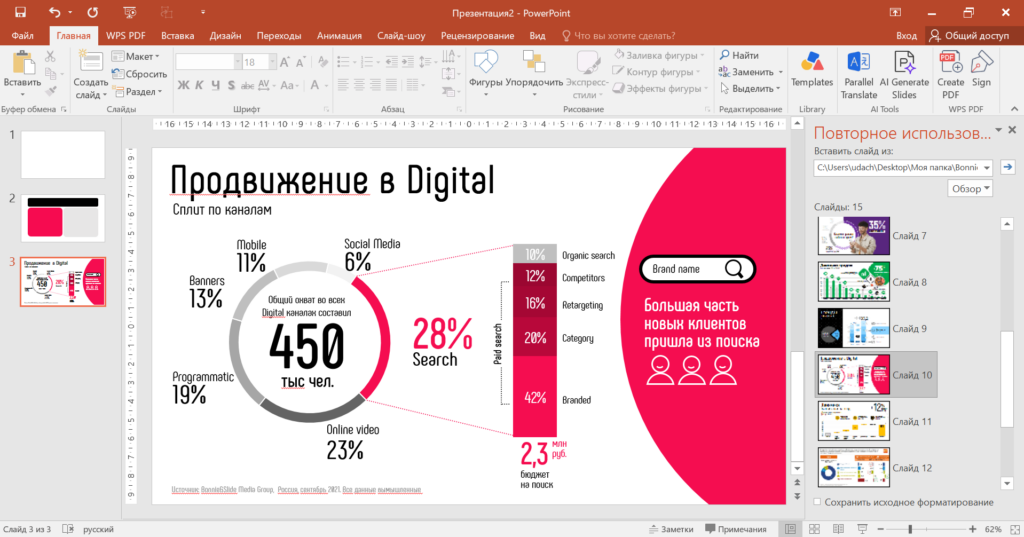
➔ Шаг 1. Открой инструмент «Повторное использование слайдов». В основной презентации выбери слайд, после которого нужно добавить новые → перейди во вкладку «Главная» → нажми стрелку рядом с «Создать слайд» → «Повторное использование слайдов».

Необязательно переносить презентацию целиком — PowerPoint позволяет добавить только те слайды, которые нужны в новом проекте.

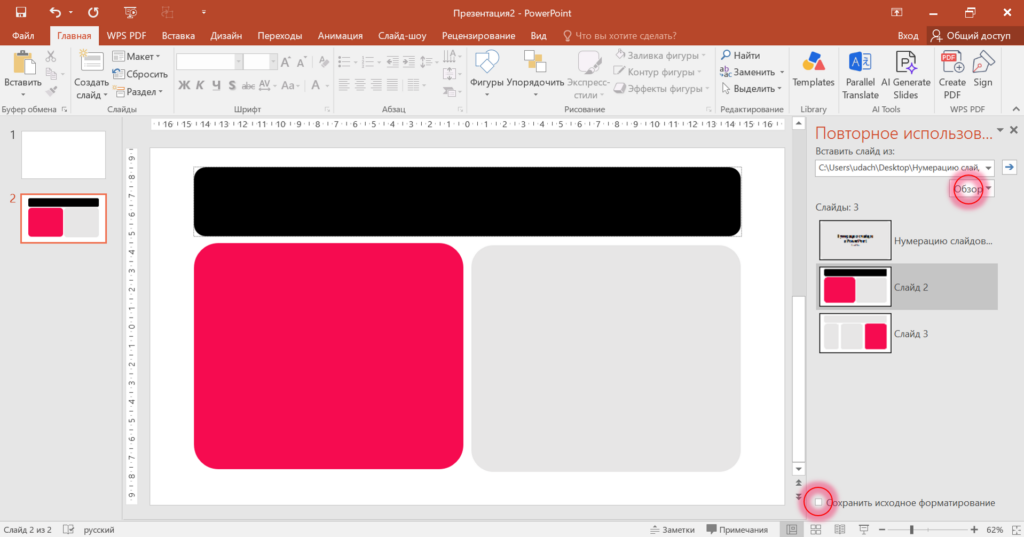
➔ Шаг 2. Выбери вторую презентацию. В появившейся справа панели нажми «Обзор» и укажи нужный файл pptx, который нужно объединить с текущим. После загрузки в панели появятся миниатюры его слайдов.

➔ Шаг 3. Добавь слайды. Нажимай на нужные миниатюры, чтобы перенести отдельные страницы в основную презентацию. Если нужно добавить презентацию целиком, выбери команду «Вставить все слайды».

Добавление слайда в презентацию
При копировании можно перенести сразу несколько слайдов и сохранить их исходную последовательность.

Главное преимущество такого подхода — контроль над оформлением. Если активировать сохранение исходного форматирования, импортированные страницы останутся близкими к первоначальному виду. Если эту настройку отключить, PowerPoint применит к ним тему текущей презентации. 

Какой вариант выбрать?

  • Второй вариант полезен, когда материалы изначально построены по схожей системе и их необходимо привести к общей айдентике.

  • Первый предпочтительнее для сложных дизайнерских страниц, где важны авторская композиция, шрифты, фон и декоративные элементы.

Способ 2. Копирование и вставка нужных страниц


Если требуется перенести небольшой блок или несколько отдельных слайдов, проще воспользоваться обычным копированием. Этот способ не требует дополнительных инструментов PowerPoint: нужные страницы копируются из исходной презентации и вставляются в основную. Причём переносить можно как последовательный блок слайдов, так и отдельные страницы из разных частей презентации.

Совет: если часто соединять слайды из разных презентаций, в проект могут переноситься лишние макеты и стили. Периодически проверяй образец слайдов и удаляй ненужные дубли

➔ Шаг 1. Выдели нужные слайды. Открой исходную презентацию и в левой панели выдели страницы, которые нужно перенести. Несколько слайдов подряд можно выбрать с помощью Shift, а отдельные — удерживая Ctrl в Windows или Command в macOS.

➔ Шаг 2. Скопируй слайды. Нажми Ctrl+C в Windows или Command+C в macOS. Также можно нажать правой кнопкой мыши на выделенные слайды → «Копировать».

Презентация из нескольких файлов
После объединения все добавленные слайды становятся частью общей презентации и редактируются независимо от исходников.

➔ Шаг 3. Вставь слайды в основную презентацию. Перейди в нужный PowerPoint-документ, выбери в левой панели место для новых страниц и нажми Ctrl+V в Windows или Command+V в macOS. Скопированные слайды появятся в выбранной части презентации и станут обычными страницами текущего документа.

Как подготовить презентации к объединению?


        • Приведи презентации к одному размеру. Открой «Дизайн» → «Размер слайда» и сравни параметры. Если один проект сделан в 16:9, а другой — в 4:3, при переносе композиция может измениться.
        • Определи основную тему. Если презентации используют разные темы PowerPoint, заранее реши, какая должна остаться в итоговом проекте. Так будет проще сохранить единую систему оформления.
        • Встрой используемые шрифты. Перейди в «Файл» → «Параметры» → «Сохранение» и включи встраивание шрифтов. Это поможет избежать их замены на другом компьютере, если лицензия гарнитуры разрешает встраивание.
        • Синхронизируй цвета темы. Проверь Theme Colors в исходниках. Это особенно важно для диаграмм и SmartArt: после переноса их цвета изменятся вслед за темой.
        • Почисти образец слайдов. Удали очевидные дубли и неиспользуемые макеты до объединения, чтобы не переносить лишние мастер-слайды в итоговый проект.
        • Сделай копии исходников. Перед изменением темы, размера или мастер-слайдов сохрани оригиналы отдельно — так всегда можно будет вернуться к исходной версии.

Объединение презентаций в один файл: FAQ


Как вставить слайды из одной презентации PowerPoint в другую?
Выдели нужные слайды и скопируй их через Ctrl+C, затем перейди в основную презентацию и нажми Ctrl+V. Для большого количества страниц удобнее использовать инструмент «Повторное использование слайдов».

Как объединить две презентации PowerPoint без потери форматирования?
При переносе поставь галочку в графе «Сохранить исходное форматирование». PowerPoint сохранит тему и основные параметры слайдов, но для корректного отображения также проверь наличие используемых шрифтов.

Как перенести все слайды из одной презентации в другую?
Перейди в «Главная» → «Создать слайд» → «Повторное использование слайдов», выбери презентацию и нажми «Вставить все слайды».

Можно ли объединить несколько файлов PowerPoint в один автоматически?
Да, это можно сделать с помощью онлайн-сервисов и сторонних инструментов с функциями «merge» или «combine». Но сложные презентации после автоматического объединения лучше открыть в PowerPoint и просмотреть.

Как объединить презентации PowerPoint с разными шаблонами и дизайном?
При переносе можно сохранить исходное форматирование или применить тему основной презентации. Если нужен единый дизайн, после объединения приведи шрифты, цвета и макеты к общей системе.

Статью подготовили

Александр Гайдуков
Редактор

Ирина Буторова
Иллюстратор

Поделиться

читайте также
Как изменить размер и формат слайда в PowerPoint?
Основные настройки размеров слайдов в PowerPoint, отличия пропорций от разрешения и особенности работы с вертикальной ориентацией и разными форматами.
22 сентября 2026
Как сделать интерактивную презентацию в PowerPoint?
Узнай, как сделать интерактивную презентацию в PowerPoint: гиперссылки, триггеры, видео и удобная навигация. Пошаговые советы и примеры.
21 сентября 2026
Как сделать афишу в PowerPoint?
Практические приёмы работы с композицией, типографикой и визуалом, которые превратят обычный слайд в профессиональный постер на реальном примере.
8 сентября 2026
Как объединить и соединить фигуры в PowerPoint?
Чем объединение отличается от группировки, как работают команды с фигурами и какие приёмы нужны, чтобы создать сложные контуры и маски для фото?
4 сентября 2026
Как сделать пазл в PowerPoint?
Хочешь сделать эффектный пазл в PowerPoint? Разбираем пошагово, как создать пазл из фигур или фотографии и эффектно использовать его на слайдах.
1 сентября 2026