


Как сделать вертикальный слайд в PowerPoint?
Горизонтальный формат в PowerPoint стоит по умолчанию, но подходит далеко не для каждой задачи. Презентации всё чаще смотрят не только на больших экранах: их отправляют клиентам в PDF, открывают со смартфона, используют как коммерческие предложения, отчёты, инструкции. В этих случаях вертикальный слайд может быть удобнее стандартного 16:9 — и с точки зрения чтения, и с точки зрения композиции.
Но просто развернуть рабочую область недостаточно. Если поменять ориентацию в уже готовом файле, PowerPoint попытается адаптировать содержимое под новые пропорции, а привычная горизонтальная композиция окажется в совсем других условиях. Поэтому вопрос «как сделать повер поинт вертикальным» на практике состоит из двух частей — где переключается ориентация и как после этого грамотно перестроить макет. Разберём оба момента: от настройки самого слайда до работы с текстом, изображениями и сеткой.
Когда вообще нужен вертикальный формат?
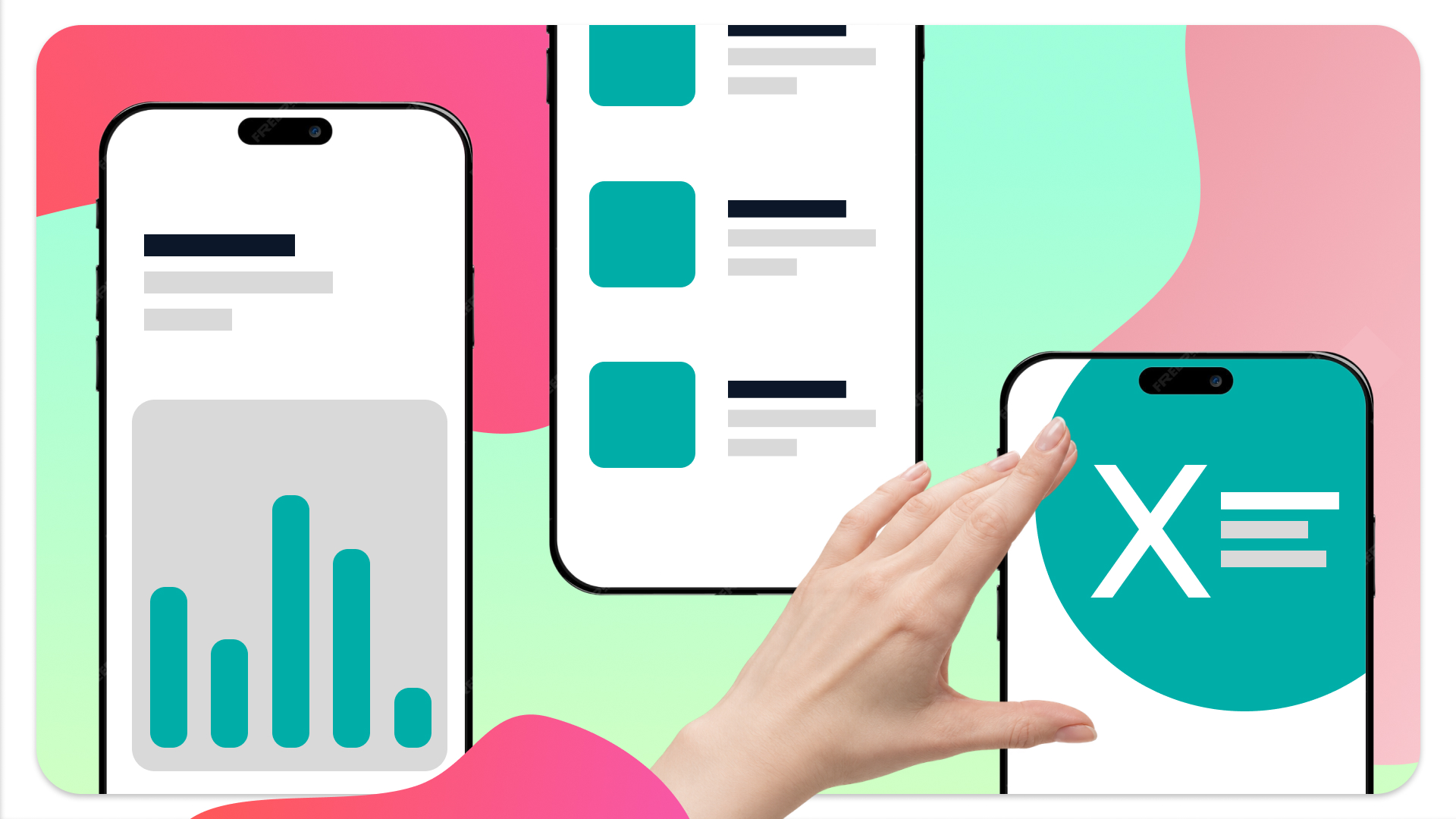
Для выступления на большом экране вертикальный формат обычно невыгоден: проектор или монитор остаётся горизонтальным, поэтому по краям появляется много неиспользуемого пространства, а сам контент приходится уменьшать. Другое дело — материалы, которые человек изучает самостоятельно. Если презентация открывается на смартфоне, отправляется как PDF или используется как электронный документ, книжный формат может быть значительно удобнее.
Источник: Банк слайдов
Есть и композиционная причина. Горизонтальный слайд располагает к движению слева направо: в нём проще разместить несколько колонок, сопоставить два объекта или поставить текст рядом с изображением. Вертикальный, наоборот, формирует последовательный сценарий чтения сверху вниз. Поэтому он особенно хорошо работает там, где информацию нужно раскрывать поэтапно: сначала заголовок и ключевой тезис, затем визуализация, детали и вывод.
Вертикальную ориентацию стоит рассмотреть, если ты создаёшь:
-
мобильную презентацию — например, портфолио, медиакит или коммерческое предложение, которое клиент с большой вероятностью откроет со смартфона
-
PDF-документ — отчёт, предложение, инструкцию или гайд, рассчитанный не на выступление, а на самостоятельное чтение
-
инфографику — когда информация выстраивается в длинную последовательность и логично раскрывается сверху вниз
-
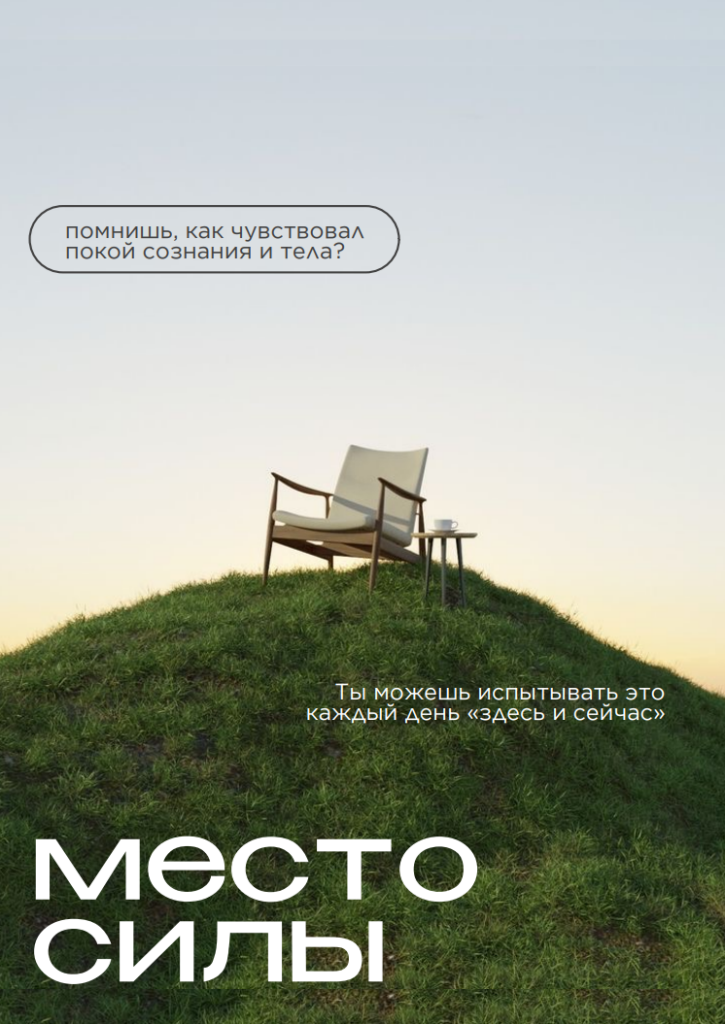
материал для печати — памятку, меню, раздаточный материал, афишу или другой макет, где вертикальная страница (страничка книги) определяется физическим форматом носителя
-
контент для digital — отдельные карточки, визуалы и другие материалы, для которых PowerPoint используется скорее как редактор макетов, чем как программа для слайдшоу
Как поменять ориентацию слайда в PowerPoint?
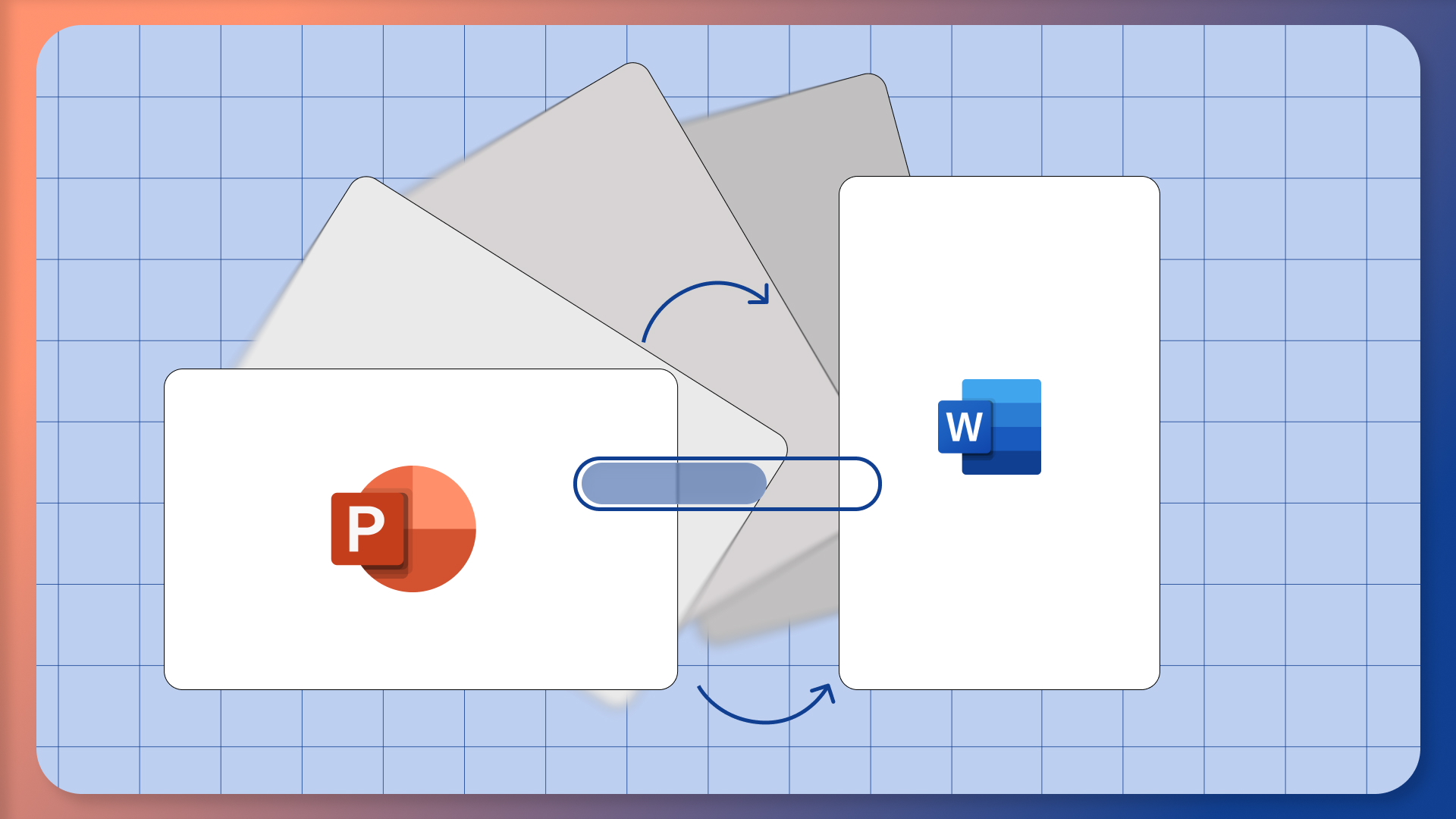
Размер и формат слайда настраивается через «Образец слайдов»: открой вкладку «Вид» → «Образец слайдов» → «Размер слайда». PowerPoint позволяет использовать стандартные пропорции 16:9 и 4:3 или задать собственные значения ширины и высоты. В этом же окне можно поменять ориентацию слайда с альбомной на книжный формат и наоборот. Подробную инструкцию ты найдёшь здесь — Как изменить размер и формат слайда в PowerPoint?
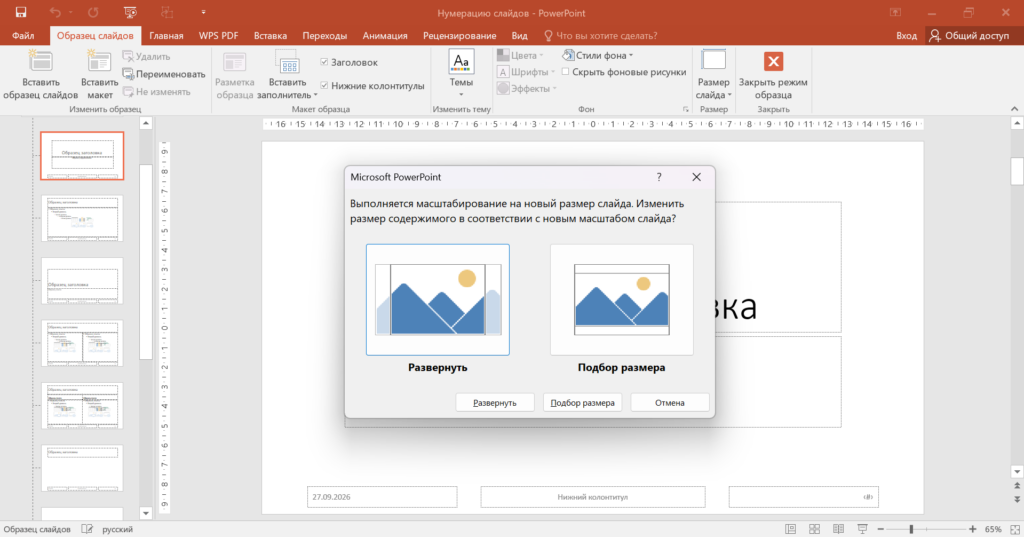
После этого программа предложит два варианта адаптации содержимого. В зависимости от версии интерфейса их названия немного отличаются, но логика одна: PowerPoint либо старается максимально заполнить новую область, либо уменьшает объекты так, чтобы они гарантированно поместились внутри неё.
Совет: перед сменой ориентации сохрани копию презентации. PowerPoint автоматически масштабирует контент, но не перестраивает композицию, поэтому после изменения пропорций могут нарушиться переносы текста, отступы, выравнивание и расположение объектов
Поэтому после смены формата поверпоинт проверь поля и выравнивание, ширину текстовых блоков, кадрирование изображений, размеры графиков и положение декоративных элементов. Если горизонтальный макет был построен на нескольких колонках, его часто лучше не сжимать, а перестроить под вертикальную ориентацию: например, расположить смысловые блоки последовательно сверху вниз. Так слайд сохранит читаемость и визуальную иерархию.
Адаптация дизайна под портретную композицию
При переходе с горизонтального слайда на вертикальный в повер поинт недостаточно просто уменьшить все элементы и разместить их в новой рабочей области. У форматов 16:9 и 9:16 разная композиционная логика: в первом информация развивается по горизонтали, во втором — сверху вниз. Поэтому текст, изображения, карточки и инфографику лучше не переносить буквально, а адаптировать под новые пропорции.
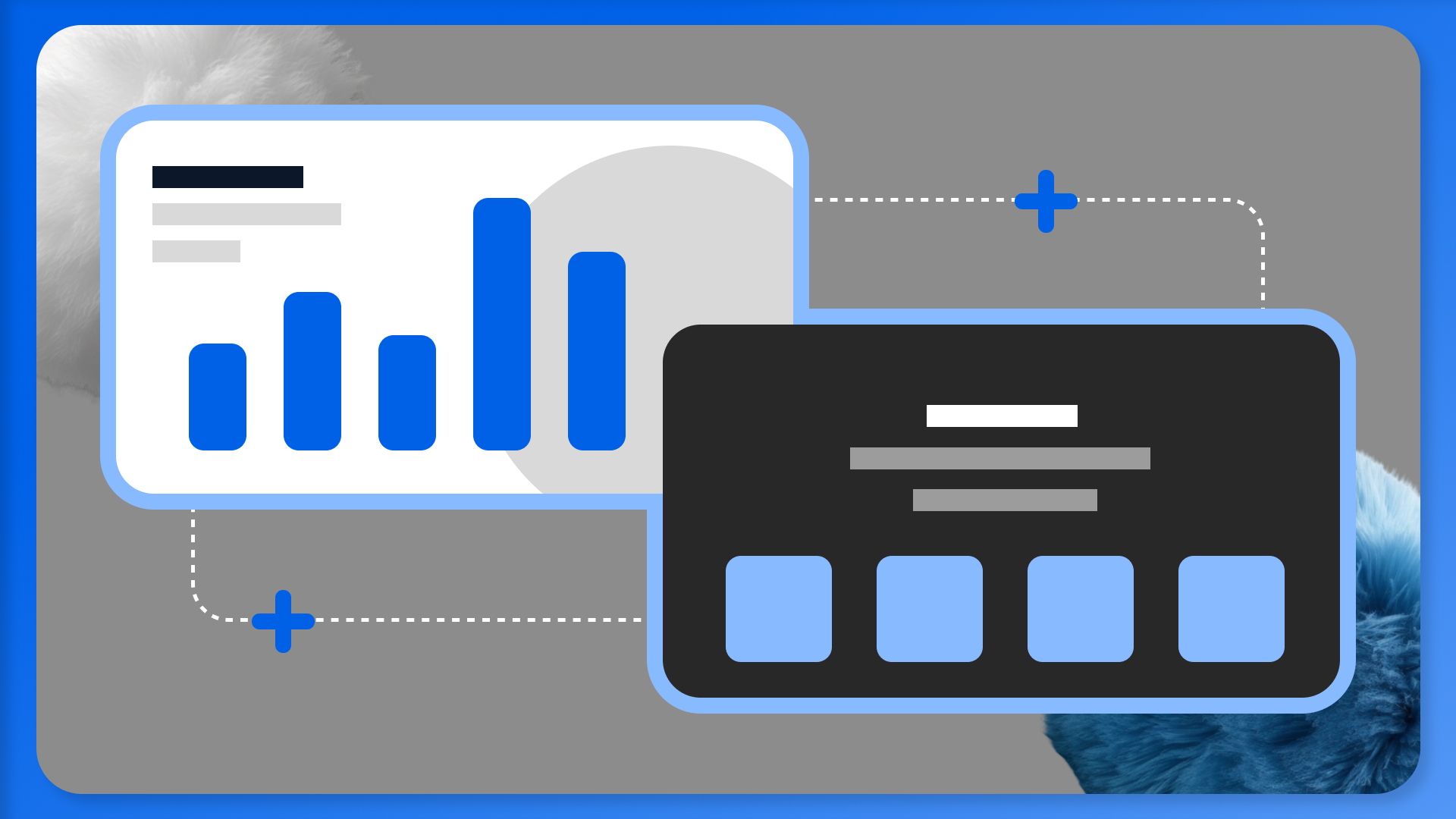
➔ Сетка и колонки. Если на горизонтальном слайде контент распределён по трём-четырём колонкам, в книжной ориентации такую структуру лучше перестроить. Например, четыре карточки в ряд можно собрать в сетку 2×2, а три смысловых блока расположить последовательно друг под другом. Для контента, который необходимо сопоставить, можно сохранить две колонки. Так элементы не придётся сильно уменьшать, а между ними останется достаточно свободного пространства.
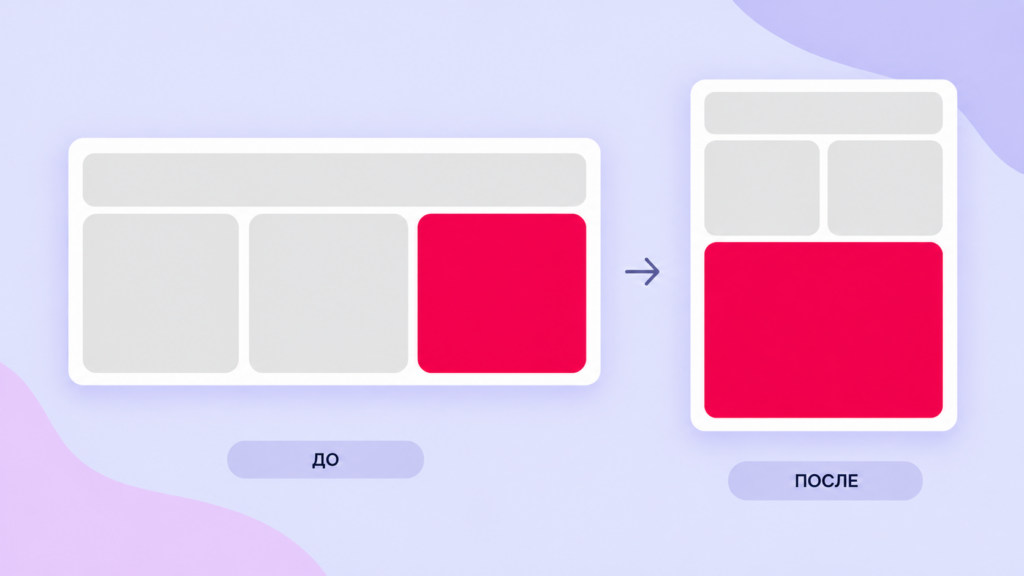
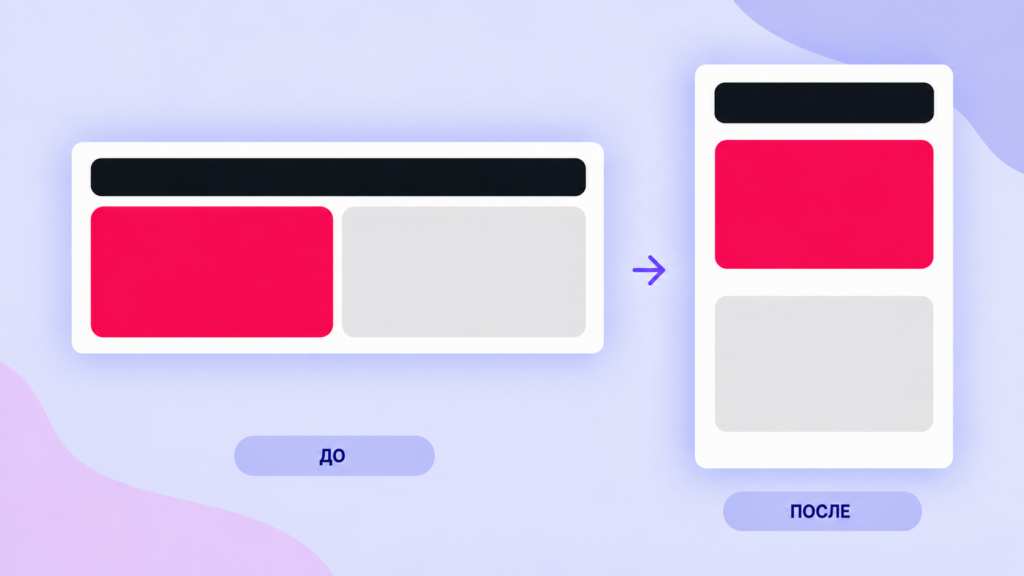
➔ Визуальная иерархия. В широком формате несколько крупных объектов могут находиться на одном уровне: например, слева заголовок и текст, справа — фотография или ключевая цифра. В вертикальном слайде лучше выстроить более явную последовательность: тезис → визуальный акцент → пояснение. Самую важную информацию размещай выше, а детали опускай ниже — так взгляд получает понятный маршрут и естественно движется по макету сверху вниз.
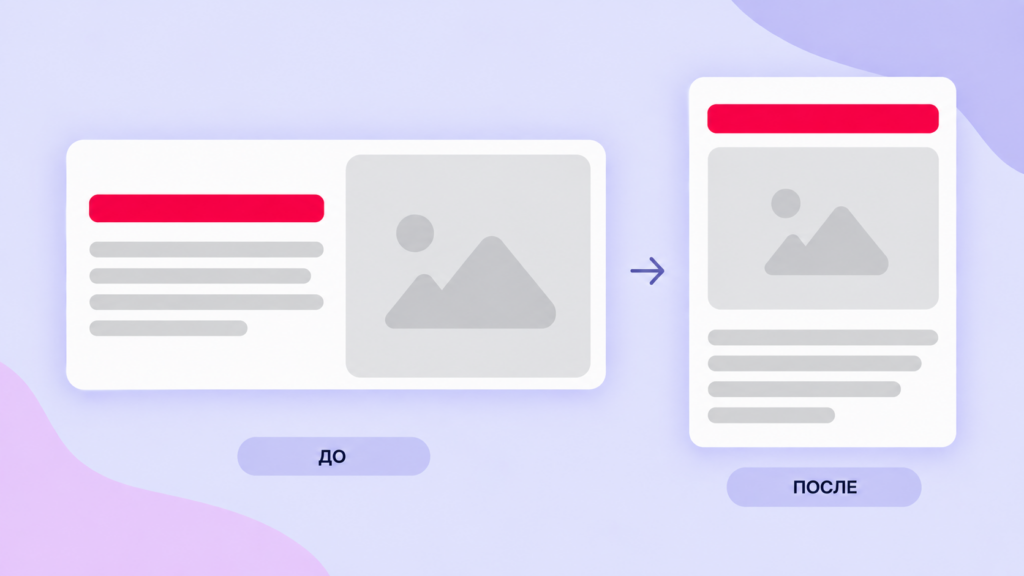
➔ Текстовые блоки. Не пытайся сохранить ту же ширину и объём текста, просто уменьшив шрифт. В 9:16 строка становится короче, поэтому длинный заголовок может занять четыре строки вместо двух. Лучше сократить формулировку, разделить большой текст на несколько смысловых блоков или вынести ключевую мысль в отдельный акцент. Кегль при этом можно оставить комфортным для чтения.
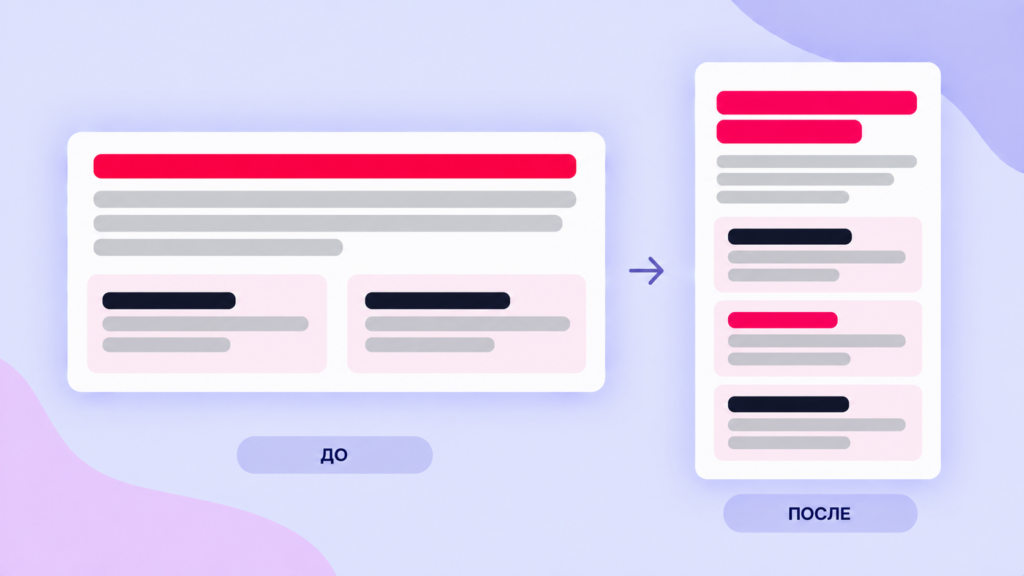
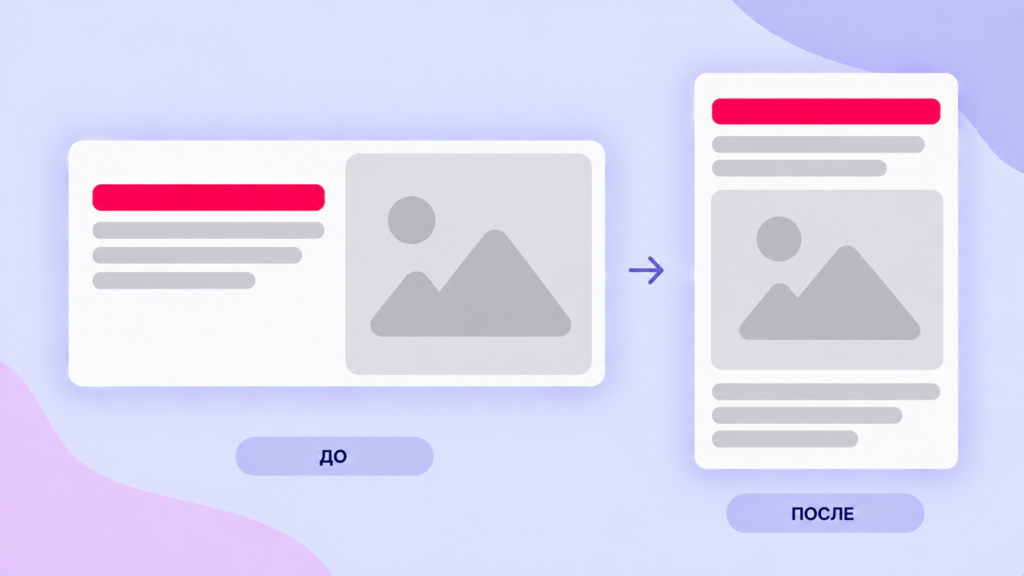
➔ Фотографии и иллюстрации. Широкое изображение из горизонтального не получится перенести в 9:16 без изменений. Например, фотографию, которая занимала правую половину слайда, можно поставить под заголовком на всю ширину или использовать как крупный фоновый визуал. Обязательно пересмотри кадрирование: главный объект должен оставаться в фокусе, а важные детали не должны уходить за границы кадра. Если композиция исходной фотографии рассчитана исключительно на широкий формат, лучше подобрать другой визуал.
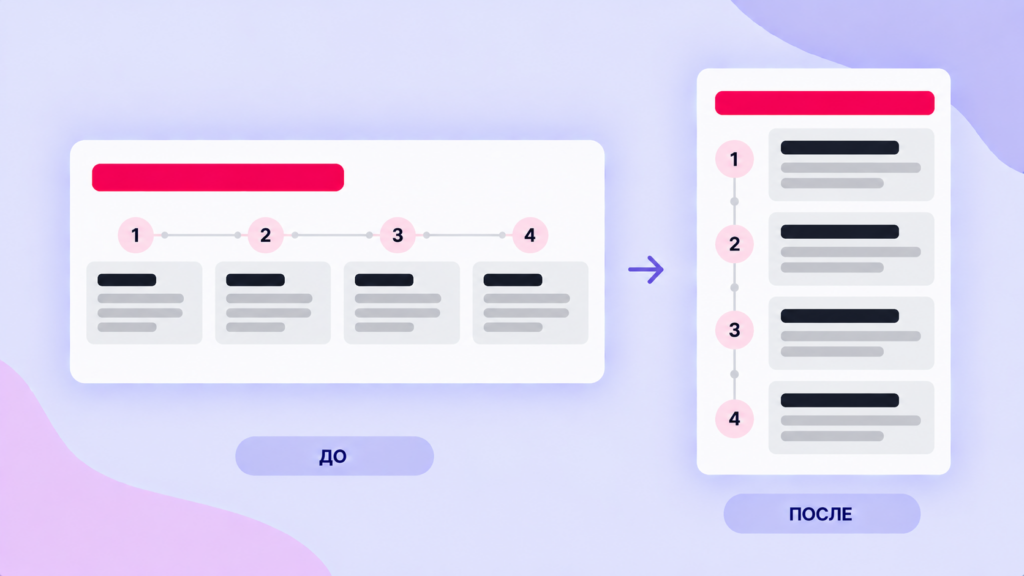
➔ Графики, схемы и таймлайны. Горизонтальный таймлайн можно развернуть сверху вниз, этапы процесса — расположить вертикально цепочкой, а широкую сравнительную таблицу заменить несколькими карточками с одинаковой структурой. Если данных всё равно слишком много, лучше распределить их между двумя слайдами, чем уменьшать диаграмму вместе с подписями до нечитаемого состояния.
➔ Свободное пространство. Дополнительная высота — не повод равномерно заполнить весь слайд объектами. В 9:16 свободное пространство можно использовать для разделения смысловых частей: например, увеличить интервал между главным тезисом и аргументами или отделить вывод от основной части композиции. За счёт этого макет выглядит легче, а переход от одного смыслового блока к другому становится заметнее.
Вертикальные слайды в PowerPoint: FAQ
Подходит ли такой файл для телефона?
Да, но одной смены пропорций в повер поинт недостаточно. Чтобы сделать действительно удобный мобильный материал, нужно учитывать размер шрифта, плотность информации, отступы и последовательность чтения.
Можно ли изменить только один слайд?
Нет. Ориентация задаётся для всего файла. Отдельный кадр можно визуально имитировать с помощью повёрнутой группы объектов, но рабочая область останется общей для всей презентации.
Как вернуть всё обратно?
Снова открой «Образец слайдов» и параметры рабочей области, после чего смени положение на альбомное. При обратном переходе элементы также могут изменяться по масштабу и положению, поэтому лучше работать с копией документа.
Можно ли сделать портретный лист сразу?
Да, и это предпочтительный сценарий. Если заранее известно, что материал должен быть узким и высоким, лучше настраивать нужную геометрию до начала дизайна. Тогда не придётся изменять композицию и заново размещать десятки объектов.
Нужно ли переворачивать весь контент вручную?
Нет. Если задача именно в портретном формате, меняется рабочая область. Вручную менять элементы на 90 градусов (вертикально) не требуется. После этого дизайнер адаптирует расположение объектов под новую сетку.
Статью подготовили