




Как сделать круг и круглую картинку в PowerPoint?

Круг — одна из базовых геометрических форм в дизайне презентаций. Несмотря на простоту, он решает сразу несколько задач: помогает расставлять акценты, объединять связанные объекты, оформлять портреты, строить схемы и показывать данные. В отличие от прямоугольников, которыми естественным образом заполнен любой слайд, округлые формы создают визуальный контраст и делают композицию разнообразнее.
В PowerPoint для этого не нужны плагины или графические редакторы. Стандартные инструменты позволяют нарисовать ровный круг, поместить внутрь него изображение, обрезать фотографию по форме, оформить буллиты и даже расположить текст по окружности. Разберём, где такие элементы действительно полезны и как сделать круг в повер поинт без лишних действий.
Где используются круги в презентациях?
Круги могут сделать композицию выразительнее, но сами по себе не улучшают дизайн. Если использовать их только как украшение, слайд легко перегрузить лишними деталями. Лучше, когда форма поддерживает содержание и органично вписывается в общую композицию.
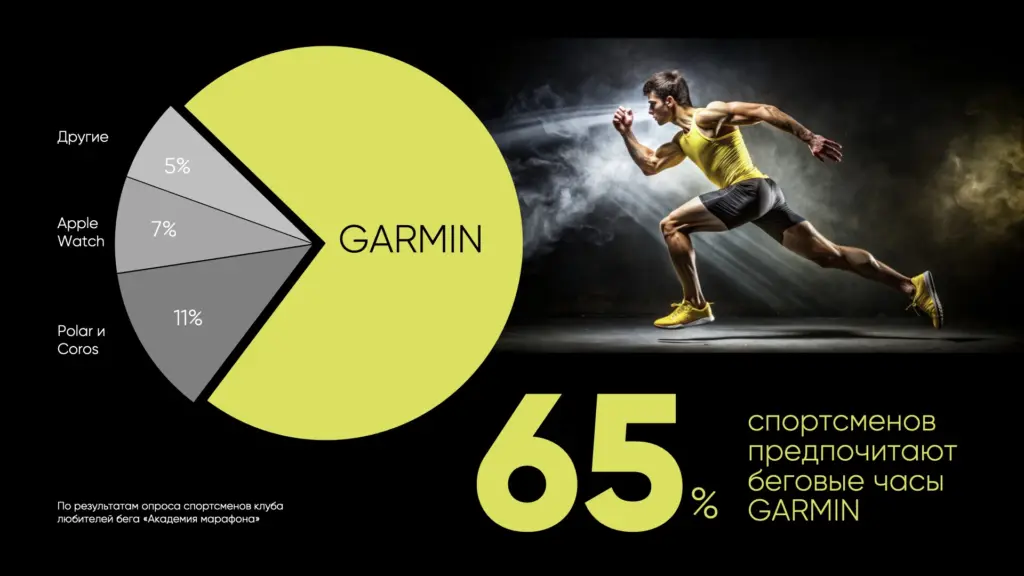
➔ Круговая диаграмма. Это, пожалуй, самое очевидное применение. Круг хорошо воспринимается как единое целое, поэтому круговые и кольцевые диаграммы используют для демонстрации структуры: доли рынка, распределения бюджета, результатов опроса. Например, значение 65% можно показать не только числом, но и заполненной частью кольца. Однако слишком много сегментов ухудшают читаемость: если категорий десять, лучше выбирать другой формат визуализации.
Источник: Банк слайдов
Круговые диаграммы необязательно оставлять в стандартном виде. В повер поинт можно убрать легенду, подписать значения непосредственно возле сегментов, изменить толщину кольца и вынести главное число в центр. Так обычная диаграмма превращается в полноценный информационный блок.

Источник: Банк слайдов
➔ Изогнутый текст. Заголовок или короткую подпись в повер поинт можно расположить по дуге. Для этого добавь WordArt, открой «Формат фигуры» → «Текстовые эффекты» → «Преобразование» и выбери подходящую траекторию. Такой приём пригодится в логотипах, титульных слайдах и инфографике. Главное — не закруглять длинные предложения: чем больше текста, тем сложнее его читать по кривой.
Изогнутый текст хорошо работает вместе с кольцом (circle), когда надпись буквально повторяет его геометрию. Но это скорее акцентный приём, чем способ оформления основного контента. Один короткий заголовок будет смотреться выразительно, а целый абзац, собранный кругом, — уже нет.

Источник: Банк слайдов
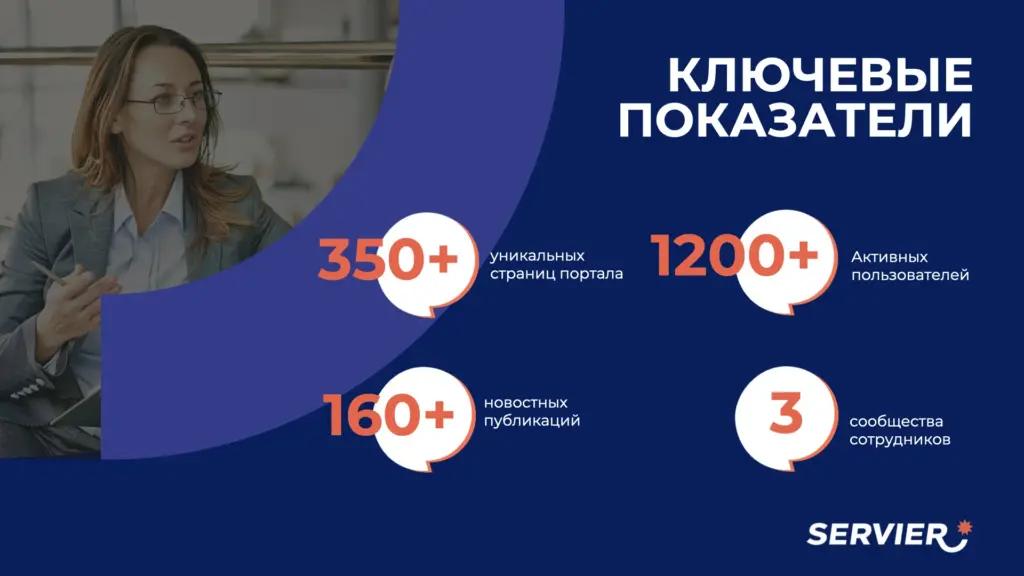
➔ Буллиты. Маленькие окружности — естественная замена стандартным маркерам списка. Вместо встроенных точек (bullets) можно создавать отдельные фигуры и настраивать их размер, цвет и расположение. Такой способ особенно полезен, если маркер должен поддерживать фирменный стиль или выполнять дополнительную функцию: например, содержать номер, иконку или короткое обозначение.
Источник: Банк слайдов
В списках круги лучше оставлять небольшими и визуально нейтральными, чтобы они не перетягивали внимание с текста. Цвета или контраста обычно достаточно, чтобы выделить маркеры и сделать структуру списка заметнее. При этом аккуратные отступы и одинаковое расстояние между пунктами влияют на восприятие сильнее, чем сложное оформление буллитов.

Источник: Банк слайдов
➔ Фон для сравнения. Два больших пересекающихся элемента удобно использовать на слайдах со сравнением. Например, один объект обозначает характеристики продукта А, второй — продукта Б, а область пересечения показывает общие свойства. Получается упрощённая диаграмма Венна, которую зритель считывает почти мгновенно. Главное — сохранять достаточный контраст текста и не превращать фон в самостоятельную иллюстрацию.
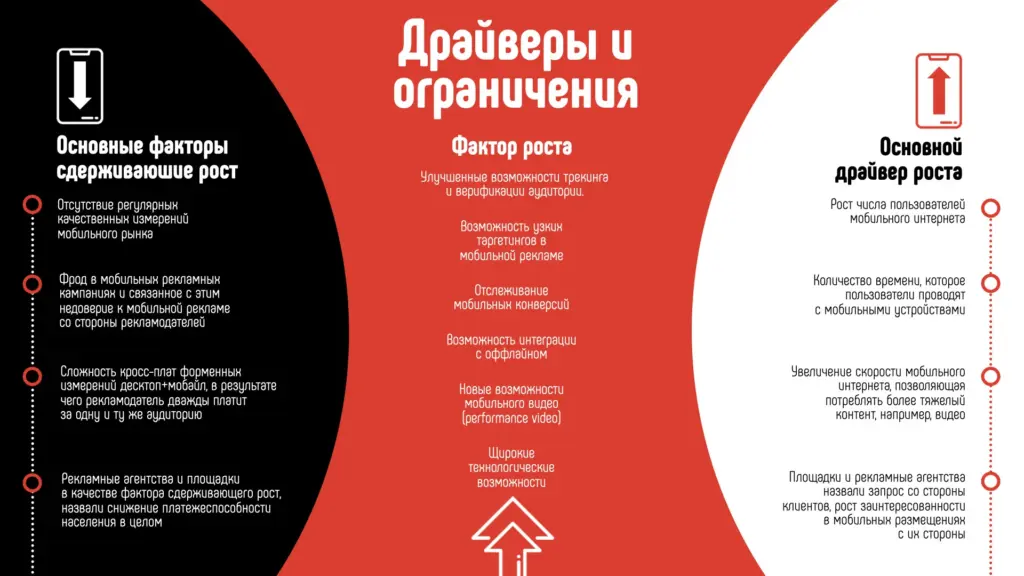
Источник: Банк слайдов
➔ Смысловая линия связанных элементов. Несколько окружностей могут показывать этапы процесса, компоненты системы или части целого. Их соединяют линиями, стрелками либо располагают вокруг центрального элемента. Так можно визуализировать путь клиента, этапы проекта, структуру продукта или несколько факторов, влияющих на общий результат.
Здесь форма помогает зрителю понять отношения между объектами. Одинаковые элементы воспринимаются как равнозначные, а более крупный центральный — как главный. Если нужно показать последовательность, элементы лучше устанавливать вдоль одной смысловой линии. Если взаимосвязь — расположить вокруг центра.
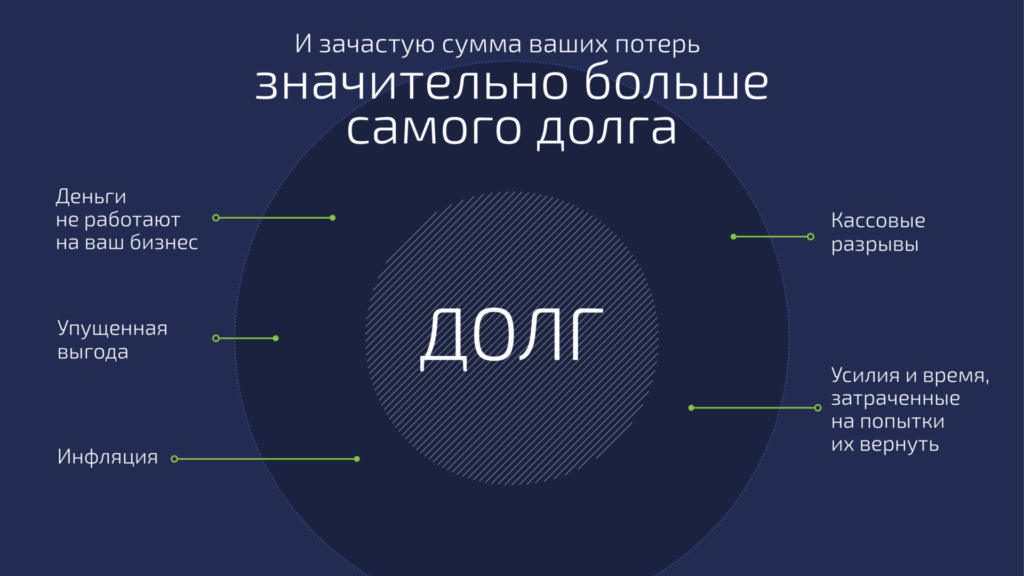
Источник: Банк слайдов
➔ Визуальная метафора. Круг может поддерживать общую идею слайда и становиться частью визуального образа. Например, в презентации о космосе элементы можно выстроить по орбитам, в материале о циклическом процессе — расположить по окружности, а в теме, связанной с фокусом или целью, использовать композицию, напоминающую мишень. В таких случаях форма продолжает заложенную в слайд метафору и помогает раскрыть её визуально.
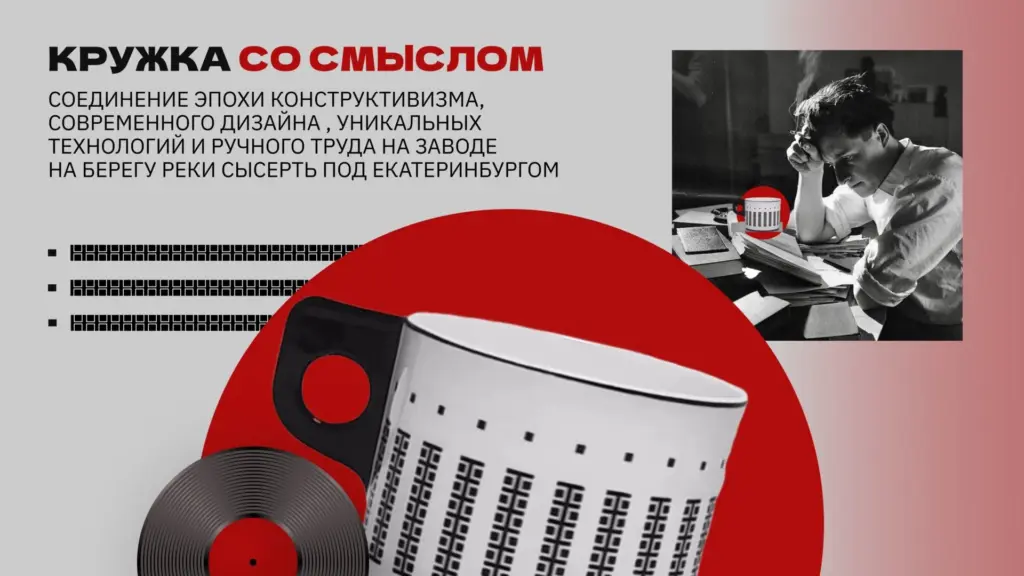
Источник: Банк слайдов
➔ Круглое фото. Портреты спикеров, сотрудников и клиентов часто помещают в круглую рамку. Такая картинка компактна и легко встраивается в карточку. Особенно хорошо этот приём работает на слайдах «Команда», «О нас», «Эксперты», «Отзывы» и «Контакты».
Если фотография используется рядом с именем, должностью и коротким описанием, круглый портрет помогает визуально отделить человека от текстовой части. При этом важно одинаково кадрировать всю серию: глаза должны находиться примерно на одной высоте, а масштаб лиц не должен заметно отличаться. Если одна фотка снята крупным планом, а другая фотка по пояс, портреты будут выглядеть разномасштабными даже при одинаковом размере рамок.

Источник: Банк слайдов
Как сделать круглое фото в PowerPoint?
Есть несколько способов превратить обычное фото в круг. Какой выбирать, зависит от задачи: можно обрезать уже добавленный снимок, заполнить изображением готовую фигуру или сначала подготовить шаблон для серии портретов. Рассмотрим самые удобные варианты.
Способ 1. Обрезать фотографию по форме. Это самый быстрый вариант, если картинка уже находится на слайде и её нужно превратить в круглый аватар или портрет спикера. Этот вариант хорош тем, что исходный снимок не деформируется. Ты не растягиваешь его по ширине или высоте, а просто выбираешь видимую область. Если позже понадобится изменить композицию, режим кадрирования можно открыть снова.
➔ Шаг 1. Добавь фотографию. Перейди во вкладку «Вставка» → «Рисунки» и выбери файл. В новых версиях PowerPoint источник можно выбирать с компьютера, из библиотеки или других доступных расположений.

Источник: Банк слайдов
➔ Шаг 2. Выбери форму обрезки. Выдели изображение, открой «Формат рисунка» → «Обрезать» → «Обрезать по фигуре» и укажи овал. Если исходная фотография прямоугольная, на этом этапе результат может выглядеть как эллипс — это нормально.
➔ Шаг 3. Установите пропорцию 1:1. Снова открой меню Crop, выбери «Пропорции» и соотношение 1:1. Теперь область станет правильной: ширина и высота будут одинаковыми. Перемещай исходное изображение внутри маски и меняй его масштаб, пока лицо или другой главный объект не займёт нужное положение. После этого щёлкни за пределами картинки, чтобы завершить кадрирование.
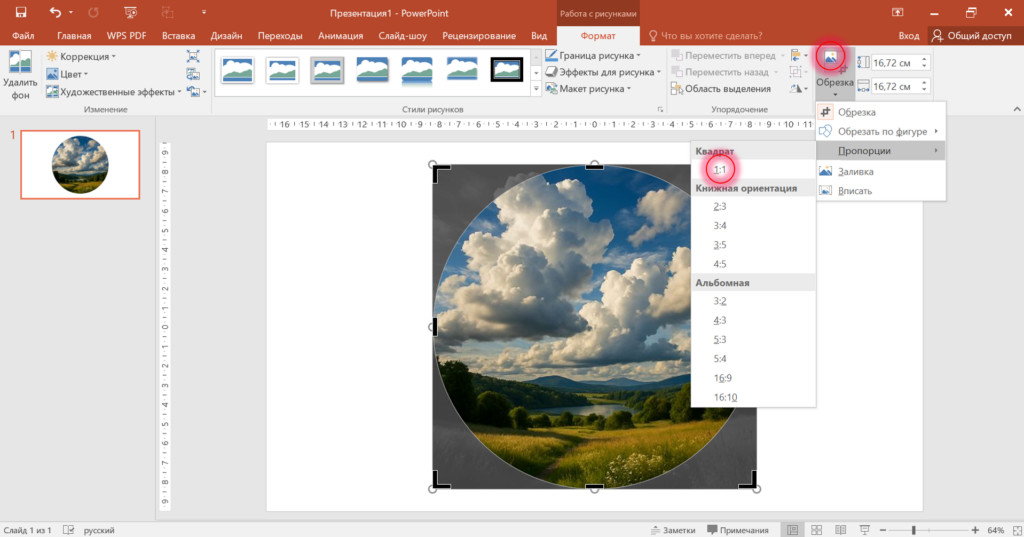
Способ 2. Вставить фото внутрь готовой фигуры. Иногда удобнее действовать наоборот: сначала создавать контейнер нужного размера, а потом вставлять в него картинку (picture). Такой подход особенно полезен для шаблонов и повторяющихся карточек. Преимущество этого метода — заранее заданная геометрия. Можно подготовить несколько одинаковых контейнеров, а затем вставлять в них разные изображения (images). Это ускоряет работу над командными слайдами и помогает сохранить единый формат.
➔ Шаг 1. Нарисуй окружность. Открой «Вставка» → «Фигуры» → «Овал». Во время рисования удерживай Shift — так получится ровный объект с одинаковой высотой и шириной. Также точные размеры можно задать вручную на панели «Формат фигуры».
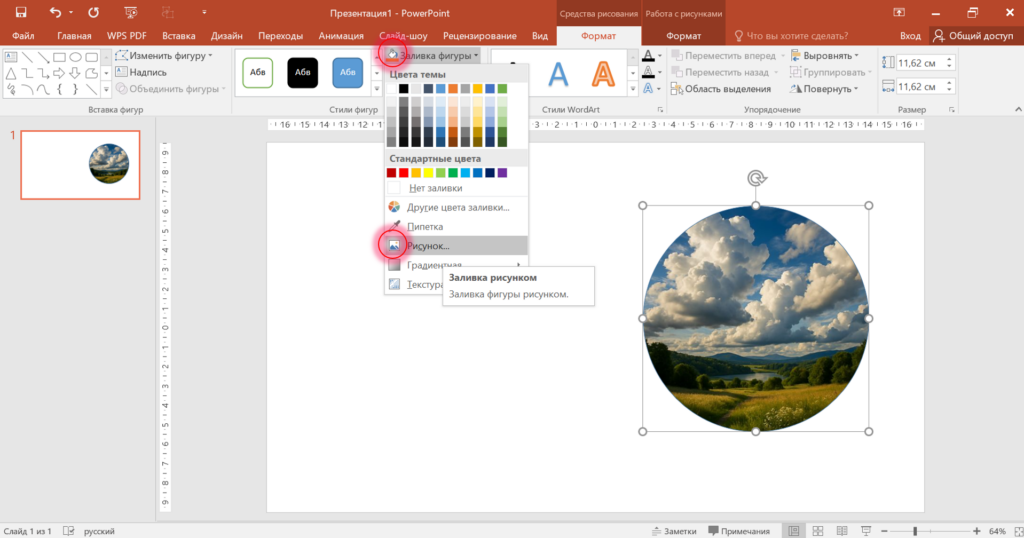
➔ Шаг 2. Добавь изображение в заливку. Открой параметры заливки и выбери «Рисунок или текстура», затем укажи нужный файл. Фотография появится внутри формы. В англоязычном интерфейсе те же операции можно найти через Insert, Shapes, Shape Format и Picture Format. В разных версиях пауэр поинта расположение отдельных команд может немного отличаться, но принцип остаётся тем же.
➔ Шаг 3. Настрой оформление. При необходимости добавь тонкий контур или отключи его полностью. Если портреты стоят на цветном фоне, обводка может помочь визуально отделить их от остальных элементов.
Круг в PowerPoint: заключение
Круг лучше использовать там, где его форма поддерживает содержание. Круговые и кольцевые диаграммы показывают доли и части целого, замкнутая композиция — цикличность процесса, а связанные окружности — отношения между объектами. Круглая рамка подходит для портретов, небольшие круги — для буллитов и акцентов. При этом такая форма быстро привлекает внимание, поэтому большое количество крупных окружностей может перегрузить слайд.
Источник: Банк слайдов
Если круги повторяются в одной композиции, важно соблюдать единый принцип оформления. Равнозначным элементам лучше задавать одинаковый размер, обводку и интервалы. Это особенно заметно в серии круглых фото: портреты выглядят аккуратнее, когда у них одинаковый диаметр, сопоставимый масштаб лиц и схожее кадрирование. Тот же принцип работает с предметными изображениями: например, если на слайде показаны архитектурные детали, круглая фотография с подписью ЧЕРНАЯ ДВЕРЬ может стать выразительным акцентом. Главное, чтобы выбранный фрагмент изображения хорошо читался внутри круглой рамки.
Технически создать круг в PowerPoint несложно: достаточно выбрать овал и удерживать Shift, а фотографию можно обрезать по форме с пропорцией 1:1 или поместить внутрь готовой фигуры. Но хороший результат зависит не столько от способа, сколько от того, насколько круг уместен в конкретной композиции и насколько последовательно он используется во всей презентации.
Статью подготовили