







Как сделать градиент в PowerPoint?

Градиенты — настоящая палочка-выручалочка, когда нужно быстро собрать визуал: универсально, всегда актуально и красиво. Сегодня такие сочетания оттенков активно используются в коммерческих презентациях, digital-дизайне, лендингах и айдентике. Они помогают добавить глубину, выделить важный объект и собрать композицию без лишних декоративных элементов. Причём для этого необязательно переходить в Photoshop или Figma: многие приёмы доступны непосредственно в PowerPoint.
Узнаем, как сделать градиент в повер поинт для разных задач: оформить фон, покрасить объект и создать выразительный текст. Заодно посмотрим, где искать удачные сочетания цветов и как настраивать градиенты, чтобы они гармонично смотрелись на слайдах.
Где брать цвета для красивого оформления?
Одна из главных сложностей возникает ещё до работы с настройками повер поинт. Два оттенка могут отлично смотреться рядом в палитре, но при смешивании давать грязный и визуально тяжелый результат. Поэтому дизайнеру важно не только выбирать красивые цвета по отдельности, но и проверять, насколько естественно они соединяются между собой.
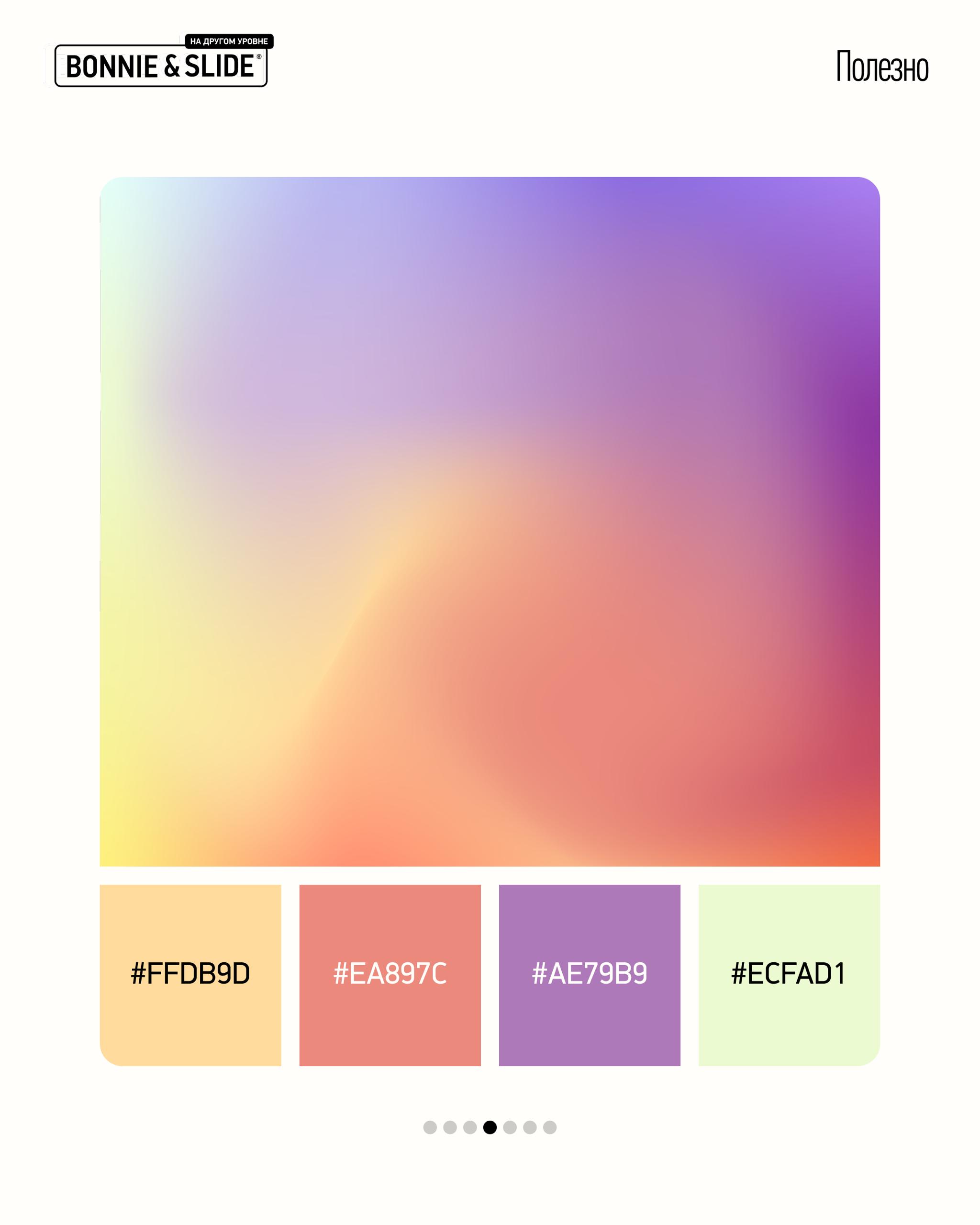
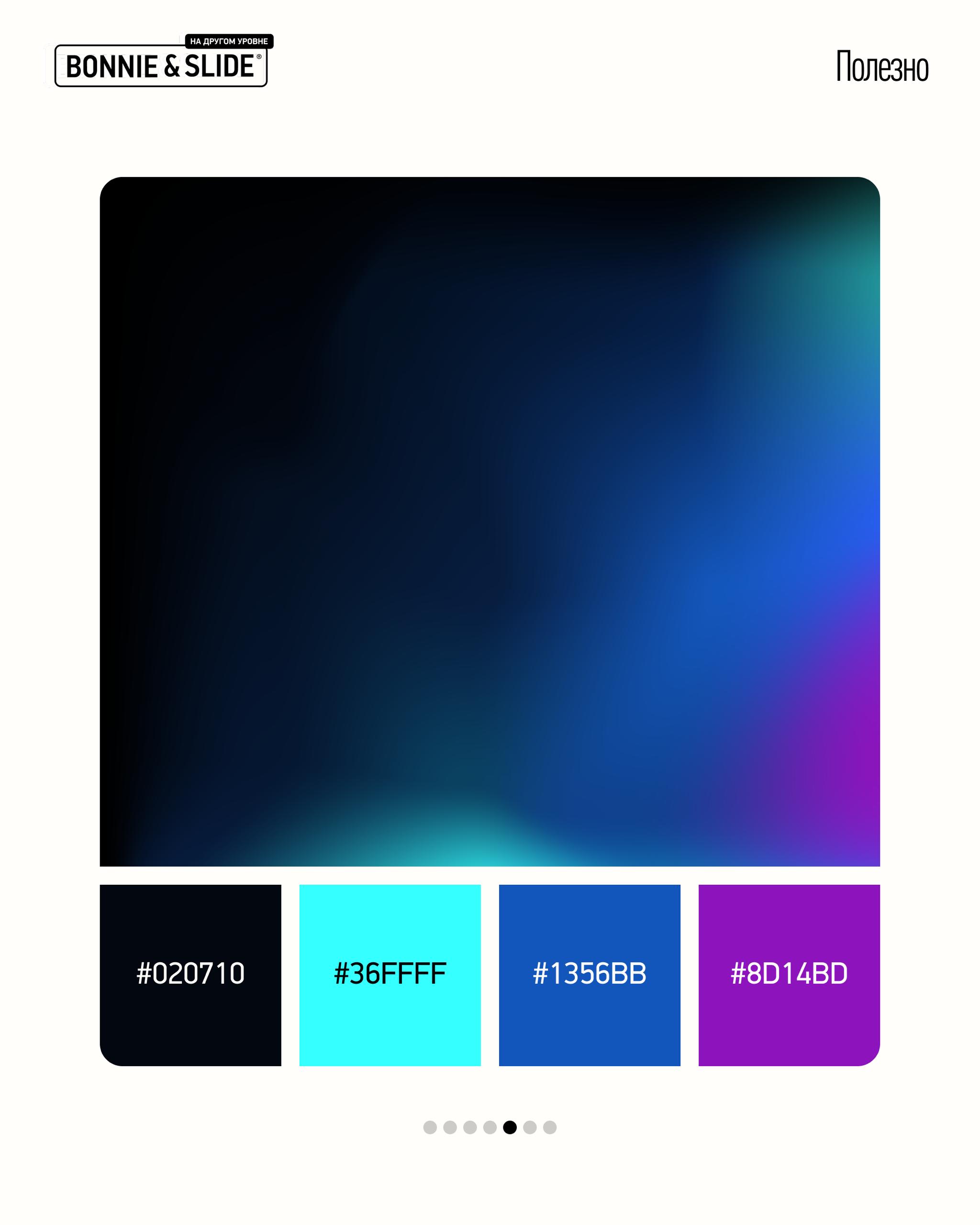
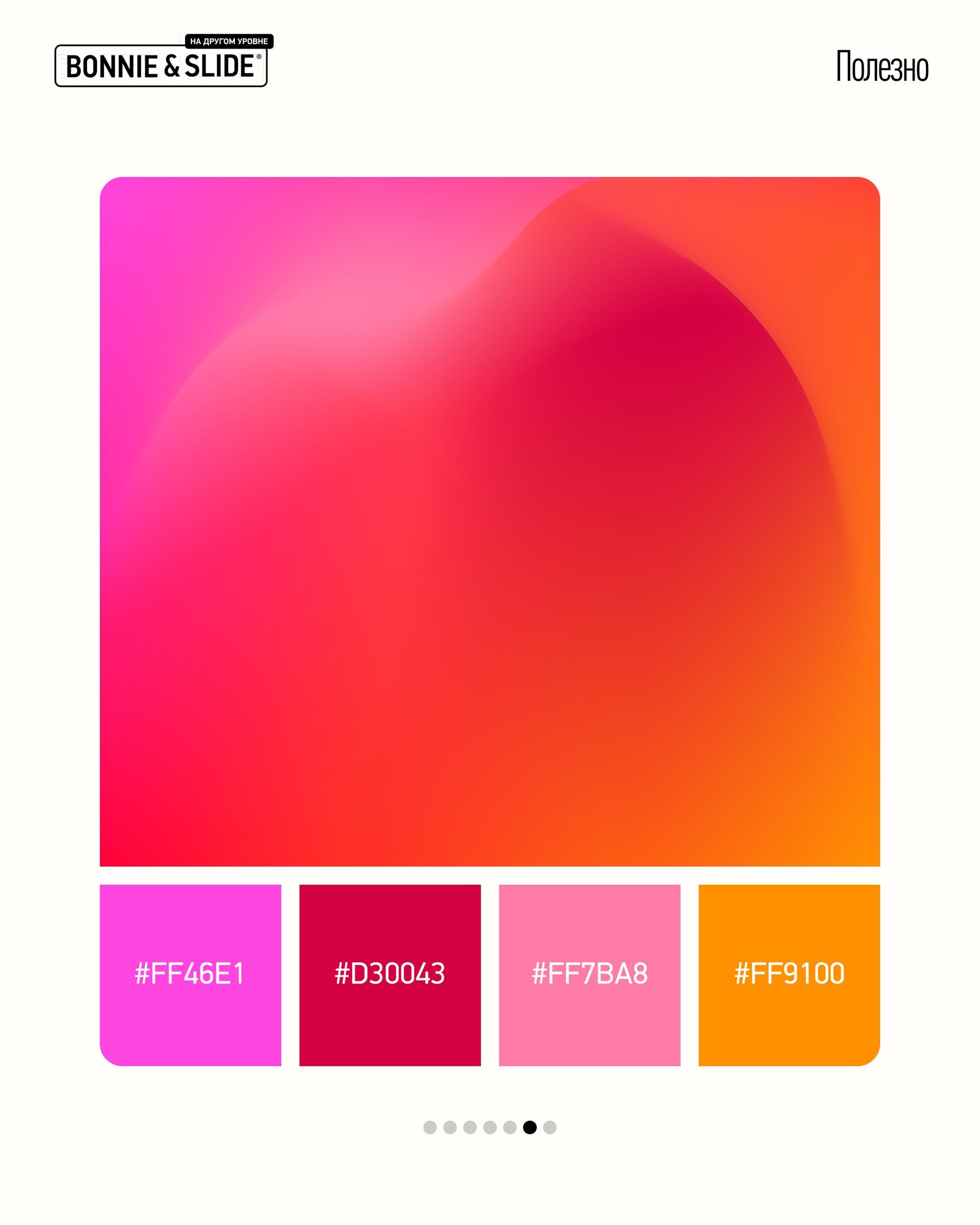
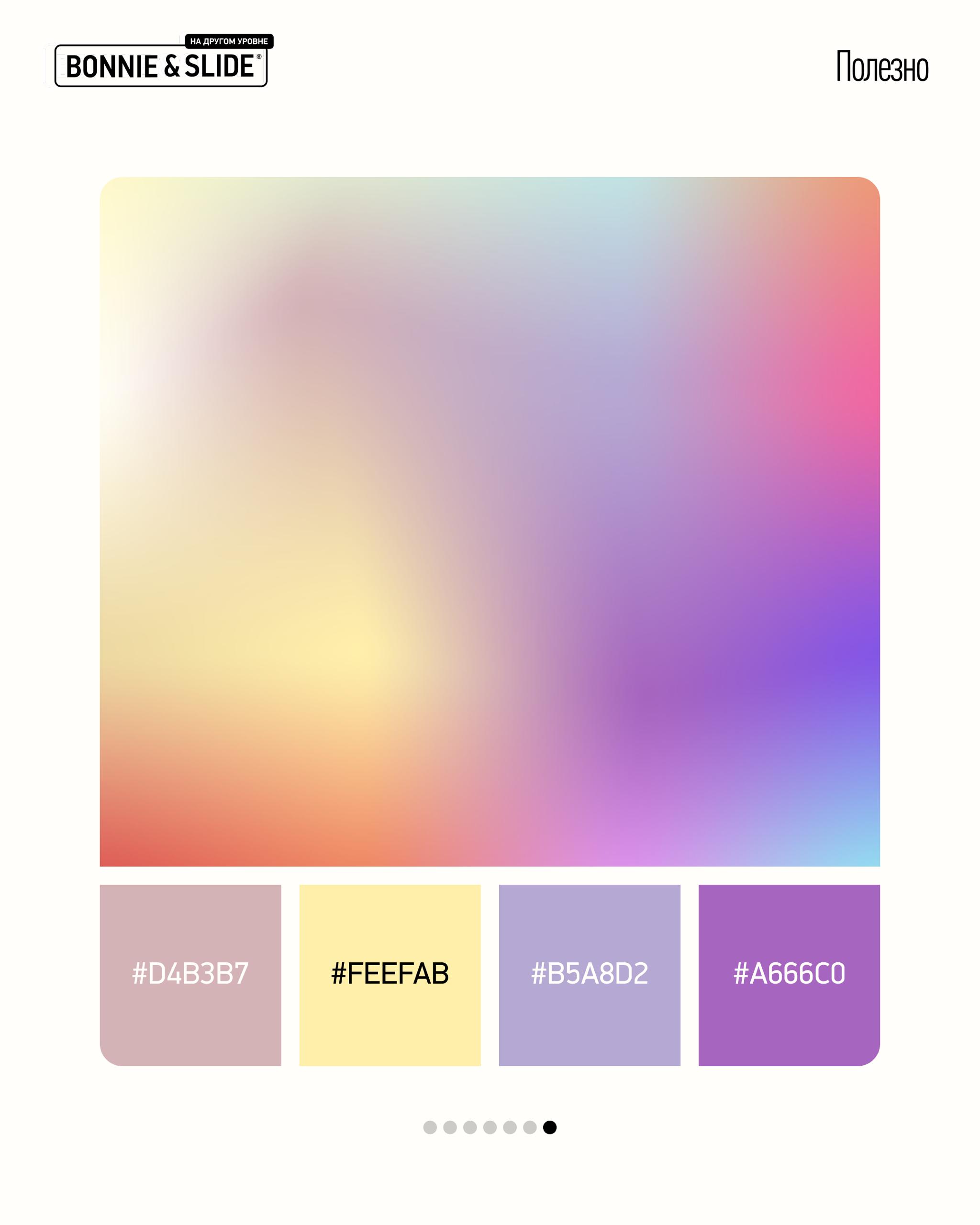
Примеры эффектных градиентов для твоих проектов
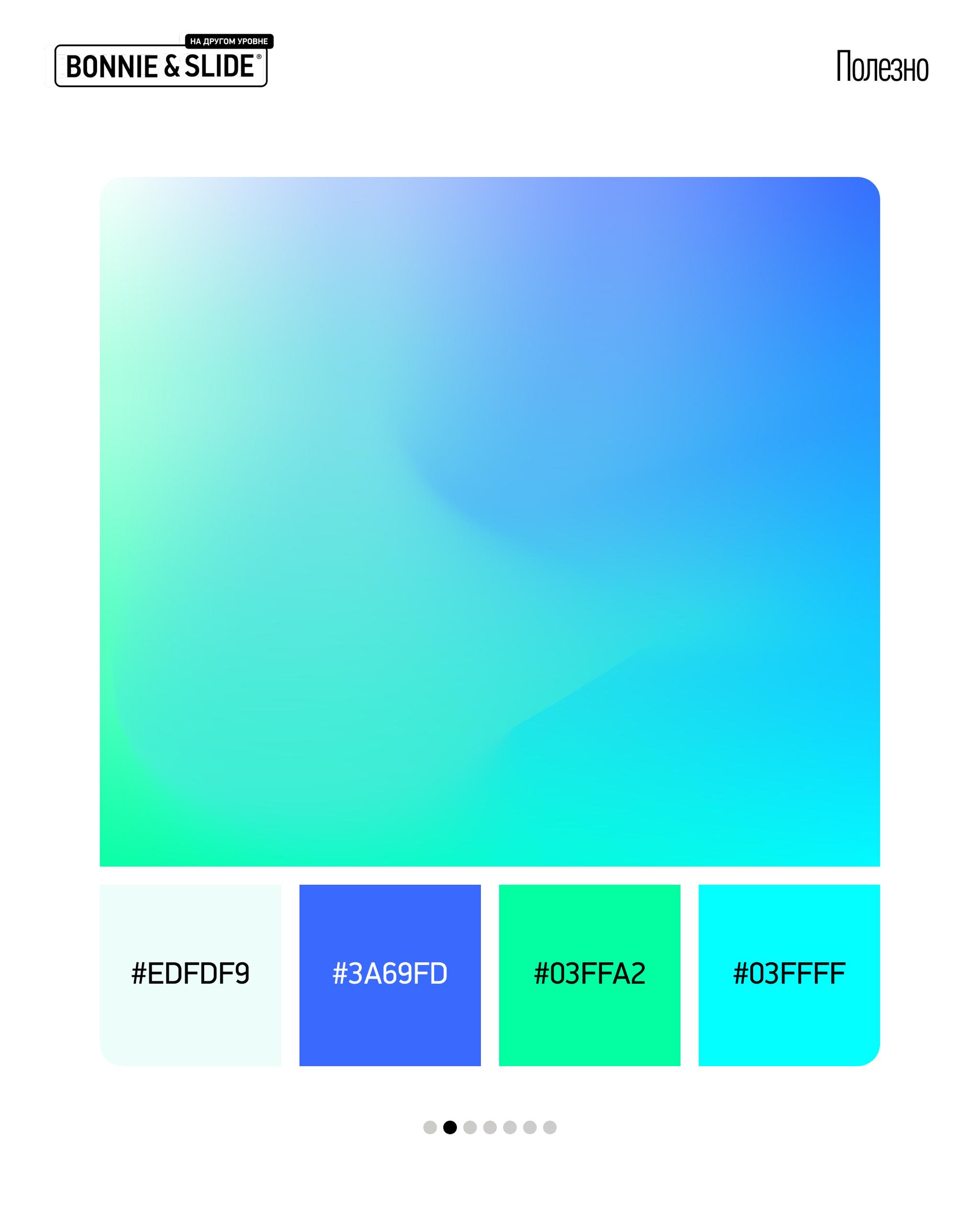
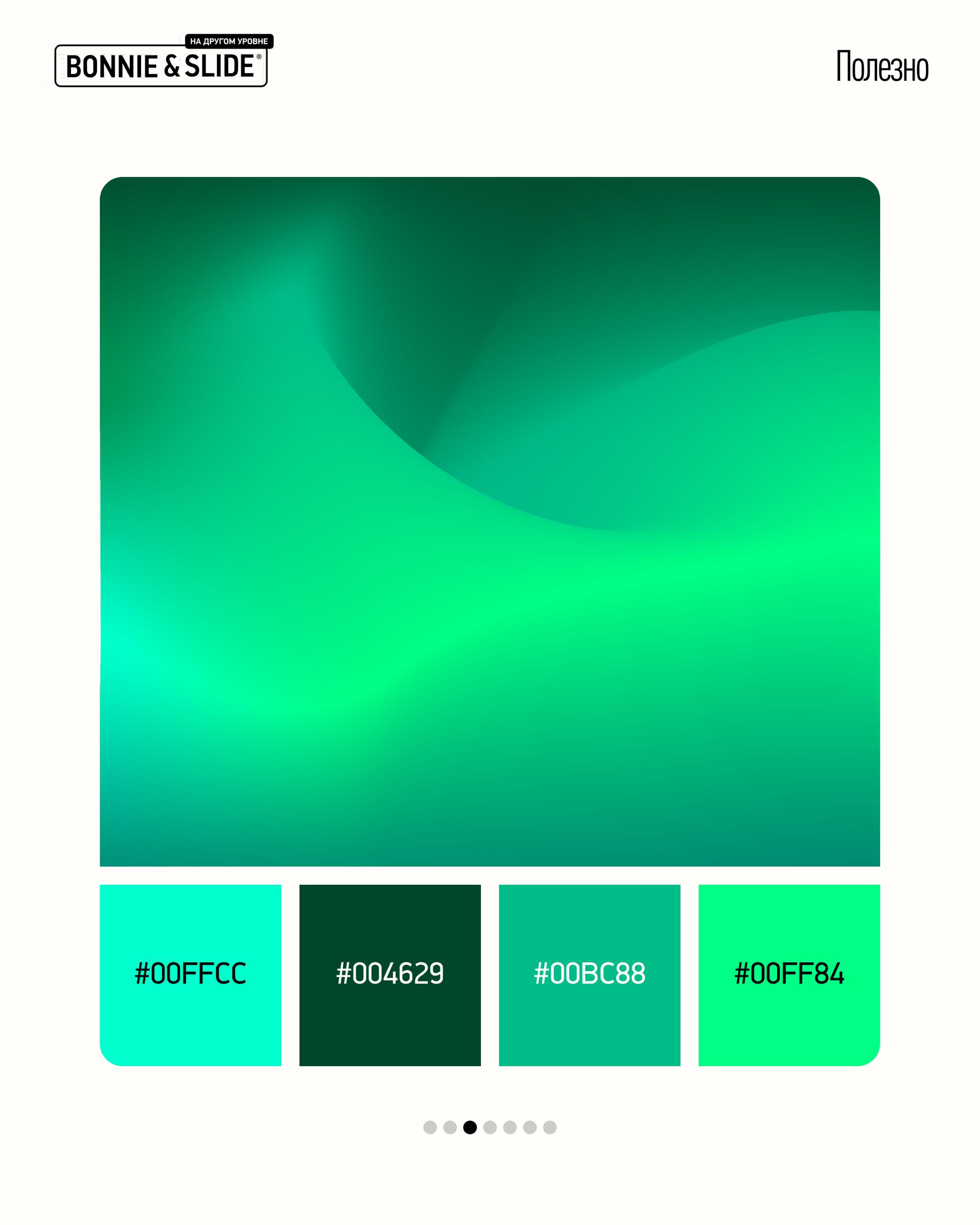
Удобный вариант — пользоваться специализированными сервисами с готовыми сочетаниями. Например, Coolors: в нём можно изучать палитры и находить готовые сочетания (combinations) для градиентов (gradients). Такой подход заметно ускоряет создание оформления: вместо десятков экспериментов ты получаешь несколько оттенков, которые уже хорошо работают вместе.
Совет: начинай с двух гармонирующих оттенков. Чем больше цветов в градиенте, тем сложнее добиться плавного и естественного перехода
Особенно удобно в онлайн-сервисах копировать значения в HEX. Шестнадцатеричный код позволяет перенести нужный цвет (color) в PowerPoint практически без расхождений. Это полезно и при работе по брендбуку, когда необходимо точно соблюдать фирменный цветовой набор.
Как оформить градиентный фон?
Градиентный фон можно настроить прямо в PowerPoint, без дополнительных графических редакторов. Программа позволяет выбрать несколько оттенков, изменить их соотношение, задать направление и тип перехода. Для начала лучше использовать два цвета — с ними проще разобраться в настройках и получить аккуратное сочетание. Когда принцип станет понятен, можно добавлять дополнительные оттенки и экспериментировать с более сложными вариантами.
➔ Шаг 1. Открой настройки фона. Кликни правой кнопкой мыши по свободной области слайда → выбери «Формат фона» → «Градиентная заливка». На шкале появятся маркеры градиента. Удали лишние с помощью кнопки «–» или добавь новые через «+». Для простого двухцветного варианта оставь два маркера.
Направление градиента лучше подбирать с учётом расположения текста и других элементов на слайде. Источник: Банк слайдов
➔ Шаг 2. Добавь нужные оттенки. Выбери первый маркер → открой параметры цвета → введи HEX-код нужного оттенка. Затем таким же способом настрой второй маркер. Передвигая их по шкале, можно менять соотношение цветов.
➔ Шаг 3. Выбери тип и направление. Попробуй линейный или радиальный вариант. Первый хорошо подходит для спокойного движения цвета из одной части композиции в другую, а второй помогает создать мягкое световое пятно и добавить ощущение объёма. У линейного варианта также можно менять угол. Например, цвет способен переходить слева направо, идти по диагонали или двигаться сверху вниз.
Как покрасить в градиент фигуру?
Градиентом можно залить не только фон, но и любую фигуру в PowerPoint: круг, квадрат, треугольник, звезду или другую произвольную форму. Настраивается градиент практически так же, как и для фона: можно добавлять несколько цветов, менять их расположение и выбирать направление перехода. Передвигая маркеры, легко регулировать соотношение оттенков внутри фигуры — например, усилить один цвет или сделать другой менее заметным.
Градиент помогает сделать простую фигуру более выразительной и добавить ей визуальную глубину. Источник: Банк слайдов
➔ Шаг 1. Добавь фигуру. Перейди во вкладку «Вставка» → «Фигуры» и выбери нужную форму. Размести её на слайде и открой «Формат фигуры». Сразу отключи обводку, чтобы она не мешала восприятию цветового перехода, а затем в параметрах фигуры выбери «Градиентная заливка».
➔ Шаг 2. Настрой градиент. Оставь нужное количество маркеров на шкале. Затем последовательно укажи HEX-код для каждого оттенка. Передвигай маркеры по шкале, пока не получишь подходящее соотношение оттенков. После этого выбери тип и направление градиента.
Даже с одной палитрой можно получить разные варианты градиента, меняя направление и соотношение оттенков. Источник: Банк слайдов
После базовой настройки поэкспериментируй с распределением цветов. Если один оттенок хочется сделать более заметным, увеличь занимаемую им область, а если он перетягивает внимание — уменьши. Один и тот же набор цветов может выглядеть совершенно по-разному: на результат влияют их соотношение, тип градиента, направление и угол. Поэтому попробуй несколько вариантов и выбери тот, который лучше подходит композиции слайда.
Ещё один полезный приём — настройка прозрачности отдельных оттенков. С её помощью фигура может постепенно растворяться в фоне или фотографии. Такой эффект хорошо подходит для декоративных элементов и цветовых пятен, которые дополняют композицию и не отвлекают от основного контента.
Как сделать градиентный текст?
Особенно хорошо такой приём работает в крупных заголовках: сочетание нескольких оттенков делает типографику заметнее и позволяет превратить надпись в самостоятельный визуальный акцент. Но работа с надписями немного отличается от предыдущих сценариев. Главная ошибка новичков — открыть параметры объекта и изменить его внутреннюю область. В этом случае окрашивается контейнер, в котором находится текст, а сами буквы остаются без изменений.
Градиент лучше всего раскрывается в крупных заголовках с плотным начертанием шрифта. Источник: Банк слайдов
➔ Шаг 1. Подготовь надпись. Добавь текст на слайд, выбери шрифт и настрой размер. Для градиента лучше подходят крупные заголовки с достаточно плотным начертанием.
➔ Шаг 2. Открой параметры текста. Выдели надпись → перейди в «Формат фигуры», кликнув правой кнопкой мыши по тексту → открой область форматирования. Переключись с «Параметров фигуры» на «Параметры текста».
➔ Шаг 3. Добавь градиент. Выбери «Градиентная заливка» и задай нужные оттенки. Здесь можно менять количество цветов, их соотношение, тип и направление перехода так же, как при работе с фоном и фигурами.
Совет: используй достаточно жирный шрифт и крупный кегль (от 74 pt и выше), чтобы переход между оттенками хорошо читался внутри букв. На тонком или мелком начертании эффект будет менее заметен
Если заголовок занимает две или три строки, попробуй радиальный тип градиента. При вертикальном линейном переходе строки могут визуально разделяться по цветам, а радиальное распределение помогает объединить всю надпись: оттенки плавно распространяются по буквам независимо от количества строк.
Градиентный заголовок уже сам по себе становится заметным элементом композиции, поэтому его не стоит перегружать дополнительными эффектами. Лучше оставить вокруг достаточно свободного пространства и подобрать спокойное окружение, чтобы акцент оставался на типографике.
Как использовать градиент поверх фотографии?
Градиент поверх фоновой фотографии — это инструмент управления контрастом. Он помогает приглушить активные участки изображения, создать спокойную зону для текста и направить внимание на нужную часть слайда. Для этого поверх фото размещают прямоугольник или другую фигуру с градиентной заливкой, а затем настраивают цвета и прозрачность.
Градиент поверх фото помогает создать контрастную область для текста, сохраняя изображение заметным. Источник: Банк слайдов
Особенно полезен такой приём, когда заголовок или другой контент располагается непосредственно поверх фотографии. Со стороны текста градиент можно сделать более плотным, чтобы повысить читаемость, а по направлению к значимой части изображения постепенно увеличить прозрачность. Например, если человек находится справа, а заголовок — слева, затемнение логично сделать интенсивнее слева и плавно свести к минимуму ближе к герою кадра.
При настройке важно учитывать не только прозрачность, но и направление перехода, контраст исходного изображения и расположение ключевых объектов. Градиент не должен перекрывать фотографию равномерным плотным слоем — его задача локально скорректировать изображение там, где это необходимо для композиции. По этому же принципу можно создавать цветовые оверлеи, мягкое затемнение или подсветку.
Градиент в PowerPoint: заключение
Градиент в PowerPoint — полноценный инструмент дизайна, а не просто декоративный эффект. С его помощью можно расставлять акценты, добавлять глубину фигурам, повышать читаемость текста на фото и связывать элементы слайда общей цветовой логикой. Главное — работать не только с самими оттенками, но и с их соотношением, направлением перехода и прозрачностью. Чтобы градиентовый дизайн выглядел профессионально, придерживайся нескольких принципов:
- Собери собственную библиотеку сочетаний. Если регулярно работаешь в поверпоинт, сохраняй удачные палитры и HEX-коды в отдельный шаблон — для светлых и тёмных фонов (backgrounds), заголовков, фигур и других элементов.
- Начинай с простых сочетаний. Два-три цвета легче настраивать и контролировать. Радужный или разноцветный вариант с большим количеством оттенков требует более точной работы, чтобы каждый переход выглядел естественно.
- Учитывай композицию. Направление градиента (gradient) должно поддерживать расположение объектов на слайде. Например, более спокойную область можно оставить под текст, а насыщенный цветовой акцент сместить к изображению или ключевой фигуре.
- Работай с градиентом вручную. Готовые настройки — только отправная точка. Меняй соотношение оттенков, угол и прозрачность, пока оформление не начнёт работать вместе с остальными элементами. Не бойся экспериментировать с необычными цветовыми сочетаниями и давать им собственные названия. Например, палитра ЧЕРНЫЙ ПОДЪЕЗД может объединять глубокий графитовый, холодный серый и приглушённый синий оттенки с плавными переходами между ними.
- Используй эффект осмысленно. Градиентный фон, цветной заголовок или яркая фигура должны помогать выстраивать визуальную иерархию, а не конкурировать друг с другом. Обычно достаточно одного заметного градиентного акцента на слайде.
Хороший градиент не существует отдельно от композиции: он помогает направлять внимание, поддерживать контраст и объединять элементы. Поэтому важнее не количество эффектов, а то, насколько точно каждый из них решает задачу конкретного слайда.
Статью подготовили