



Как перевести PowerPoint в Word?
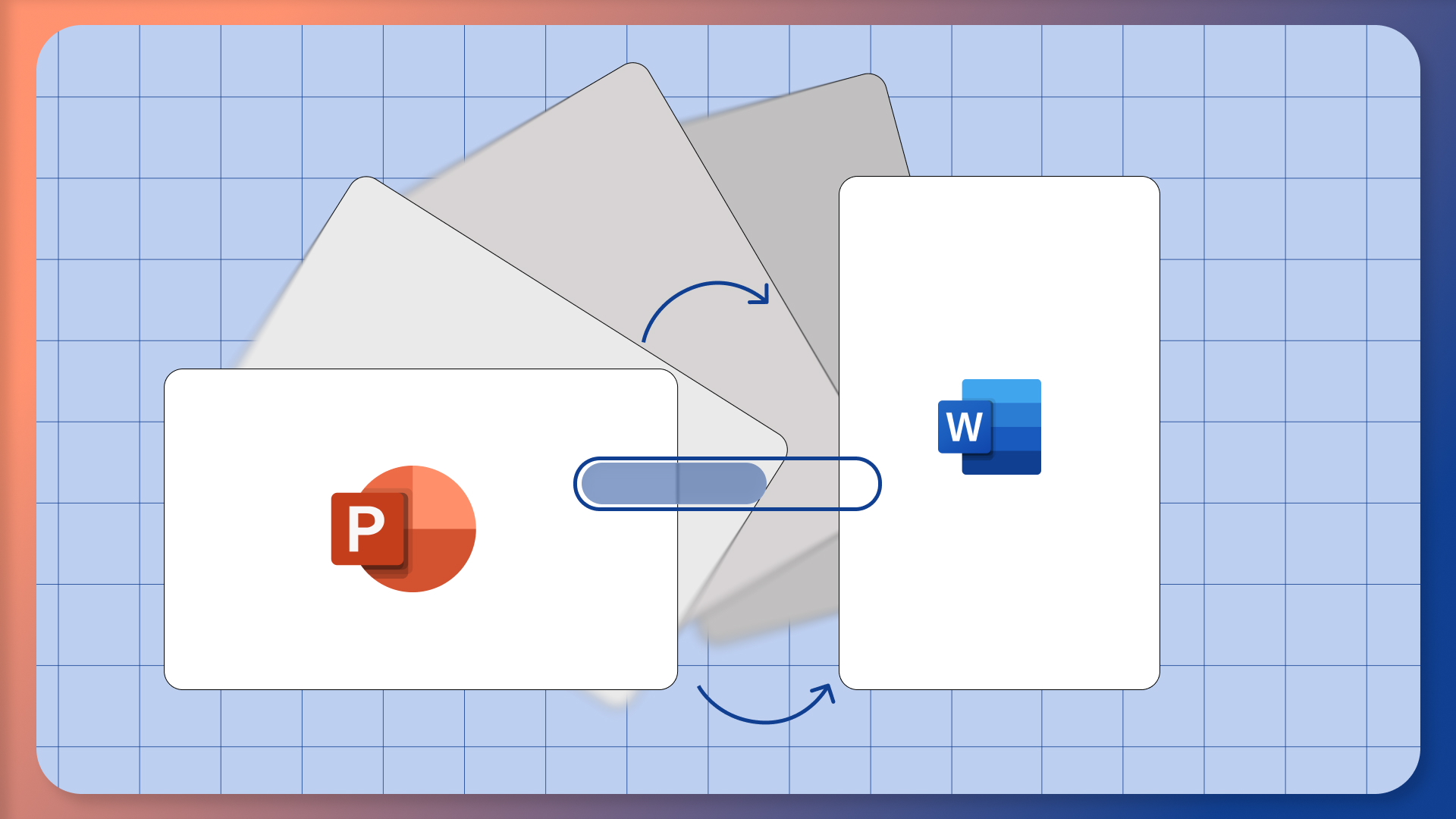
Перенести материалы из PowerPoint в Word может понадобиться, если из слайдов нужно сделать раздаточный материал, методичку, отчёт или документ для дальнейшей работы. При этом просто скопировать содержимое недостаточно: важно сохранить структуру, изображения, заметки или исходное оформление — в зависимости от задачи.
Если пользователь ищет, как перевести повер поинт в ворд, у него есть три основных варианта: встроенные функции Microsoft Office, промежуточный PDF или специальные сервисы. Ниже разберём каждый способ, его особенности и ограничения, чтобы было проще выбирать подходящий инструмент.
Способ 1. Экспорт средствами PowerPoint
Самый удобный вариант для раздаточных материалов — встроенная функция PowerPoint «Создать выдачи». Она позволяет передать слайды в Word и выбрать, как именно они будут расположены на странице: вместе с заметками докладчика, пустым местом для записей или в виде структуры. В результате не придётся вручную переделывать каждый слайд и заново собирать документ.
Важно: функция «Создать выдачи» особенно удобна, если нужно сохранить сами слайды и дополнить их текстовыми комментариями, например для лекции, отчёта или раздатки
➔ Шаг 1. Открой экспорт презентации. Запусти нужный проект → «Файл» → «Экспорт» → «Создать выдачи». В зависимости от версии PowerPoint название команды может немного отличаться, например встречается вариант «Создать раздаточные материалы».
➔ Шаг 2. Выбери макет страниц. В открывшемся окне укажи, как должны выглядеть материалы в Word. Доступные варианты могут различаться в зависимости от версии программы:
«Заметки справа от слайдов». Слева на странице размещается миниатюра слайда, а справа — заметки докладчика. Такой макет подойдёт для подготовки методичек, материалов к выступлению или документов для коллег: перед глазами одновременно остаются и визуальная часть презентации, и пояснения к ней.
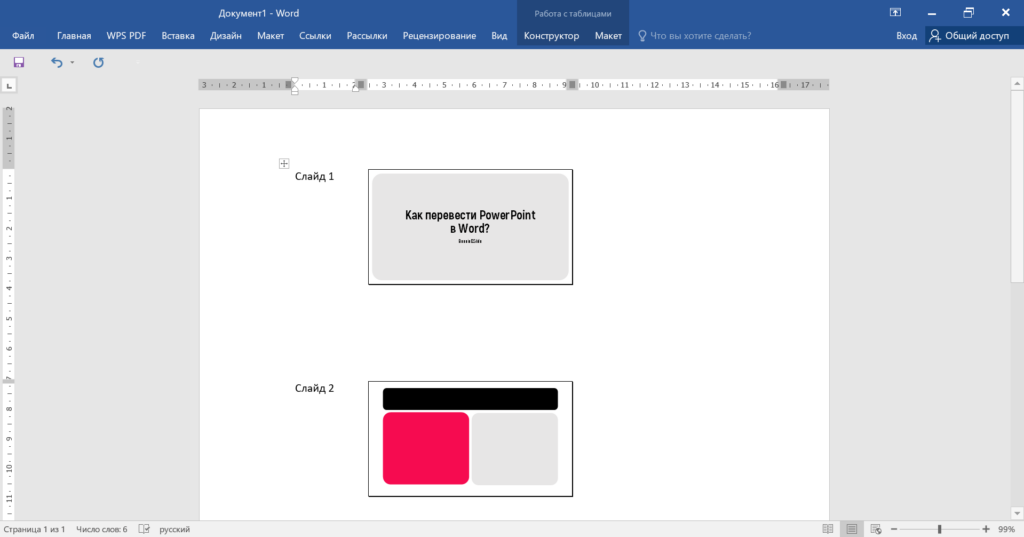
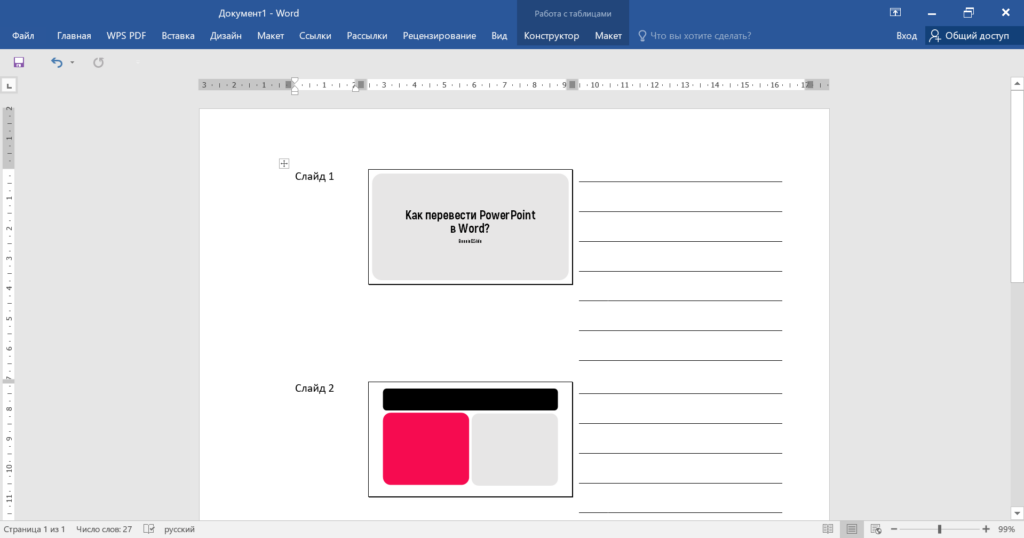
«Пустые строки справа от слайдов». Рядом с каждым слайдом остаются свободные строки для записи. Удобный вариант для раздаточных материалов на лекциях, тренингах, конференциях и воркшопах, где участникам важно делать собственные пометки по ходу выступления.
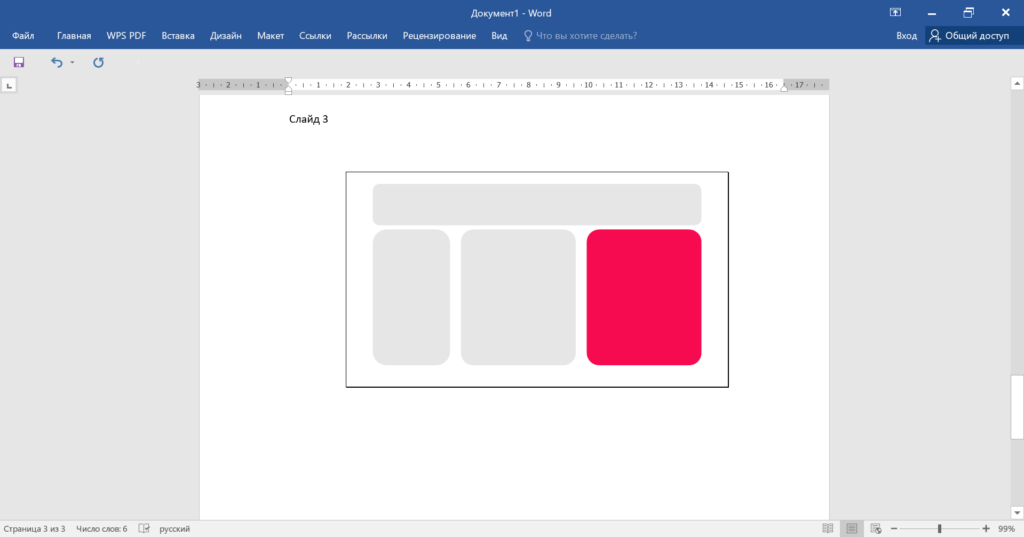
«Заметки ниже слайдов». Сначала на странице располагается слайд, а непосредственно под ним — заметки докладчика. При таком макете каждому слайду отводится отдельная страница ворд. Вариант подойдёт, если к содержанию нужно добавить подробные пояснения, нарисовать схему, сделать набросок или дополнить слайд другими визуальными заметками.
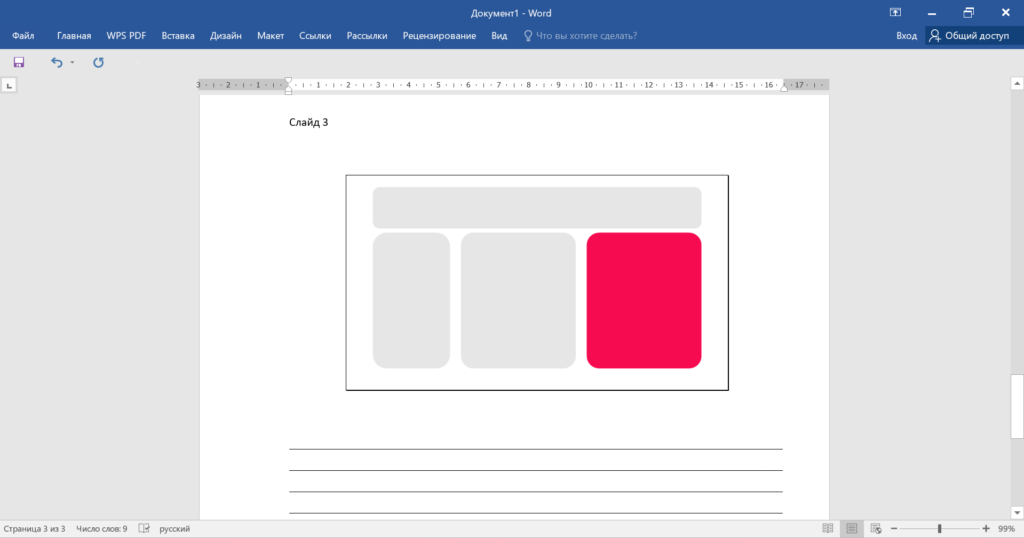
«Пустые строки ниже слайдов». Под изображением каждого слайда появляется свободное пространство с очерченными линиями для записей, в отличие от предыдущего варианта, где под слайдом размещаются заметки докладчика. Макет пригодится, если материалы планируется распечатать и использовать как рабочую тетрадь: участник сможет фиксировать выводы, вопросы и дополнительные сведения.
«Только структура». В редактор Word переносится текстовая структура презентации без изображений и исходного дизайна. Этот вариант удобнее всего, когда визуальная часть не нужна, а содержимое предстоит редактировать, дополнять или использовать как основу для статьи, отчёта, инструкции и другого текстового документа.
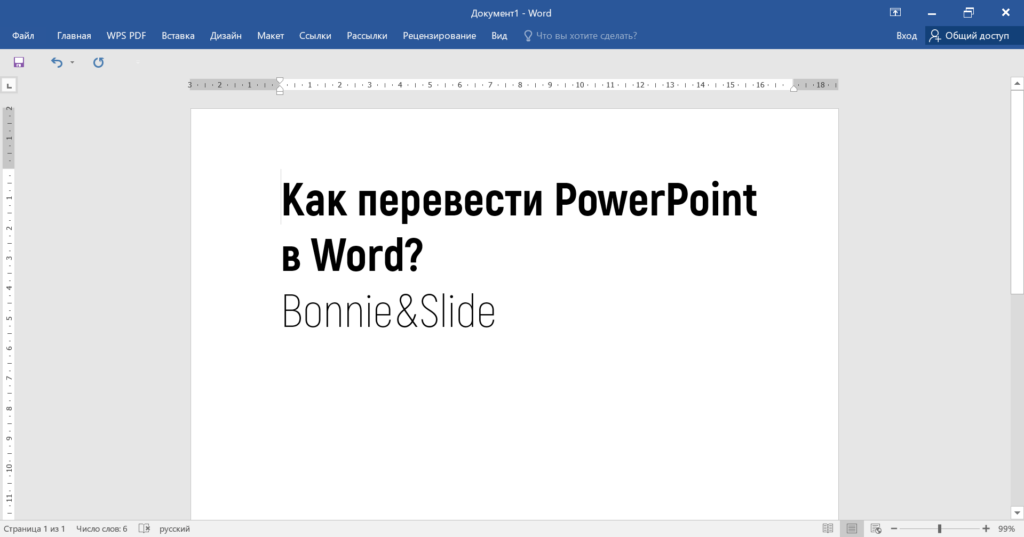
➔ Шаг 3. Определи способ вставки. Выбери «Вставить», если нужен самостоятельный документ Word, который не зависит от исходной презентации. Вариант «Вставить связь» можно использовать для связанных объектов: при изменении исходных данных содержимое в Word можно обновлять из презентации.
➔ Шаг 4. Создай документ. Нажми «ОК», PowerPoint запустит Word и сформирует новый документ с выбранным макетом. После этого материалы можно редактировать, дополнять, сохранять в DOCX и отправлять на печать.
Способ 2. Через PDF
Ещё один способ перенести презентацию в Word — использовать PDF как промежуточный формат. Сначала исходную презентацию PowerPoint нужно сохранить или экспортировать в PDF, а затем открыть полученный файл через Word. Программа выполнит преобразование, после чего результат можно сохранить в формате DOCX.
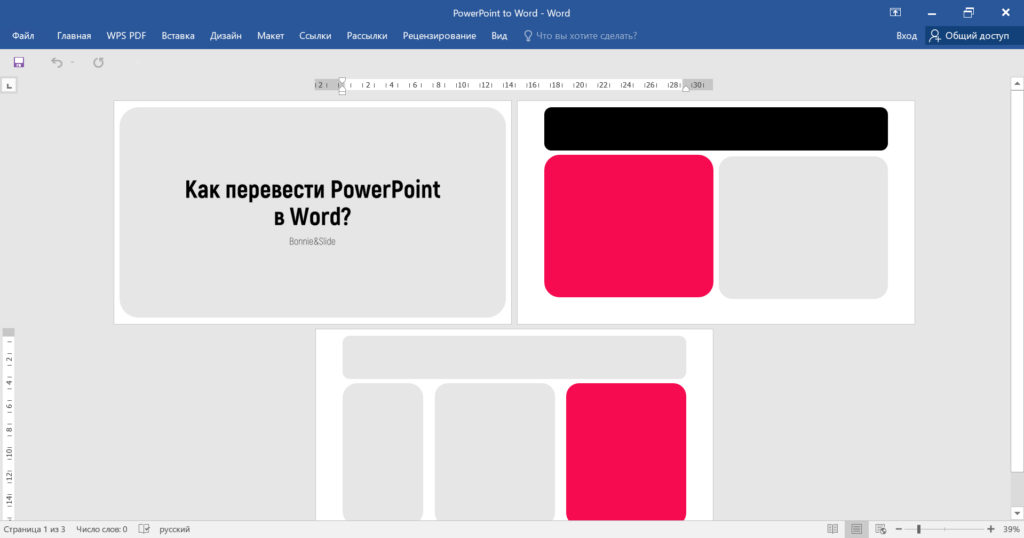
При таком способе страницы презентации переносятся с сохранением исходного визуального оформления. Word подстраивает размеры листов под пропорции PDF, поэтому результат соответствует оригинальным слайдам. Сами страницы фактически используются как изображения: изменять надписи, графики и другие элементы внутри них уже не получится.
Когда стоит использовать этот вариант? Способ через PDF подойдёт, если нужно перенести презентацию в Word, полностью сохранив внешний вид слайдов. Например, его можно использовать для передачи готовых слайдов в составе документа, подготовки архива материалов или дальнейшей работы с презентацией без исходного файла PPTX. Этот метод также удобен, когда исходник PPT или PPTX уже сохранён в PDF и возвращаться к редактированию поверпоинта не требуется. По сути, такой перенос позволяет использовать готовые страницы без необходимости заново преобразовывать их оформление.
Способ 3. Онлайн-конвертеры
Если Microsoft Office под рукой нет, презентацию можно конвертировать в Word через онлайн-сервисы. Обычно процесс занимает несколько минут: нужно загрузить исходник, выбрать DOC или DOCX в качестве итогового формата, запустить конвертирование и скачать готовый документ. Устанавливать дополнительные программы при этом не требуется.
Важно: при использовании online-конвертеров файлы загружаются на сторонние серверы, поэтому для презентаций с конфиденциальной информацией, персональными данными или материалами под NDA такой способ может быть небезопасен
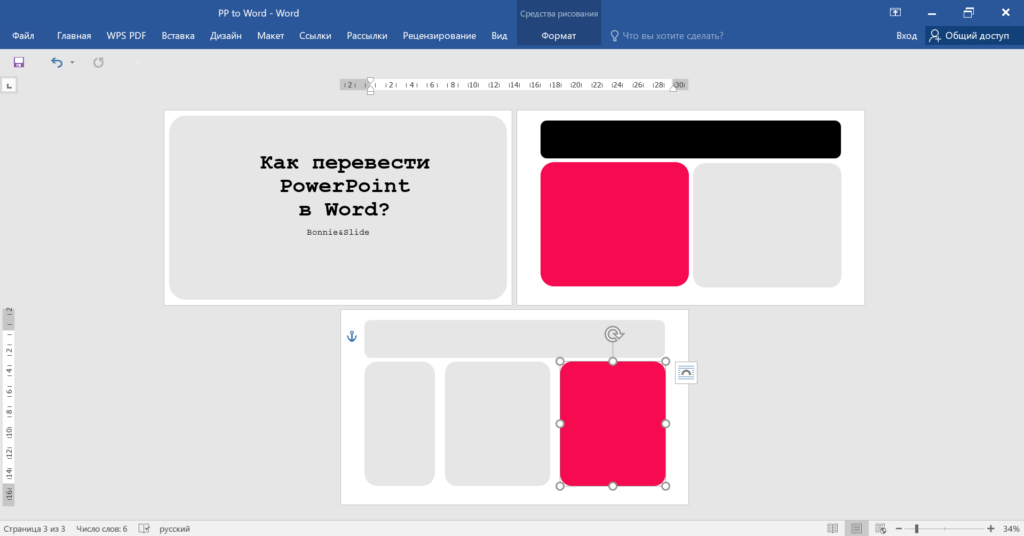
Главный недостаток — результат зависит от конкретного сервиса. Текст обычно остаётся редактируемым, но его шрифт, размер и расположение могут измениться. Фигуры одни площадки позволяют перемещать как отдельные объекты, а другие объединяют их в изображения, которые уже нельзя редактировать.
Многие сервисы позволяют выполнить перевод бесплатно, но условия различаются. Где-то установлен лимит на размер загрузки, где-то ограничено количество операций в сутки, а некоторые функции доступны только после регистрации. Поэтому слово «бесплатный» на странице сервиса ещё не означает отсутствие всех ограничений.
Какие онлайн-конвертеры можно попробовать:
- Zamzar. Позволяет конвертировать повер поинт непосредственно в ворд. В нашем тесте этот сервис лучше других сохранил структуру исходного слайда: фигуры переносились в Word как отдельные объекты, поэтому их можно было перемещать, менять размер и оформление.
- Aspose.Slides. Выполняет конвертирование PPT и PPTX в DOC или DOCX непосредственно в браузере. Сервис извлекает со слайдов текст, изображения и другие материалы и размещает их на страницах Word.
- OnlineConvert. Ещё один вариант, чтобы быстро выполнить перевод без установки программ. Достаточно загрузить исходник, указать нужный тип и запустить обработку. Бесплатно можно загрузить 3 МБ без регистрации.
Когда стоит использовать этот вариант? Такие решения удобны для разовых задач, особенно если на компьютере нет нужных программ или требуется быстро обработать небольшой файл с другого устройства. Конвертация через веб-сервисы особенно удобна, когда не хочется переделывать содержимое вручную. Однако автоматическая конвертация не гарантирует идеального результата, поэтому конвертируемый материал лучше просмотреть перед отправкой.
Зачем переносить PowerPoint в Word: заключение
У презентаций и документов разные задачи. Презентация рассчитана прежде всего на демонстрацию информации, а текстовый редактор — на последовательное чтение, подробные пояснения и работу с материалом. Поэтому необходимость преобразовать слайды обычно возникает, когда их содержимое предстоит использовать в другом формате.
-
Подготовить раздаточные материалы. Слайды можно дополнить заметками или свободным местом для записей и распечатать для участников лекции, тренинга, конференции или встречи.
-
Собрать методичку или инструкцию. В Word к слайдам удобно добавлять подробные пояснения, таблицы и другие материалы, превращая презентацию в полноценный документ.
-
Передать материалы коллегам или заказчику. Слайды можно объединить с дополнительной информацией в одном файле, чтобы не отправлять презентацию и сопроводительные материалы по отдельности.
-
Использовать содержание для других задач. Текст из презентации можно перенести в Word, отредактировать и взять за основу для отчёта, статьи, инструкции или другого материала.
При выборе способа стоит учитывать, каким должен быть итоговый документ. Встроенный экспорт PowerPoint удобен для раздаточных материалов и заметок, вариант через PDF — для переноса слайдов в исходном виде, а онлайн-конвертеры пригодятся, когда нужно быстро преобразовать файл без установленного Microsoft Office.
Статью подготовили