



Как отзеркалить изображение в PowerPoint?
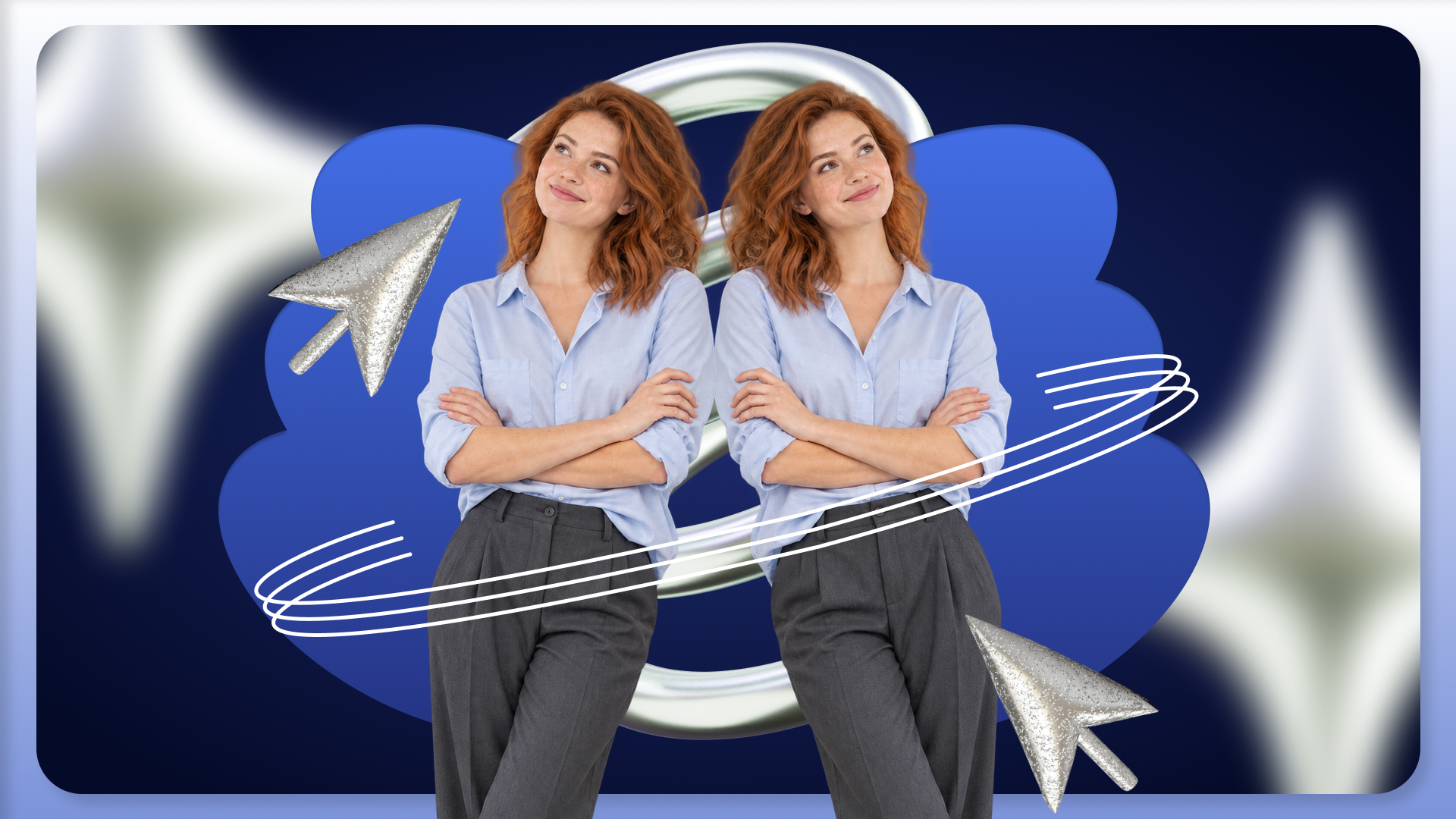
Иногда для удачной композиции достаточно одного движения — развернуть фото в другую сторону, поменять направление стрелки или симметрично расположить декоративные элементы. В Microsoft PowerPoint для этого предусмотрены встроенные инструменты, которые позволяют отражать графику без сторонних редакторов и потери качества. Разберёмся, как отзеркалить в повер поинте изображения и фигуры, чем горизонтальный разворот отличается от вертикального и какие нюансы стоит учитывать при оформлении профессиональных слайдов.
Какие способы зеркального отражения есть в PowerPoint?
В PowerPoint можно изменить ориентацию практически любого графического элемента: фото, иконка, фигура иллюстрация или группа объектов. При этом важно различать два действия: поворот и зеркальное отражение.
Важно: поворот меняет положение элемента на определённый угол, а отражение переставляет его стороны относительно выбранной оси. Например, если человек на фотографии смотрит вправо, после горизонтального разворота он будет смотреть влево
Программа предлагает два основных варианта:
-
Отразить слева направо. Элемент меняет ориентацию по горизонтали. Такой способ удобен, когда нужно направить взгляд персонажа к заголовку, развернуть стрелку или сбалансировать композицию.
-
Отразить сверху вниз. Верхняя и нижняя части меняются местами. Этот приём используют для симметричных композиций, декоративных элементов и необычных визуальных эффектов.
Оба варианта доступны через стандартное меню форматирования повер поинт. Поэтому, если нужно быстро отзеркалить объект, необязательно открывать Photoshop или другой графический редактор.
Как зеркально отразить картинку в PowerPoint?
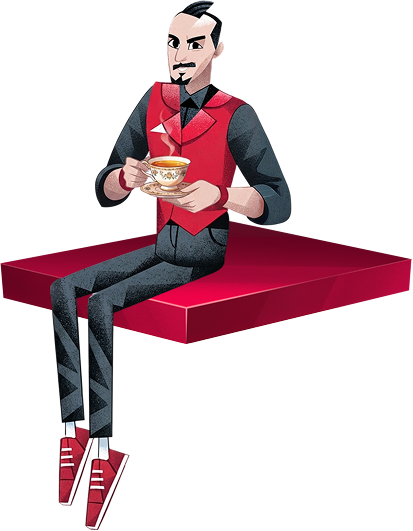
Представим, что на слайде повер поинт размещена картинка с человеком, который смотрит за пределы презентации. Такое направление взгляда может уводить внимание аудитории от основного содержания и нарушать визуальный баланс композиции. Исправить ситуацию поможет горизонтальный разворот изображения. С его помощью можно изменить направление взгляда персонажа, развернуть предмет и расположить графический элемент так, чтобы он лучше сочетался с текстом и другими объектами.
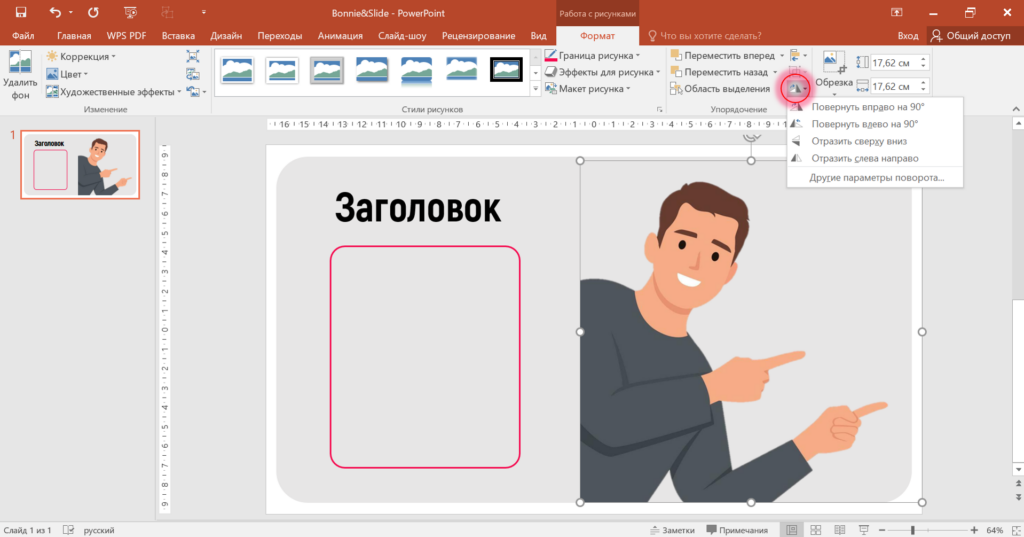
➔ Шаг 1. Выдели изображение. Открой презентацию, перейди на нужный слайд и нажми на картинку, которую хочешь зеркально отразить. После выделения на верхней панели появится вкладка «Формат рисунка» — открой её, чтобы получить доступ к инструментам редактирования.
➔ Шаг 2. Примени зеркальное отражение. На вкладке «Формат рисунка» найди группу «Упорядочить» и нажми «Повернуть». В выпадающем меню выбери «Отразить слева направо», чтобы развернуть картинку по горизонтали. Если нужно перевернуть изображение по вертикали, выбери «Отразить сверху вниз».
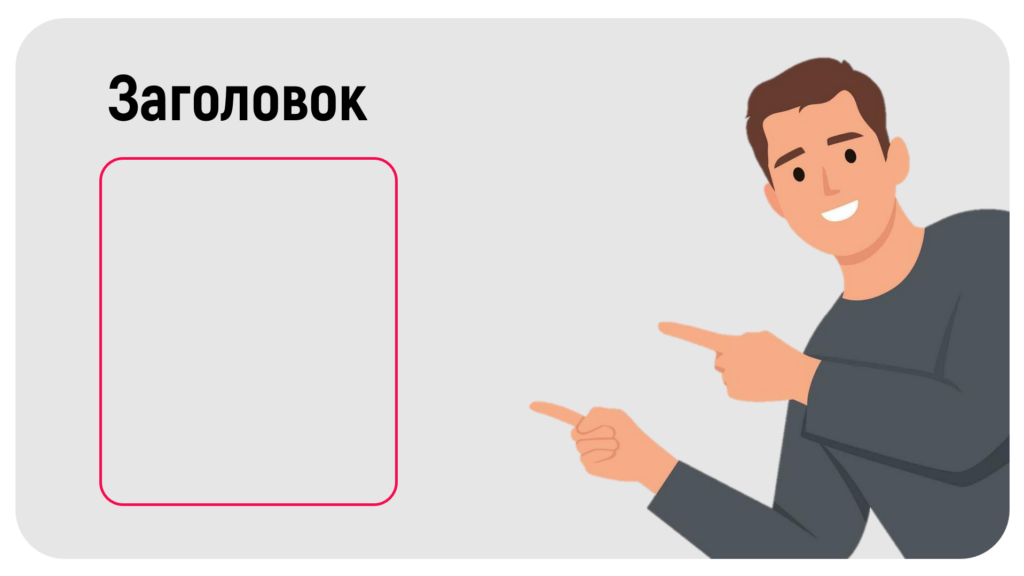
После этого картинка развернется относительно вертикальной оси. Размеры, положение и пропорции останутся прежними, а содержимое будет отображаться зеркально. При необходимости изменения можно отменить стандартным сочетанием клавиш Ctrl + Z. Если требуется вертикальное переворачивание, повторите те же действия, но в последнем пункте выберите «Отразить сверху вниз». Это удобно, например, при создании симметричного орнамента, декоративной композиции или необычного визуального эффекта.
Важно: зеркальный разворот меняет местами не только визуальные детали, но и надписи внутри графики. Если изображение содержит логотип, цифры или текст, они тоже станут обратными. Поэтому перед применением эффекта стоит проверить содержимое, особенно если на слайде используются фотографии с вывесками, интерфейсами или другими узнаваемыми элементами.
Когда стоит использовать зеркальное отражение в презентации?
Зеркальный разворот — не просто инструмент редактирования изображений, но и способ управлять вниманием зрителя. С его помощью можно изменить визуальный акцент, сбалансировать композицию и сделать расположение элементов более логичным. Однако отражать графику стоит осознанно: иногда такой приём улучшает дизайн, а иногда нарушает естественность изображения.
➔ Направление взгляда и движения. Если на слайде есть человек, животное или движущийся объект, желательно, чтобы его взгляд или движение были направлены в сторону основного контента. Это помогает удерживать внимание аудитории внутри композиции. Например, если фотография спикера расположена справа, лучше, чтобы он смотрел влево — на заголовок или ключевые тезисы. Такой приём создаёт естественную связь между визуальной и текстовой частями слайда и помогает зрителю быстрее воспринимать информацию.
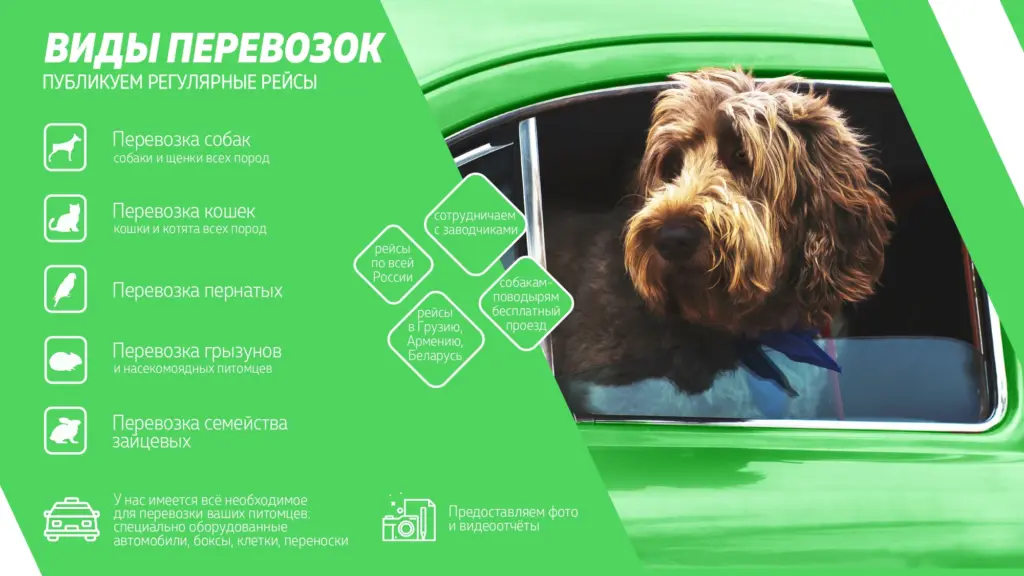
Источник: Банк слайдов
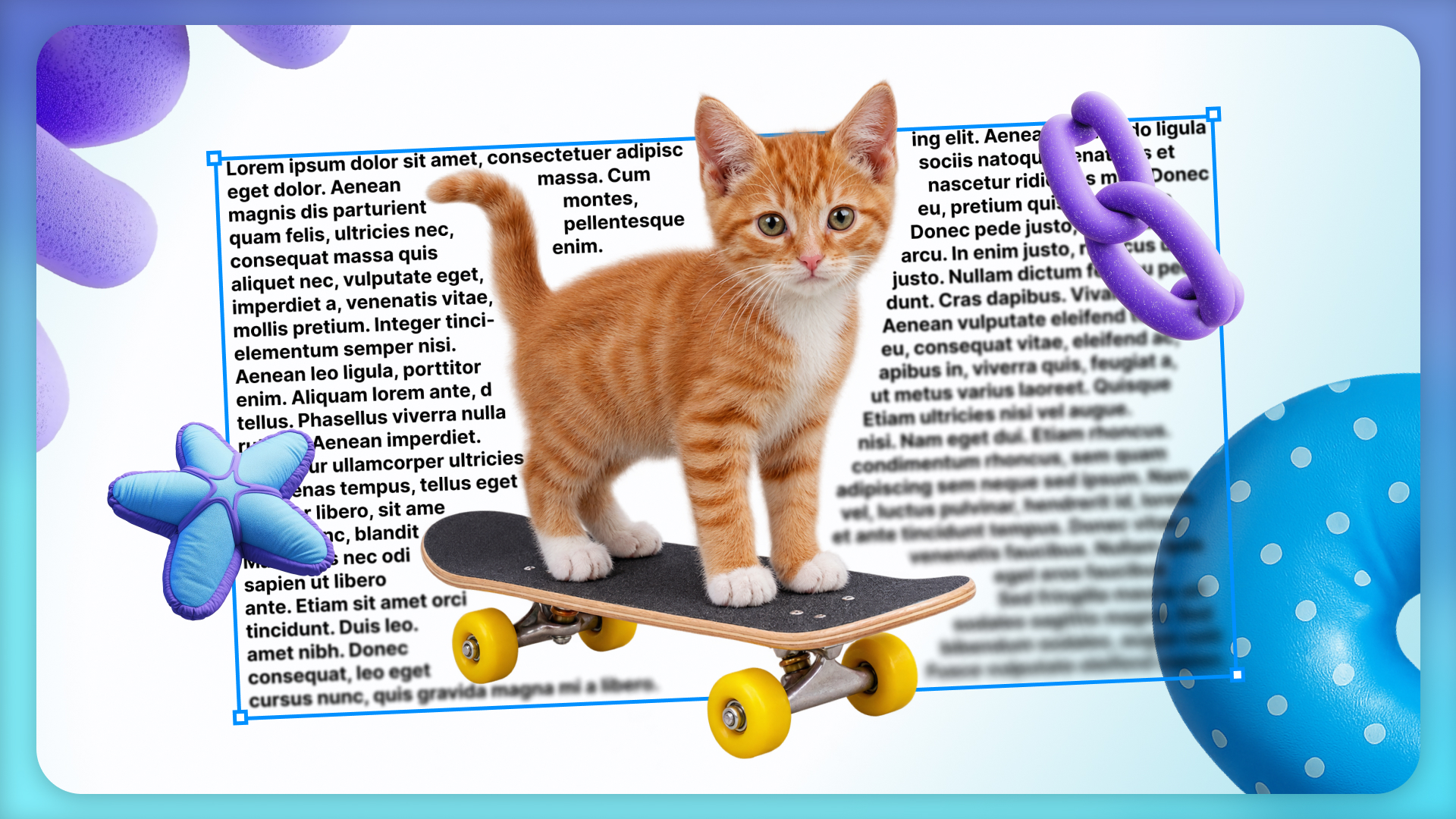
➔ Визуальный баланс. Когда одна часть слайда повер поинт перегружена деталями, горизонтальное отражение фотографии может перераспределить визуальные акценты. Например, крупный объект лучше расположить ближе к внешнему краю, оставив свободное пространство для заголовка и описания. Особенно полезен этот приём при работе с фотографиями, где персонаж или предмет смещён относительно центра. Зеркальный разворот адаптирует готовый рисунок под макет без дополнительной обрезки и сохраняет гармоничное соотношение текста и графики.
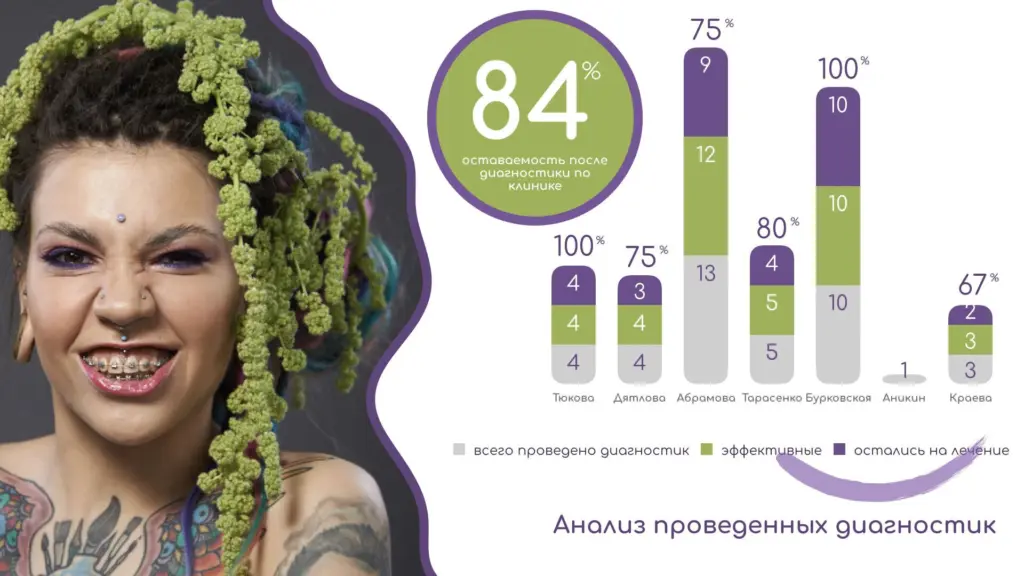
Источник: Банк слайдов
➔ Симметрия и повторение. Зеркальное отображение подходит для создания декоративных рамок, парных иллюстраций и симметричных композиций. Это хорошо работает на титульных слайдах и в продуктовых презентациях. Например, можно продублировать декоративную фигуру, отразить копию по горизонтали и разместить элементы по обе стороны заголовка. Это создаст ощущение порядка и визуальной целостности.
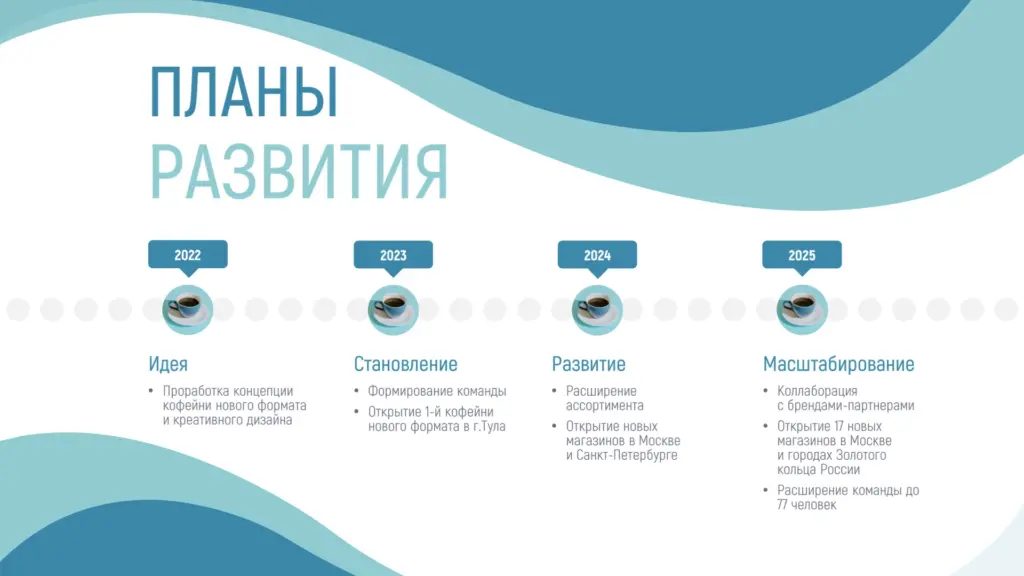
Источник: Банк слайдов
В англоязычных материалах про поверпоинт встречаются термины «flip», «mirror», «image» и «images». Например, запрос «flip image in Power Point» означает разворот изображения, а «mirror image» обычно описывает зеркальную трансформацию. Слова «presentation», «create», «inside» и «need» также можно встретить в пошаговых инструкциях по работе с презентациями. Если ты используешь англоязычный интерфейс, ищи команду Rotate → Flip Horizontal или Flip Vertical.
Отзеркаливание в PowerPoint: заключение
- Горизонтальное и вертикальное отражение решают разные задачи. Первое меняет местами левую и правую стороны изображения, второе — верхнюю и нижнюю. Выбор зависит от того, какой результат нужен для композиции слайда.
- Отразить рисунок можно без сторонних программ. В PowerPoint достаточно выделить нужный элемент и выбрать команду «Повернуть» → «Отразить слева направо» или «Отразить сверху вниз». При этом исходные пропорции и качество графики сохраняются.
- Зеркальный разворот помогает управлять вниманием аудитории. С его помощью можно направить взгляд персонажа к заголовку, освободить пространство для текста и создать визуальный баланс между элементами.
- Не все изображения стоит отражать. Фотографии с надписями, логотипами, цифрами и узнаваемыми деталями требуют особого внимания. Зеркальное преобразование может исказить информацию или сделать рисунок неестественным.
- Главный критерий — польза для композиции. Применяй отражение, когда оно улучшает читаемость, усиливает визуальную иерархию или помогает раскрыть идею слайда. Не стоит использовать эффект исключительно ради декоративности.
Статью подготовили