




Top.Mail.Ru
Главная / Блог / Как сделать переносы в PowerPoint?
3 ноября 2026
5 минут

Как сделать переносы в PowerPoint?

Поделиться

При создании презентаций в PowerPoint важно продумывать не только содержание слайдов, но и оформление текста. Грамотное расположение строк и корректные переносы помогают сохранить визуальный баланс, улучшить читаемость и сделать подачу информации более структурированной. Особенно это актуально для длинных заголовков, объёмных текстовых блоков и подписей к изображениям. Как сделать переносы в повер поинт, чтобы текст органично вписывался в композицию слайда? Какие настройки позволяют управлять разбиением строк и как избежать ошибок, которые ухудшают восприятие презентации?

Ручной перенос слов на другую строку


Ручной перенос позволяет точно управлять расположением текста на слайде и самостоятельно определять, где должна заканчиваться строка. Такой способ особенно удобен при оформлении заголовков, подписей и узких текстовых блоков, когда стандартное разбиение строк нарушает композицию или ухудшает читаемость.

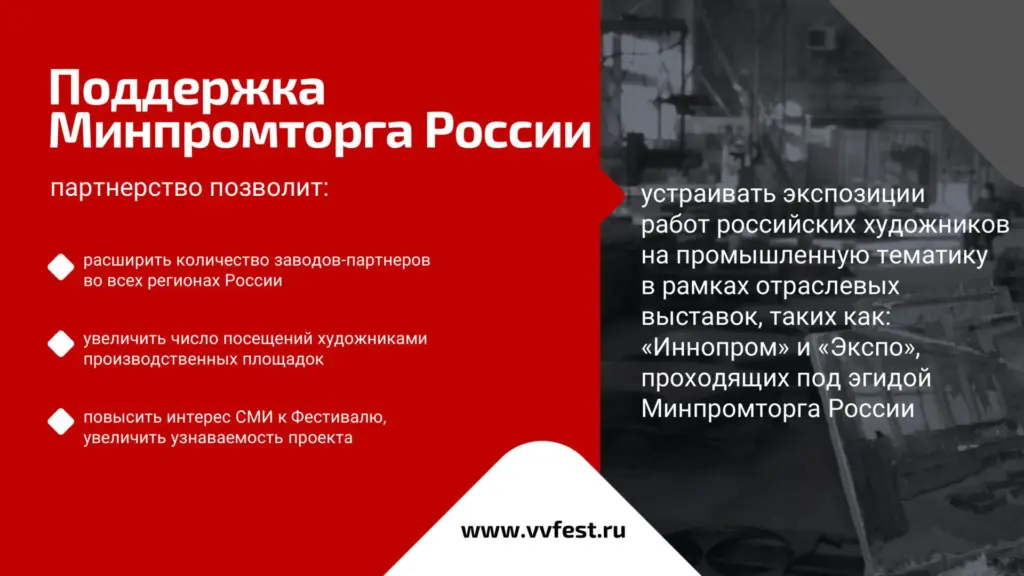
Слайд с буллитом

В повер поинт не нужно включать отдельную функцию: перенести предложение на новую строку можно вручную. Источник: Банк слайдов

➔ Как настроить ручной перенос? Чтобы перенести текст на следующую строку, выдели нужный текстовый блок и установи курсор в месте предполагаемого разрыва. Затем нажми Shift + Enter — комбинация создаст новую строку внутри текущего абзаца. Если использовать обычный Enter, PowerPoint создаст отдельный абзац, к которому могут применяться дополнительные интервалы.

➔ Как перенести длинное слово по слогам? Если необходимо разделить длинное слово по слогам, дефис придётся добавить вручную, предварительно проверив правильность переноса по правилам русского языка. Для этого установи курсор между нужными слогами и введи дефис. Затем при необходимости уменьши ширину текстового блока, чтобы оставшаяся часть слова переместилась на следующую строку.

Автоперенос текста в PowerPoint


Опция 1. Автоперенос всего слова. В PowerPoint предусмотрен автоматический перенос текста на следующую строку, когда он перестаёт помещаться по ширине текстового блока. При этом программа переносит слова целиком, без разделения на слоги. Такая функция помогает размещать содержимое внутри фигур, подписей и текстовых полей без ручного добавления разрывов строк. Управлять этим поведением можно через параметры форматирования.

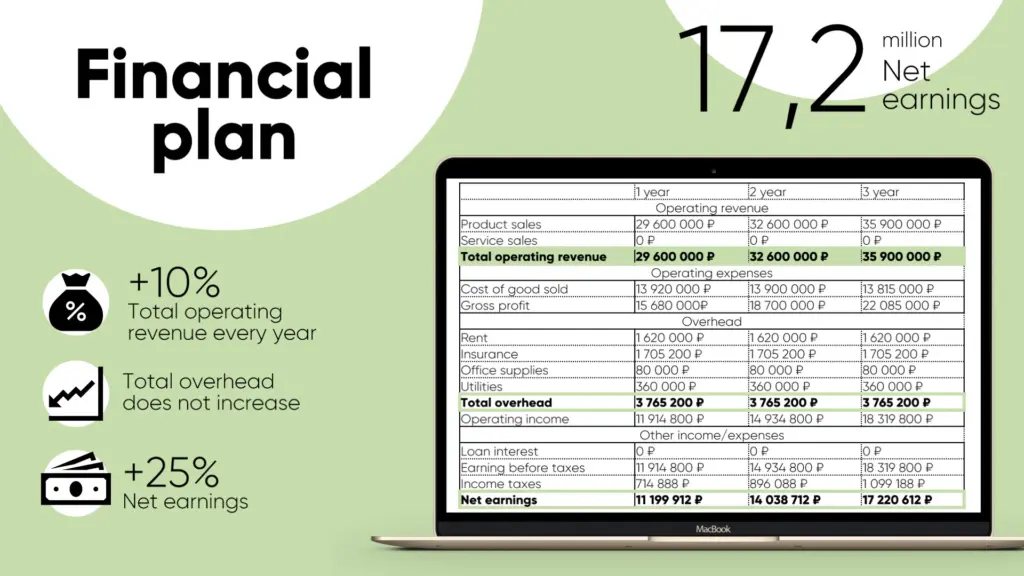
Слайд с таблицей

В повер поинт можно включать и убирать автоматический перенос целых слов через настройки текстового блока. Источник: Банк слайдов

➔ Шаг 1. Открой параметры форматирования. Выдели текстовый блок. Нажми правой кнопкой мыши по границе блока и выбери «Формат фигуры». В появившейся панели перейди в раздел «Параметры текста», затем открой настройки «Надпись».

➔ Шаг 2. Настрой перенос строк. Найди параметр «Переносить текст в фигуре» и установи флажок. Теперь слова будут автоматически переходить на следующую строку при достижении границы текстового поля.

Опция 2. Автоперенос слова по слогам. В отличие от Microsoft Word, в PowerPoint нет встроенной функции автоматической расстановки переносов по слогам. Если длинное слово не помещается в текстовом блоке, программа перемещает его целиком на следующую строку. Поэтому для разделения длинных слов необходимо самостоятельно определять места переноса и вручную расставлять дефисы с учётом правил русского языка.

Принципы переноса слов в дизайне презентаций


        • Не оставляй предлоги в конце строки. Правильным действием будет перенести короткие предлоги и союзы («в», «с», «к», «и», «а») вместе со следующим словом. Например, вместо «Данные о / продажах» используй «Данные / о продажах». Чтобы связанные слова не разделялись автоматически, можно поставить между ними неразрывный пробел.
        • Не отделяй числа от единиц измерения. Значения «25%», «10кг» или «150₽» должны оставаться на одной строке. Это же правило касается дат, сокращений и числовых обозначений.
        • Избегай коротких слов в последней строке. Если в конце абзаца остаётся одно небольшое слово, возникает так называемая висячая строка. Попробуй изменить ширину текстового блока или немного сократить формулировку.
        • Сохраняй смысловые группы. Не разделяй связанные по смыслу выражения, например «искусственный интеллект», «целевая аудитория» или «ключевые показатели», если их можно разместить на одной строке без ущерба для композиции.
        • Не разбивай названия брендов и продуктов. Составные наименования, такие как Microsoft PowerPoint или Google Slides, желательно оставлять целиком. Разрыв внутри названия затрудняет восприятие и делает оформление менее аккуратным.
        • Следи за длиной строк в заголовках. При переносе заголовка на две или три строки старайся распределять текст так, чтобы не возникало резкого контраста между очень длинной и слишком короткой строкой. При этом смысловое деление важнее идеальной симметрии.

Расстановка переносов в PowerPoint: заключение


Грамотная работа с переносами в поверпоинт — важная часть типографики презентаций. PowerPoint позволяет управлять разбиением строк вручную и автоматически переносить слова целиком, однако автоматическая расстановка переносов по слогам в программе недоступна. Поэтому при оформлении сложных заголовков и узких текстовых блоков важно сочетать настройки программы с ручной корректировкой.

Креативный дизайн слайда

В повер поинт предложение можно сохранить целиком, если удалять лишние разрывы строк и отключать автоматический перенос текста. Источник: Банк слайдов

При этом переносы должны подчиняться не только правилам русского языка, но и общей композиции слайда. Следи за смысловым делением фраз, не оставляй короткие предлоги в конце строк и избегай одиночных слов в последней строке абзаца. Такой подход помогает сохранить визуальную иерархию, повысить читаемость и добиться профессионального оформления презентации.

Статью подготовили

Александр Гайдуков
Редактор

Ирина Буторова
Иллюстратор

Поделиться

читайте также
Как поменять цвет в PowerPoint?
Все инструменты PowerPoint для работы с цветом: настройка отдельных элементов, создание единой палитры и оформление презентации через образец слайдов.
29 октября 2026
Как скруглить углы в PowerPoint?
Острые углы больше не проблема! Превращаем обычные блоки в стильные карточки, экспериментируем с формами и настраиваем плавные контуры в PowerPoint.
27 октября 2026
12 минут
12 лучших аналогов Фотошопа для ретуши, дизайна и обработки фото
Подобрали 12 альтернатив Photoshop: бесплатные и платные программы для ретуши, дизайна и обработки фото. Разбираем возможности, плюсы и минусы каждой.
23 октября 2026
Как обрезать картинку в PowerPoint?
Как обрезать изображения в PowerPoint, настроить пропорции, применить фигурные маски, удалить фон и избежать распространённых ошибок при кадрировании?
22 октября 2026
10 минут
Как сделать таблицу в PowerPoint?
Хочешь создавать понятные таблицы в PowerPoint, которые впечатляют? Узнай, как перенести данные из Excel, красиво оформить слайд и выделить главное.
20 октября 2026