



Как сделать оглавление в PowerPoint: пошаговая инструкция
В Microsoft PowerPoint оглавление — это план презентации, который отражает её основные разделы и помогает ориентироваться в содержании. Если добавить к пунктам гиперссылки, оглавление станет интерактивным: по нажатию можно сразу перейти к нужному слайду, не перелистывая всю работу. Такой элемент особенно полезен в объёмных презентациях, обучающих материалах и бизнес-проектах, где важно быстро находить нужную информацию.
В этой статье разберём, как создать оглавление в PowerPoint вручную и автоматически, настроить переходы между разделами и красиво оформить навигационный слайд. Это руководство подойдёт как новичкам, которые впервые работают с PowerPoint, так и тем, кто хочет сделать навигацию в уже готовой презентации удобнее.
Зачем нужно оглавление в презентации?
Оглавление — важный элемент структуры презентации, который помогает выстроить последовательное изложение материала. Оно задаёт своеобразную карту выступления: показывает, какие темы будут рассмотрены, как они связаны между собой и в какой последовательности раскрываются. Благодаря этому слушателям проще воспринимать большой объём информации, понимать логику автора и отслеживать ход повествования.
Особенно важна роль оглавления в презентациях, которые предполагают не только последовательный просмотр, но и самостоятельное изучение. Например, в образовательных материалах, инструкциях или коммерческих предложениях. В таких случаях хорошо продуманная структура помогает быстрее находить нужную информацию и возвращаться к интересующим разделам.
Важно: оглавление актуально для объёмных презентаций с несколькими тематическими блоками, например обучающих курсов, аналитических отчётов и бизнес-проектов
По сути, оглавление работает как умный навигатор: оно не просто показывает содержание, а помогает аудитории быстрее находить нужную информацию и выстраивать целостное представление о материале. Оглавление выполняет сразу несколько задач:
- Помогает ориентироваться. Зритель заранее понимает, из каких частей состоит материал и в какой последовательности они идут.
- Упрощает навигацию. При наличии интерактивных ссылок можно быстро перейти к нужному разделу, не перелистывая все слайды.
- Делает структуру понятнее. Автору проще выстраивать логику повествования, а аудитории — следить за ходом выступления.
- Создаёт целостное впечатление. Продуманная структура показывает, что материал подготовлен последовательно, а информация организована с учётом потребностей аудитории.
Как сделать оглавление в PowerPoint вручную?
Самый простой способ — создание отдельного слайда со списком основных разделов и настройка переходов к ним с помощью гиперссылок. Так ты получишь не просто перечень тем, а полноценный навигационный элемент, который позволит быстро перемещаться между разделами презентации.
Шаг 1. Определи структуру презентации. Сначала выдели основные смысловые блоки, которые будут представлены в работе. Например, если ты готовишь презентацию о запуске нового продукта, содержание может включать следующие разделы:
-
Описание продукта.
-
Анализ целевой аудитории.
-
Исследование конкурентов.
-
Маркетинговая стратегия.
-
Финансовые показатели.
-
План запуска.
Не стоит перечислять в оглавлении каждый слайд. Достаточно выделить крупные темы, чтобы аудитория могла быстро понять структуру материала.
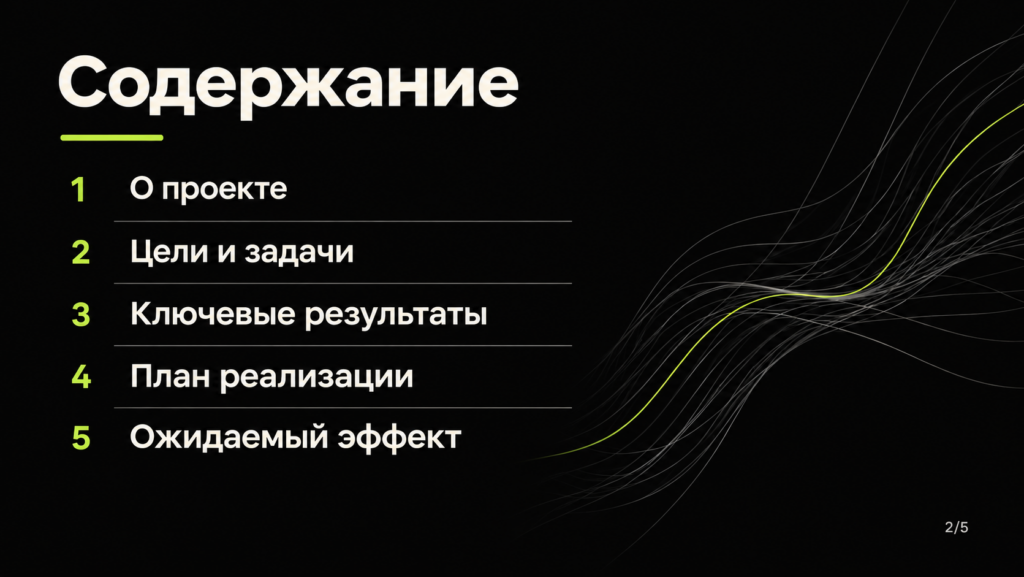
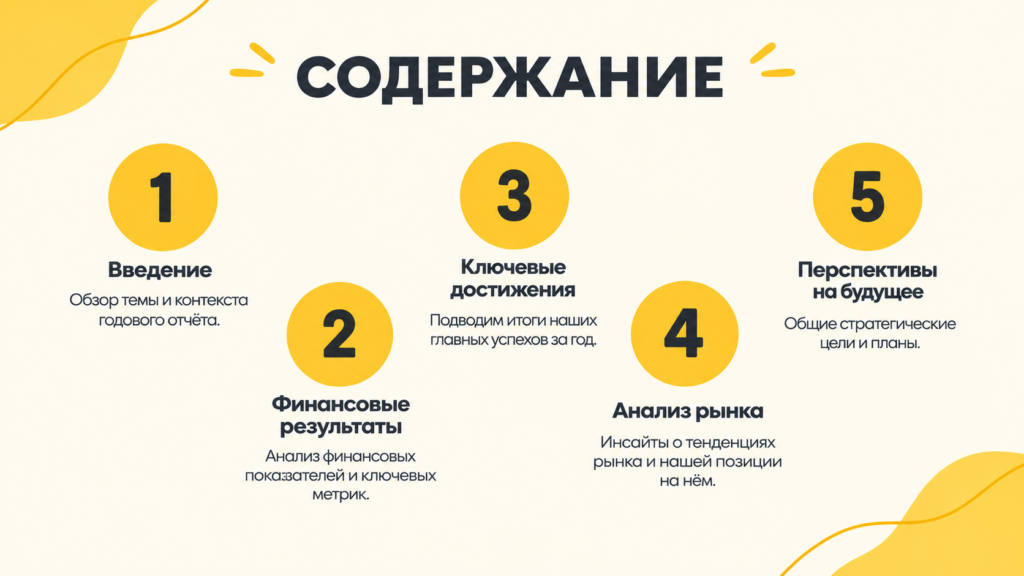
➔ Шаг 2. Создай слайд с оглавлением. Открой PowerPoint → вкладка «Главная» → «Создать слайд». Выбери подходящий макет, добавь заголовок и размести названия разделов. Для оформления можно использовать обычный вертикальный список, две колонки или отдельные карточки с номерами.
➔ Шаг 3. Настрой переходы к разделам. Перед тем как переходить к настройке ссылок, посмотри, как оформлены готовые примеры оглавлений. Это поможет выбрать подходящую композицию и понять, как лучше расположить основные разделы. Чтобы сделать оглавление интерактивным, добавь гиперссылки к названиям тем. Для этого:
1. Выдели название первого раздела или соответствующий графический элемент.
2. Перейди во вкладку «Вставка» и выбери «Ссылка» или «Гиперссылка».
3. В открывшемся окне найди раздел «Место в документе» или «Место в этой презентации».
4. Выбери слайд, с которого начинается нужный раздел.
5. Нажми «ОК» и повтори действия для каждого пункта содержания.
➔ Шаг 4. Добавь кнопку возврата к оглавлению. Чтобы навигация работала в обе стороны, размести на слайдах небольшую кнопку «К оглавлению». Выдели её, добавь гиперссылку и укажи слайд с содержанием в качестве места перехода. Затем скопируй кнопку на остальные страницы. Благодаря этому аудитория сможет за секунду перейти к интересующему разделу, даже если презентация содержит несколько десятков слайдов.
Автоматический способ для оглавления в PowerPoint
В некоторых версиях Microsoft PowerPoint есть функция Zoom («Трансформация» или «Масштаб» в зависимости от локализации и версии). Она позволяет создавать навигационные элементы на основе уже готовых слайдов. Один из доступных вариантов — функция Summary Zoom (сводный масштаб). Она формирует отдельный навигационный слайд с миниатюрами выбранных разделов.
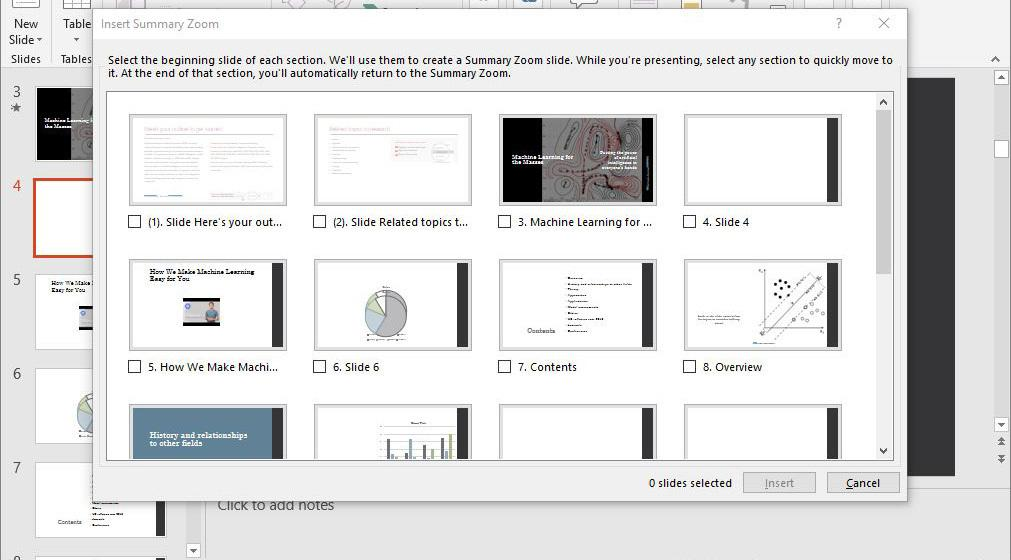
➔ Шаг 1. Создай сводное оглавление. Открой готовую презентацию, перейди на вкладку «Вставка» и найди раздел Zoom («Масштаб»). Выбери Summary Zoom («Сводный масштаб»), отметь слайды, которые должны стать началом отдельных разделов, и подтверди выбор.
➔ Шаг 2. Настрой и проверь навигацию. PowerPoint автоматически добавит новый слайд с миниатюрами выбранных страниц. При необходимости измени их расположение и оформление, чтобы содержание соответствовало общему стилю презентации. Затем запусти показ слайдов и проверь переходы: при нажатии на миниатюру программа должна открывать соответствующий раздел.
Важно: этот инструмент не всегда создаёт классическое текстовое оглавление в повер поинт. Он формирует визуальную навигацию, которую можно дополнительно настроить под дизайн проекта
Если в твоей версии программы функция Summary Zoom отсутствует, воспользуйся обычными гиперссылками. Они позволяют добиться практически того же результата: связать названия разделов или графические элементы с нужными слайдами и организовать удобную навигацию по материалу. При этом ты сможешь самостоятельно оформить содержание и подзаголовок в любом стиле — например, сделать текстовый список, добавить нумерацию или создать отдельные карточки для каждого раздела.
Как красиво оформить оглавление: заключение
Оглавление должно не только отражать структуру презентации, но и органично вписываться в её визуальную концепцию. При оформлении учитывай особенности среды, в которой будет использоваться материал: формат выступления, размер экрана и условия просмотра. Слайд должен помогать ориентироваться в содержании. Чтобы оглавление получилось удобным и визуально привлекательным, учитывай несколько принципов:
- Соблюдай визуальную иерархию. Выделяй заголовок размером и начертанием шрифта, а названия разделов оформляй единообразно.
- Не перегружай слайд. Оставляй только основные тематические блоки, объединяя близкие по смыслу разделы.
- Продумай композицию. Используй списки, колонки или карточки — выбирай формат, который лучше отражает структуру материала.
- Сделай навигацию понятной. Визуально выделяй кликабельные элементы и добавляй кнопку возврата к содержанию.
- Сохраняй единый стиль. Подбирай цвета, шрифты и графику в соответствии с остальными слайдами.
- Проверяй ссылки. После изменения структуры презентации убеждайся, что все переходы работают корректно.
Помни, что хорошее оглавление — это не просто красиво оформленный список, а инструмент организации информации. Оно помогает аудитории понять логику выступления, быстрее находить нужные темы и не теряться в большом объёме материала.Выбирай способ оформления с учётом назначения презентации: для короткого выступления достаточно лаконичного содержания, а для обучающих материалов и проектов, которые будут изучать самостоятельно, лучше предусмотреть интерактивную навигацию.
Статью подготовили