



Как добавить звук в PowerPoint?

В современных презентациях звуковые эффекты используют гораздо реже, чем раньше. Щелчки при появлении текста, сигналы при смене слайдов и фоновая музыка сегодня выглядят устаревшими и отвлекают от содержания. Однако звук по-прежнему уместен в обучающих и интерактивных презентациях, промороликах и проектах для самостоятельного просмотра. Например, голосовые комментарии помогают объяснять сложные схемы, а короткие эффекты — акцентировать важные действия.
В этой пошаговой инструкции расскажем, как добавить звук в повер поинте и настроить его воспроизведение: от автоматического запуска и регулировки громкости до непрерывного звучания на нескольких слайдах.
Как добавлять аудио файл в презентацию PowerPoint?
Самый простой способ сделать звуковое сопровождение — вставлять готовую запись с компьютера. Это может быть музыкальная композиция, озвучка, короткий эффект или фрагмент интервью. Программа поддерживает распространённые форматы, в том числе MP3, WAV и M4A, хотя совместимость отдельных файлов зависит от используемых кодеков.
Совет: чтобы значок динамика не отвлекал внимание, перетащи его за пределы слайда или включи «Воспроизведение» → «Скрыть во время показа». Второй вариант подходит для автоматического запуска звука. В режиме редактирования значок останется видимым
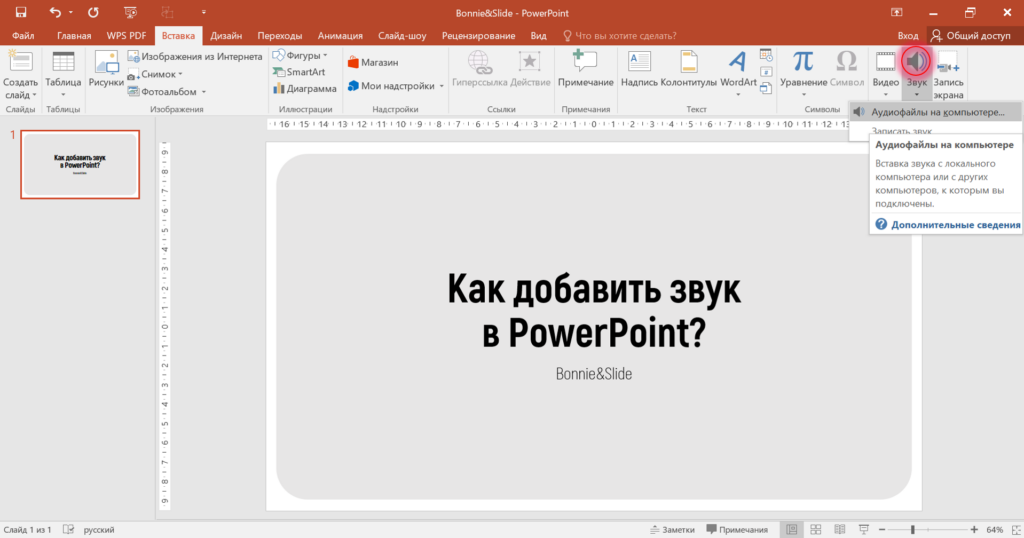
➔ Шаг 1. Открой меню вставки. Выбери нужный слайд и перейди во вкладку «Вставка». В группе «Мультимедиа» нажми «Звук» → «Аудио на моём компьютере».
➔ Шаг 2. Добавь аудио файл. Найди нужную запись, выдели её и нажми «Вставить». На слайде появится значок динамика. Нажми кнопку воспроизведения, чтобы проверить результат. После добавления записи PowerPoint отображает контекстные инструменты для работы с ней. Здесь можно менять громкость, обрезать фрагмент, включать повтор и задавать условия запуска.
Как сделать автоматическое воспроизведение звука?
Способ 1. Автоматический запуск при появлении слайда. Подходит для заставок, обучающих материалов и презентаций, которые зритель просматривает самостоятельно. Выдели значок динамика, открой вкладку «Воспроизведение» и в меню «Начало» выбери «Автоматически». Теперь запись будет запускаться при появлении слайда без дополнительного щелчка.
Способ 2. Запуск через область анимации. Подходит для сложных сценариев, когда ты хочешь, чтобы звук включался с задержкой или синхронно с появлением объектов. Открой вкладку «Анимация» → «Область анимации», найди аудиозапись и настрой её запуск: «С предыдущим» или «После предыдущего». При необходимости укажи задержку в секундах, чтобы точно согласовать звучание с визуальными эффектами.
Почему песня в PowerPoint не воспроизводится?
- Неправильный режим запуска. Если установлено воспроизведение по щелчку, запись не начнётся автоматически. Проверь параметр «Начало».
- Отключена громкость. Убедись, что она не выключена внутри PowerPoint, в системном микшере и на подключённых колонках.
- Неподдерживаемый формат. Некоторые кодеки могут вызывать проблемы даже при знакомом расширении файла. Попробуй конвертировать запись в MP3.
- Неверно настроена анимация. Звуковой эффект может ожидать определённого действия или запускаться в неподходящий момент.
- Проблемы с устройством вывода. Если подключены наушники, монитор или внешняя акустика, проверь, куда операционная система направляет сигнал.
Как записать голос прямо в PowerPoint?
Необязательно заранее готовить отдельный аудио файл. В PowerPoint предусмотрена возможность записи голоса непосредственно внутри презентации. Это удобно для обучающих материалов, инструкций, комментариев к диаграммам и самостоятельных демонстраций. Например, если презентация предназначена для просмотра без докладчика, голосовые пояснения помогут раскрыть содержание слайдов. Такой формат напоминает аудиокнигу: зритель последовательно изучает визуальные материалы и одновременно слушает рассказ.
Совет: перед записью подготовь текст и проверь микрофон, чтобы избежать фонового шума, эха и перепадов громкости
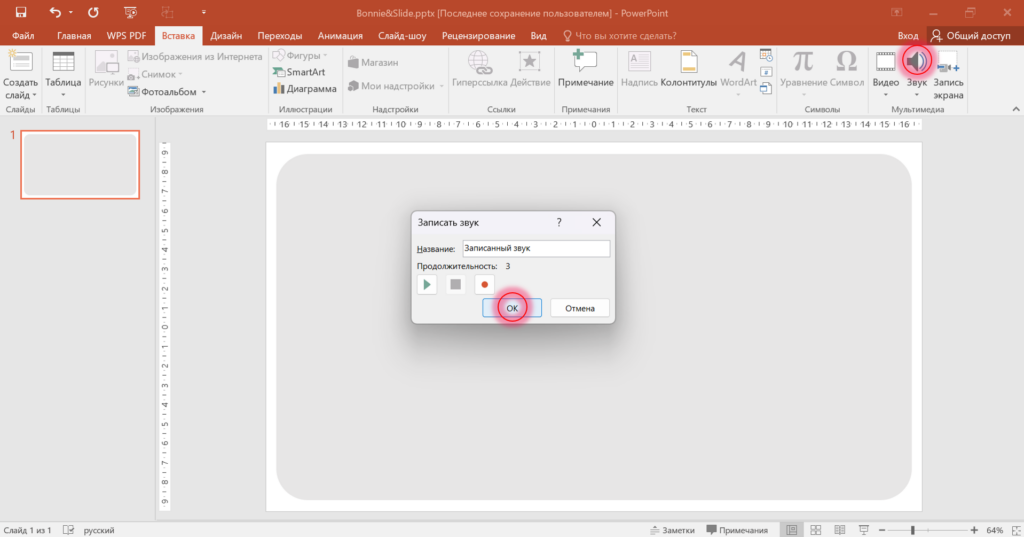
➔ Шаг 1. Подготовь запись. Подключи микрофон и проверь его работу. Открой нужный слайд, перейди во вкладку «Вставка» и выбери «Звук» → «Записать звук».
➔ Шаг 2. Запиши голос. В открывшемся окне укажи название записи, нажми кнопку записи и произнеси подготовленный текст. Затем останови запись, прослушай результат и нажми «ОК».
➔ Шаг 3. Настрой воспроизведение. Выдели появившийся на слайде значок динамика. Во вкладке «Воспроизведение» выбери автоматический запуск или воспроизведение по щелчку, при необходимости отрегулируй громкость, чтобы сделать презентацию комфортной для восприятия.
Для записи полноценного выступления с синхронизацией голоса, анимаций и времени показа удобнее использовать функцию «Записать показ слайдов» на вкладке «Слайд-шоу». В этом режиме можно комментировать каждый слайд, переключать их в нужный момент и запускать анимацию по ходу рассказа. PowerPoint сохранит голосовые комментарии, последовательность действий и временные интервалы демонстрации. В результате получится озвученная презентация, которую можно воспроизводить без участия докладчика или экспортировать в видеоформат.
Как редактировать звук в PowerPoint?
После вставки записи важно не просто убедиться, что она работает, но и согласовать её с визуальным сценарием. Слишком громкая музыка отвлекает от содержания, а резкое завершение композиции может испортить впечатление от финального слайда. PowerPoint предлагает несколько инструментов для базового редактирования звуковых дорожек.
➔ Изменение громкости. Выдели аудиообъект и открой вкладку «Воспроизведение». В меню «Громкость» доступны стандартные уровни: низкая, средняя, высокая и отключение звука. Если в материале присутствует голос диктора, фоновая музыка должна оставаться заметно тише речи. Для точного сведения нескольких дорожек лучше использовать внешний аудиоредактор, поскольку встроенные настройки PowerPoint достаточно ограничены.
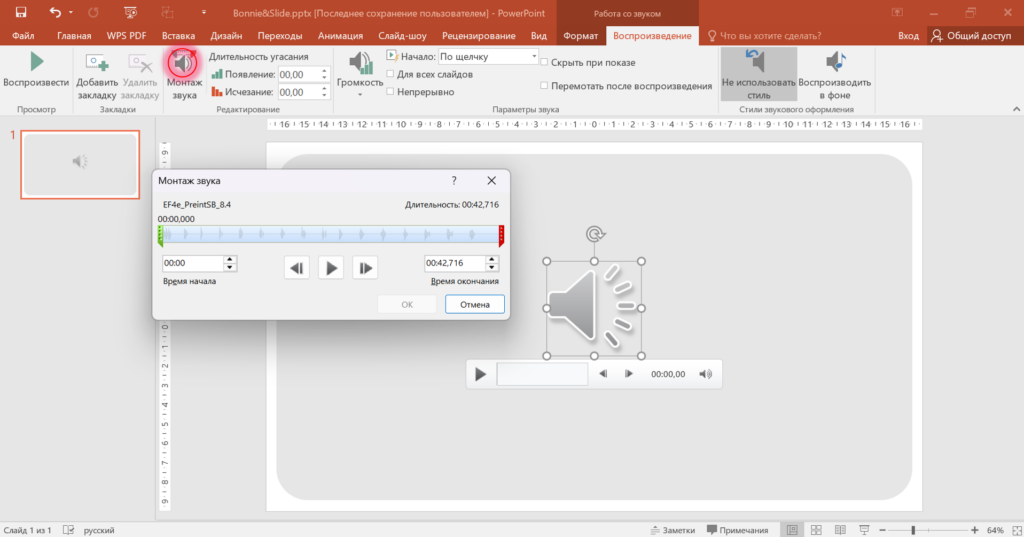
➔ Обрезка записи. Не всегда требуется проигрывать композицию целиком. Иногда достаточно короткого фрагмента для заставки, перехода между разделами или финального слайда. Чтобы сократить запись, выдели объект и выбери «Обрезать аудио». В появившемся окне передвинь маркеры начала и окончания, прослушай выбранный участок и подтверди изменения.
Важно: обрезка звука в PowerPoint не уменьшает размер файла. Для этого лучше использовать внешний аудиоредактор
➔ Плавное появление и затухание. В разделе воспроизведения предусмотрены параметры «Появление» и «Исчезание», позволяющие задать длительность плавного изменения громкости в секундах. Например, можно установить двухсекундное нарастание в начале и трёхсекундное затухание в конце. Так музыка будет начинаться плавно и постепенно затихать в конце, без резких перепадов громкости.
Как вставлять звук в PowerPoint: FAQ
Вопрос 1. Можно ли устанавливать песню на повтор в повер поинт?
Ответ: Да. Выдели значок динамика и во вкладке «Воспроизведение» включи «Непрерывно» (или «Повторять до остановки»). Чтобы музыка продолжалась при смене слайдов, активируй «Воспроизводить на всех слайдах».
Вопрос 2. Как сохранить презентацию повер поинт вместе со звуком?
Ответ: Если музыка встроена в презентацию, она сохранится внутри PPTX. Если песня подключена по ссылке, передай его вместе с презентацией, сохранив расположение файлов. Перед отправкой проверь воспроизведение звука.
Вопрос 3. Можно ли экспортировать презентацию со звуком в видео?
Ответ: Да. Перейди в «Файл» → «Экспорт» → «Создать видео», настрой качество и время показа, затем сохрани файл в MP4. В ролик войдут корректно настроенные звуковые дорожки и анимация.
Вопрос 4. Что делать, если звук не воспроизводится в повер поинт?
Ответ: Проверь громкость, режим запуска и формат аудио файла. Если запись работает в медиаплеере, но не в PowerPoint, попробуй вставить её повторно или проверить в новой презентации.
Вопрос 5. Как добавлять звуковой эффект к анимации?
Ответ: Выдели анимированный объект и открой «Анимация» → «Область анимации» → «Параметры эффектов». В разделе «Звук» выбери стандартный сигнал или собственный файл. Он будет воспроизводиться вместе с анимацией.
Статью подготовили