



Как сделать обтекание текстом в PowerPoint?
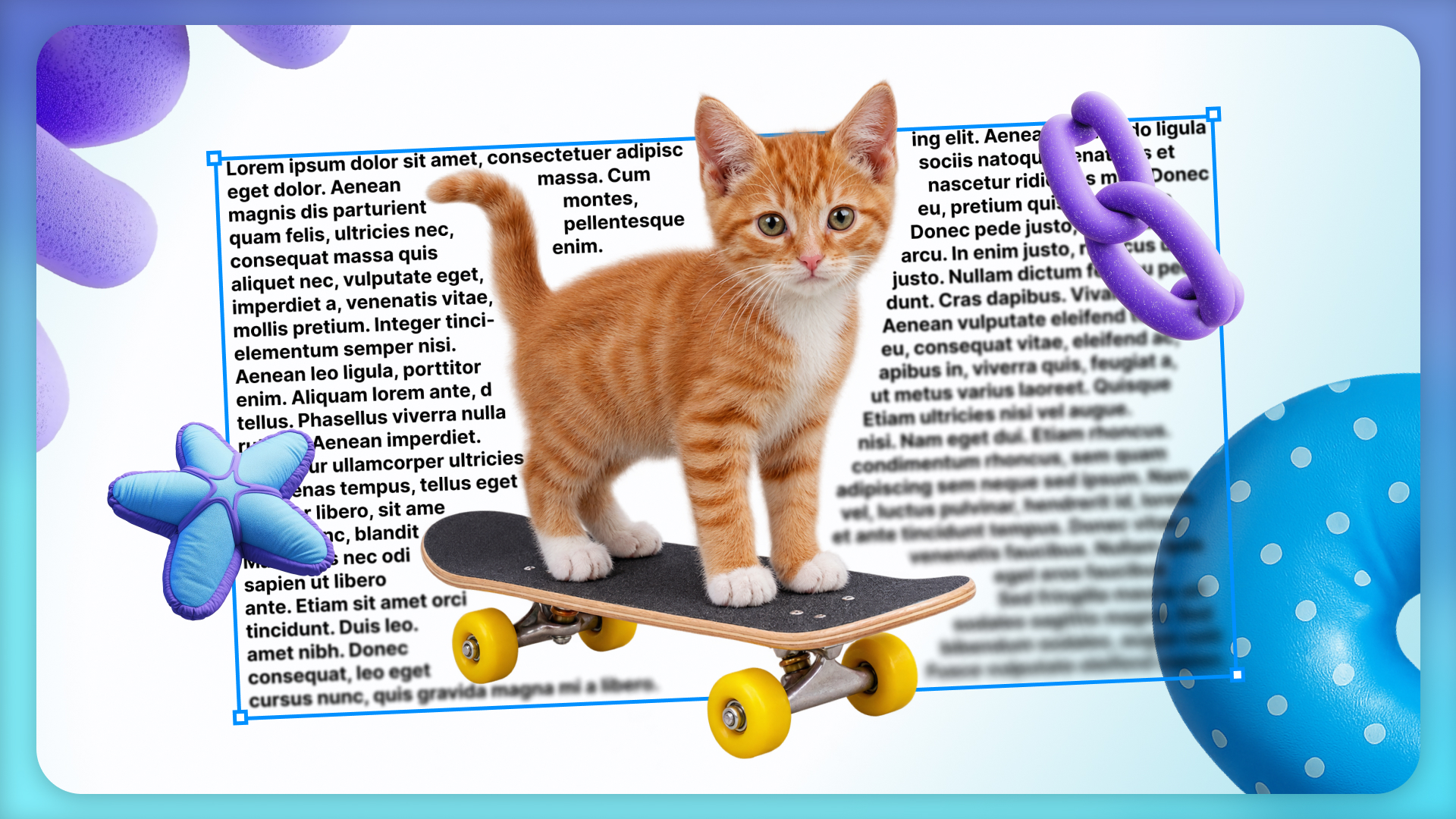
При оформлении презентаций иногда возникает задача разместить изображение внутри текстового блока так, чтобы строки располагались рядом с ним, повторяя его границы. Такой приём создаёт аккуратную композицию, экономит место на слайде и делает визуал интереснее. Но есть нюанс…
В Microsoft PowerPoint нет встроенной функции автоматического обтекания, аналогичной той, которая доступна в Word. Однако существует простой способ решить задачу: подготовить макет в текстовом редакторе, а затем перенести его в презентацию. Разберём, как сделать обтекание текстом в повер поинт, какие инструменты понадобятся и что делать, если требуется более гибкое оформление.
Почему в PowerPoint нет автоматического обтекания?
В Microsoft Word предусмотрены специальные инструменты для размещения изображений относительно текста. Пользователь может выбрать один из нескольких режимов: «Вокруг рамки», «По контуру», «Сквозное» и другие. В зависимости от выбранного варианта программа автоматически распределяет строки вокруг изображения, позволяя тексту обтекать его с учётом размера, формы и положения на странице. Благодаря этому можно легко создавать макеты, в которых текст плавно располагается рядом с фото или иллюстрацией.
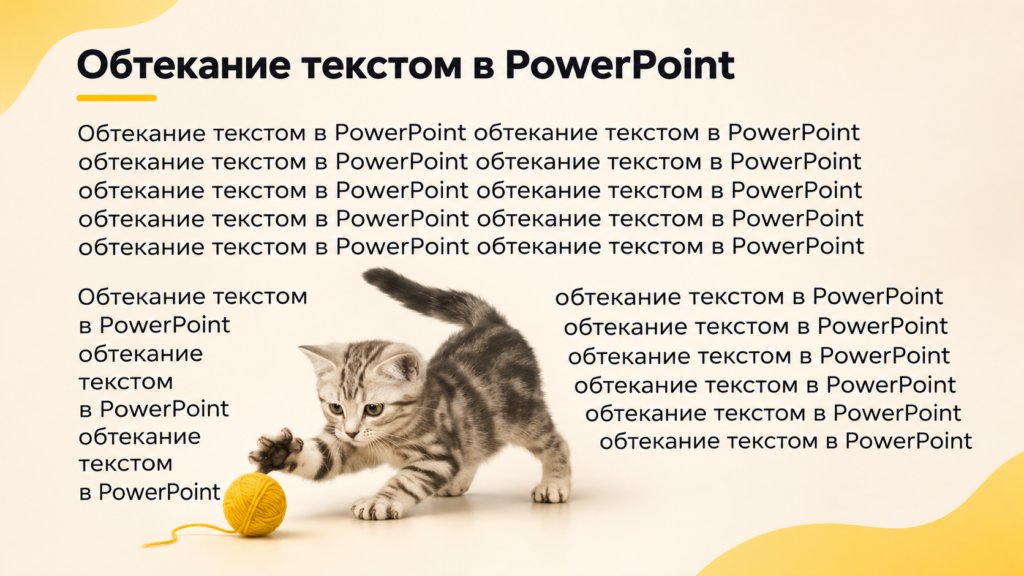
Возможности поинта не подразумевают такую функцию, поскольку программа работает по другому принципу: текстовые поля, изображения и фигуры здесь являются отдельными объектами слайда, положение и размеры которых настраиваются независимо друг от друга. Поэтому если перемещать картинку, обтекаемый текст не перестроится автоматически, а остаётся на прежнем месте. Именно поэтому нужно сначала подготовить макет в Word, настроить расположение изображения относительно текста, а затем перенести готовую композицию в презентацию.
Как сделать обтекаемый текст в повер поинт через ворд?
Для работы понадобятся Microsoft Word и PowerPoint. Метод подходит для версий PowerPoint 2016, 2019, 2021, 2024 и Microsoft 365.
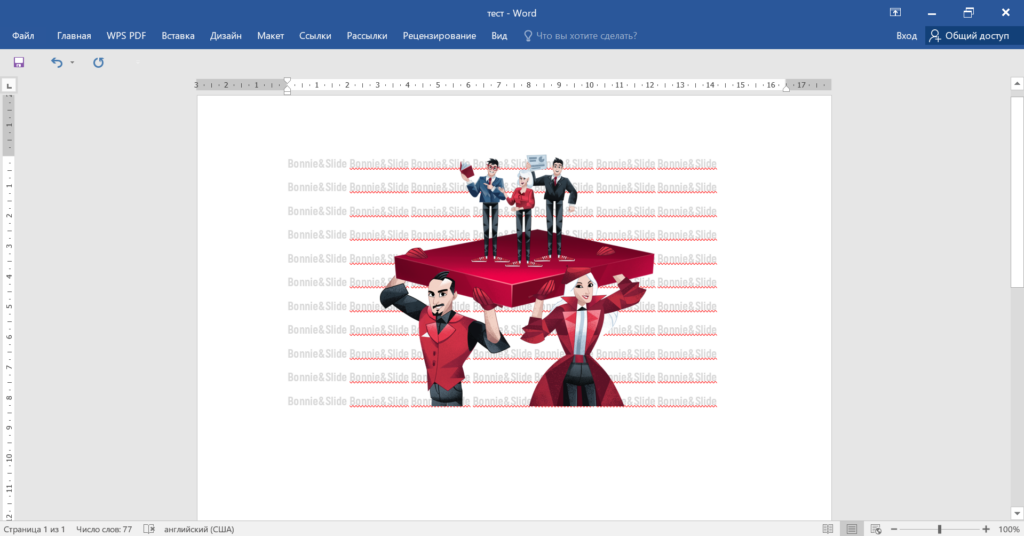
➔ Шаг 1. Подготовь текстовый блок. Открой Word и создай пустой документ. Введи нужный материал, после чего поставь курсор примерно в середину абзаца. Это позволит разместить изображение непосредственно между строками, а не отдельно от текста.
➔ Шаг 2. Добавь изображение. Перейди во вкладку «Вставка», выбери «Рисунки» и добавь нужную картинку с компьютера. Можешь использовать фотографию, иллюстрацию или другой графический объект.
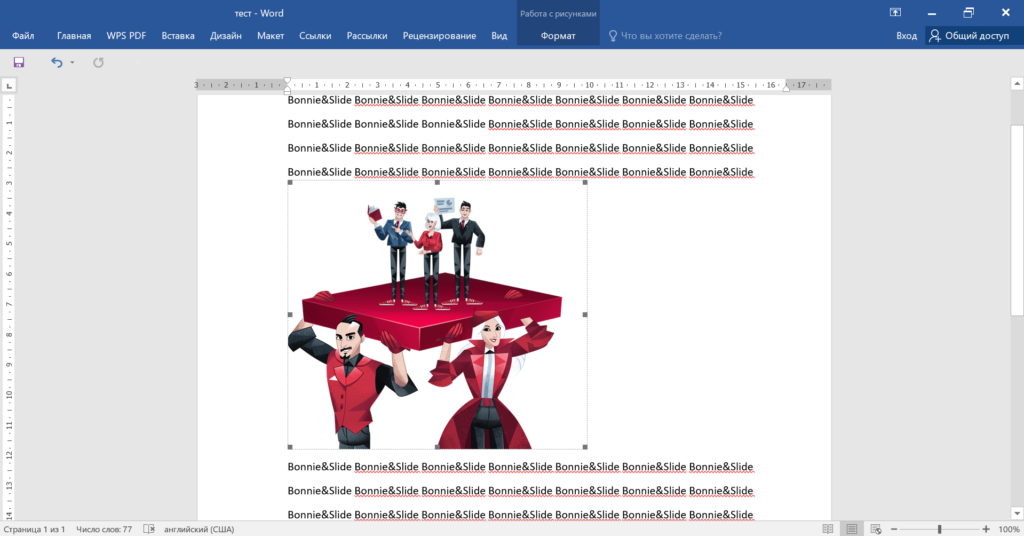
➔ Шаг 3. Настрой расположение. Выдели изображение. В правом верхнем углу появится кнопка «Параметры разметки». Нажми на неё и выбери подходящий вариант взаимодействия с текстом. Для классического расположения строк по сторонам изображения подойдёт режим «Вокруг рамки», который помогает добиться эффекта, недоступного стандартными средствами поинта. Если тебе нужно более точное распределение, попробуй «По контуру».
➔ Шаг 4. Отрегулируй композицию. Перетащи картинку в нужное место. Word автоматически перераспределит строки, освобождая пространство вокруг неё. При необходимости измени размер графического элемента и расстояние между ним и текстом. Проверь, чтобы обтекаемый текст не выглядел слишком плотным, а изображение не перекрывало важные фрагменты.
➔ Шаг 5. Сохрани документ. Сохрани файл в формате DOCX в удобную папку. После этого обязательно закрой Word — этот момент важен для корректного переноса содержимого в PowerPoint.
Как перенести готовый макет на слайд?
После настройки обтекания в Word осталось перенести готовую композицию в PowerPoint. Такой способ позволяет сохранить исходную структуру макета, включая положение изображения и распределение строк вокруг него. Для этого воспользуйся встроенной функцией вставки объектов в повер поинт.
➔ Шаг 1. Вставь документ Word. Выбери слайд поинта, на который хочешь добавить подготовленный макет. Перейди во вкладку «Вставка», в группе «Текст» нажми «Объект». В открывшемся окне выбери пункт «Создать из файла», нажми «Обзор» и укажи сохранённый документ Word (важно: он должен быть сохранён и закрыт). Галочка напротив «Связать»
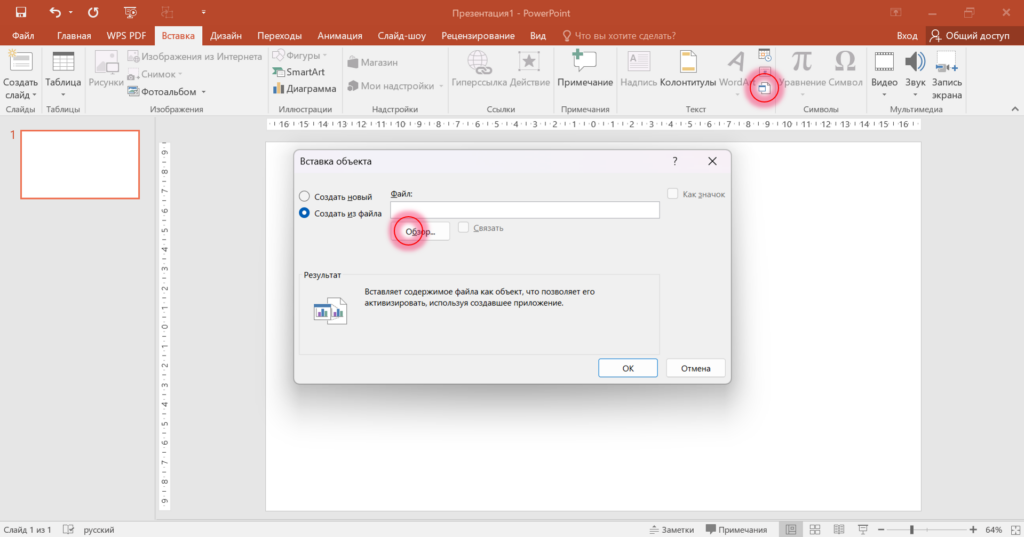
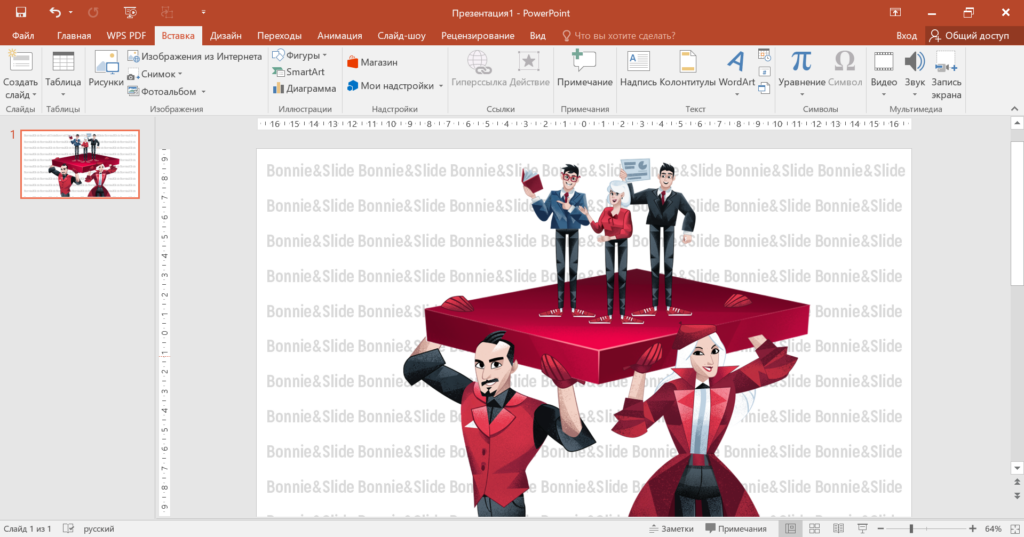
➔ Шаг 3. Подтверди вставку. Нажми «ОК», чтобы подтвердить выбор файла, а затем ещё раз подтверди действие в основном окне.Готовая композиция появится на слайде как внедрённый объект. Главное преимущество способа — возможность свободно менять размер и положение, не нарушая исходного расположения элементов. Если понадобится внести изменения, просто дважды щёлкни по объекту: PowerPoint откроет его содержимое для редактирования в Word.
Как сделать обтекание текстом: заключение
Обтекание текста в повер поинт — полноценный инструмент визуальной иерархии слайда. От расположения картинки, ширины текстовых блоков и расстояния между элементами зависит, насколько легко аудитория будет воспринимать информацию. Чтобы композиция выглядела профессионально и не теряла функциональности, учитывай следующие рекомендации:
- Оставляй свободное пространство. Не располагай строки вплотную к границам изображения. Небольшие отступы визуально разделяют элементы и делают композицию более лёгкой для восприятия.
- Учитывай форму изображения. Для прямоугольных фото подойдёт режим «Вокруг рамки», а для объектов со сложными очертаниями — «По контуру». Так текст будет выглядеть естественнее.
- Следи за шириной текстовых строк. Слишком узкие колонки затрудняют чтение, особенно если в них остаётся по одному-два слова. Старайся сохранять комфортную ширину абзацев.
- Не перегружай слайд. Используй одну основную картинку и несколько содержательных абзацев. Если информации много, лучше разделить её на два слайда, чем уменьшать размер шрифта.
- Проверяй читаемость в режиме показа. Оцени, насколько хорошо видны надписи на большом экране, достаточно ли контрастен текст и не теряются ли важные детали изображения.
- Сохраняй пропорции при масштабировании. Изменяй размер картинки за угловые маркеры, чтобы не растягивать её по горизонтали или вертикали и не искажать исходное изображение.