


Как сделать переходы в PowerPoint?
Представь, что ты показываешь презентацию нового мобильного приложения. Сначала аудитория видит главный слайд с общей концепцией продукта, затем он плавно исчезает, уступая место интерфейсу приложения. Вместо резкой смены картинок получается аккуратная последовательность, в которой зрителю проще следить за содержанием. В PowerPoint такой переход можно настроить за несколько минут, выбрав подходящий эффект и его длительность.
Рассказываем, как сделать переходы в повер поинт, какие варианты подходят для профессиональных презентаций и как управлять скоростью смены слайдов. Разберём настройки на конкретных примерах и покажем, как добиться красивого результата без сложной анимации.
Что такое переходы в PowerPoint и зачем они нужны?
Переход в повер поинт — это визуальный эффект, который появляется при смене одного слайда презентации другим. Например, новая страница может постепенно проявляться, выдвигаться сбоку, растворяться или трансформироваться из предыдущей. В отличие от анимации объектов, которая управляет движением текста, изображений и фигур внутри слайда, переход отвечает за то, как аудитория перемещается между страницами презентации.
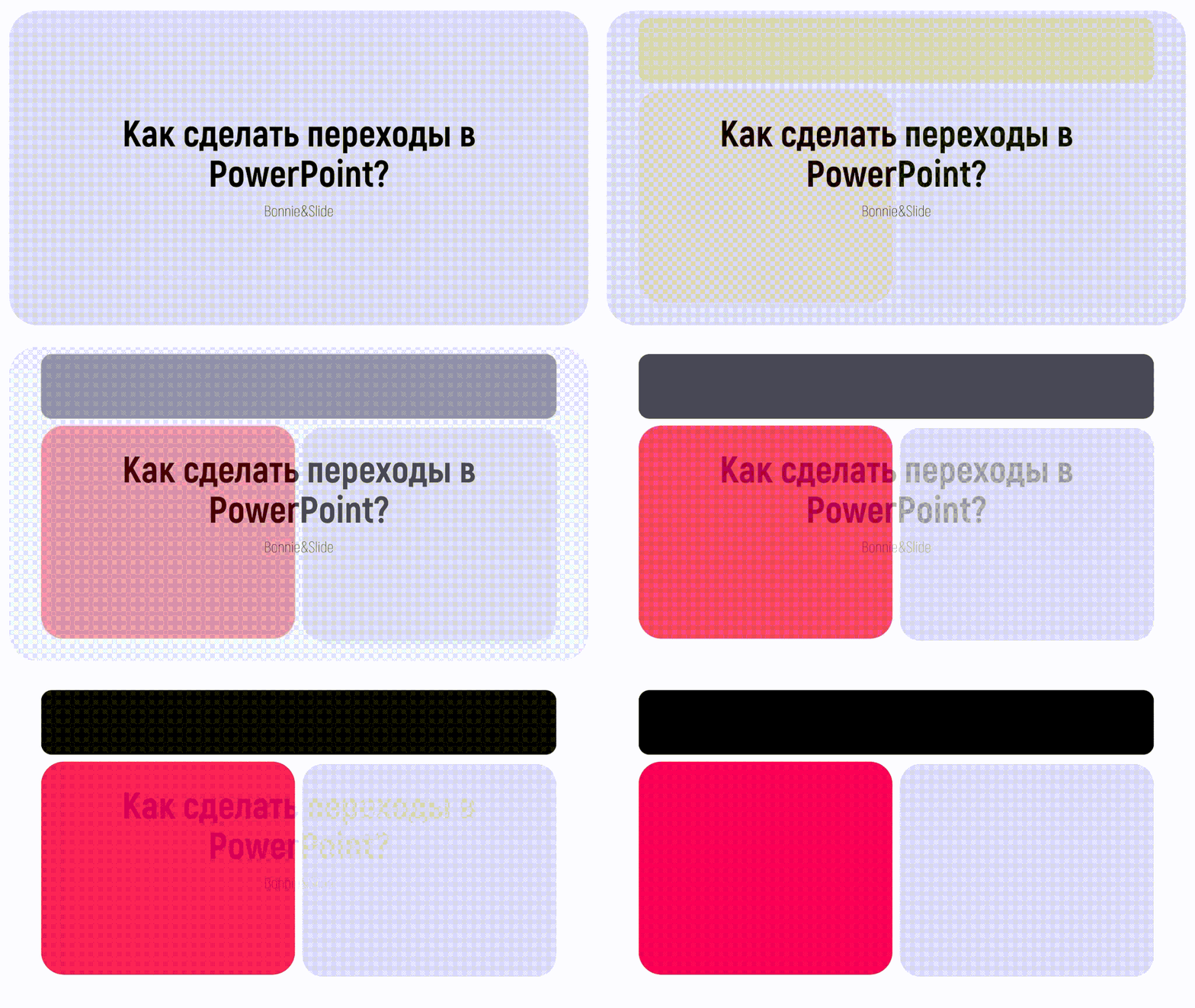
Грамотное использование этого инструмента решает сразу несколько дизайнерских задач. Оно помогает структурировать информацию, подчёркивать важные смысловые блоки и управлять темпом выступления. Например, плавный переход хорошо работает между последовательными этапами исследования, позволяя зрителю переходить от одного вывода к другому без резких визуальных скачков.
Однако красивый результат не всегда означает большое количество спецэффектов. В профессиональном дизайне повер поинт действует обратное правило: чем сложнее содержание, тем сдержаннее должны быть визуальные приёмы. Хорошая динамика поддерживает историю, а не отвлекает от неё.
Как добавить переход между слайдами: пошаговое руководство
Программа Microsoft PowerPoint предлагает встроенную библиотеку эффектов, поэтому для базовой настройки не понадобятся дополнительные плагины или сторонние редакторы. Все необходимые инструменты находятся в стандартном интерфейсе, а создание простой динамики занимает буквально несколько минут.
➔ Шаг 1. Выбери слайд. Открой презентацию и в левой панели нажми на миниатюру слайда, к которому хочешь применить эффект. Чтобы выделить несколько слайдов, удерживай Ctrl и нажимай на нужные миниатюры.
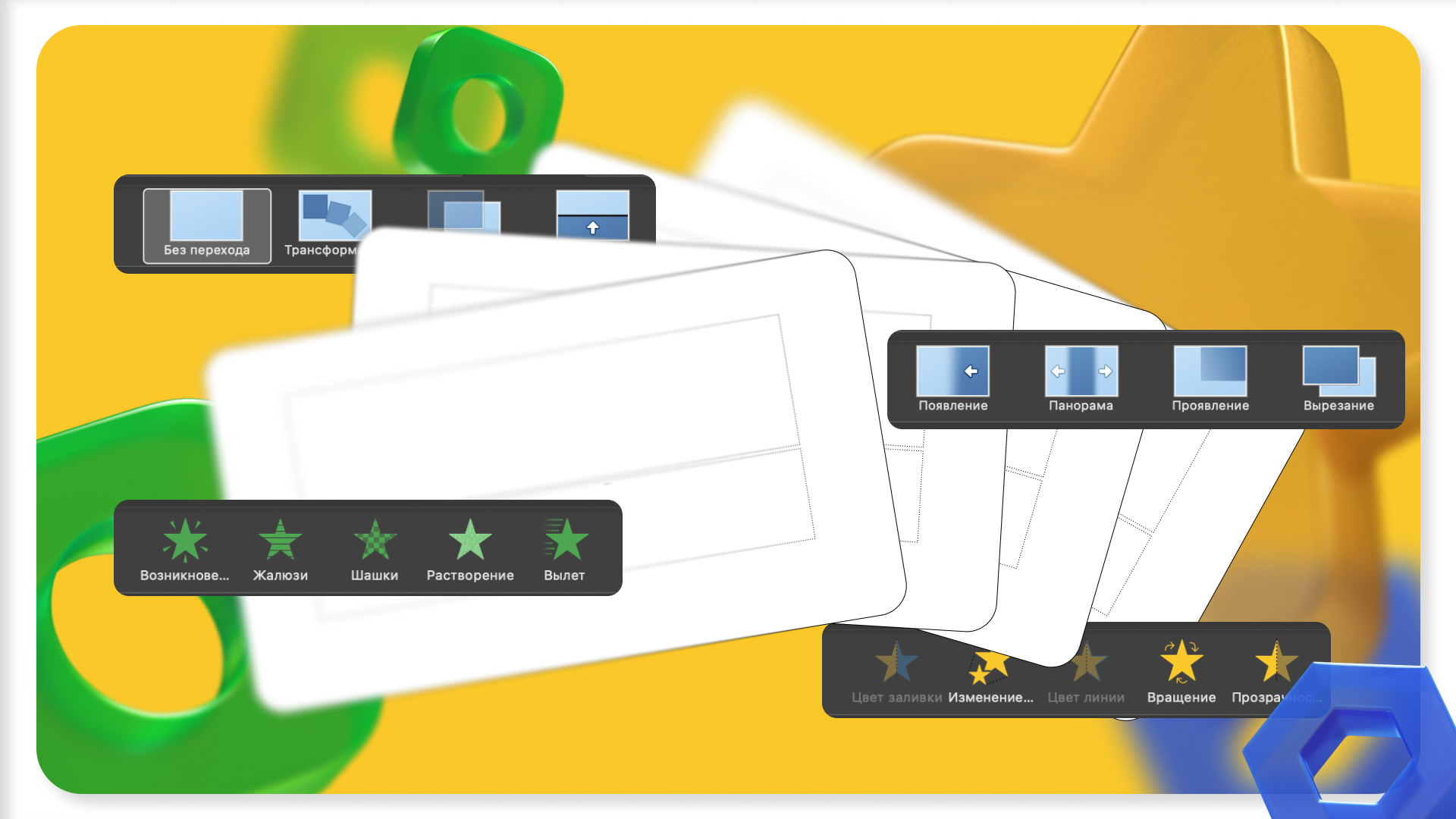
➔ Шаг 2. Добавь красивый переход. Перейди на вкладку «Переходы» и выбери эффект из галереи, например «Выцветание» или «Сдвиг». Нажми на понравившийся вариант, чтобы посмотреть, как он выглядит. Через «Параметры эффектов» можно изменить направление движения. Вставлять дополнительные объекты для этого не нужно.
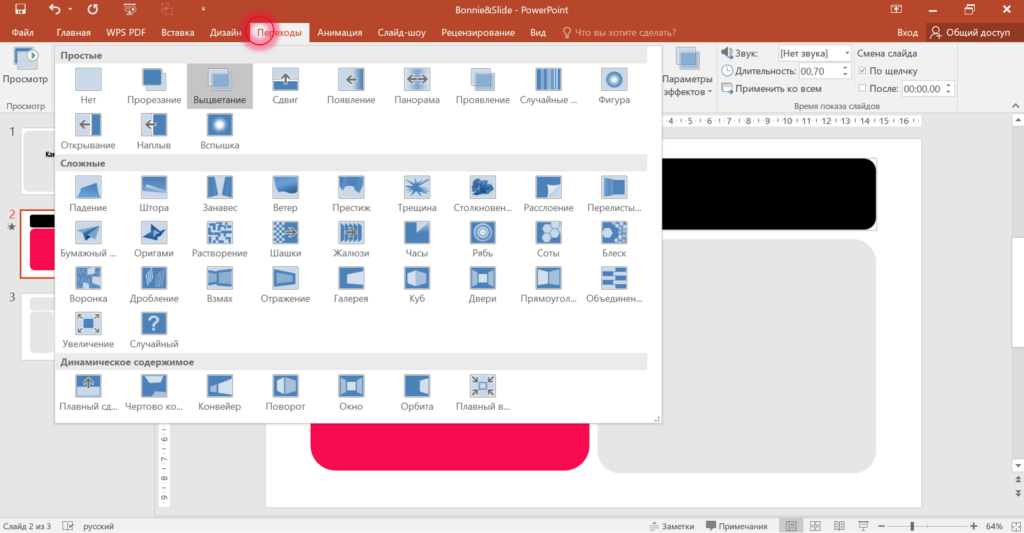
➔ Шаг 3. Настрой длительность. В разделе «Время показа слайдов» укажи продолжительность перехода. Для большинства простых эффектов достаточно 0,5–0,8 секунды. Если хочешь использовать одинаковый переход во всей презентации, нажми «Применить ко всем».
➔ Шаг 4. Проверь результат. Нажми кнопку «Просмотр» или запусти показ с текущего слайда сочетанием Shift + F5. Оцени, насколько естественно сменяются слайды, и при необходимости скорректируй настройки.
Лучшие переходы для презентаций
В библиотеке PowerPoint десятки вариантов, но далеко не каждый подходит для коммерческих предложений, отчётов, портфолио или выступлений перед инвесторами. Чтобы сделать красивый проект, стоит ориентироваться не на зрелищность самого приёма, а на его функцию.
Переход 1. Выцветание — универсальная классика. Этот вариант обеспечивает мягкое появление следующего слайда без резких движений. Он особенно хорошо подходит для аналитических отчётов, образовательных материалов и корпоративных презентаций, где на первом месте стоит содержание. Этот эффект не конфликтует с графиками, фотографиями и сложными композициями, поэтому его удобно использовать практически во всех разделах.
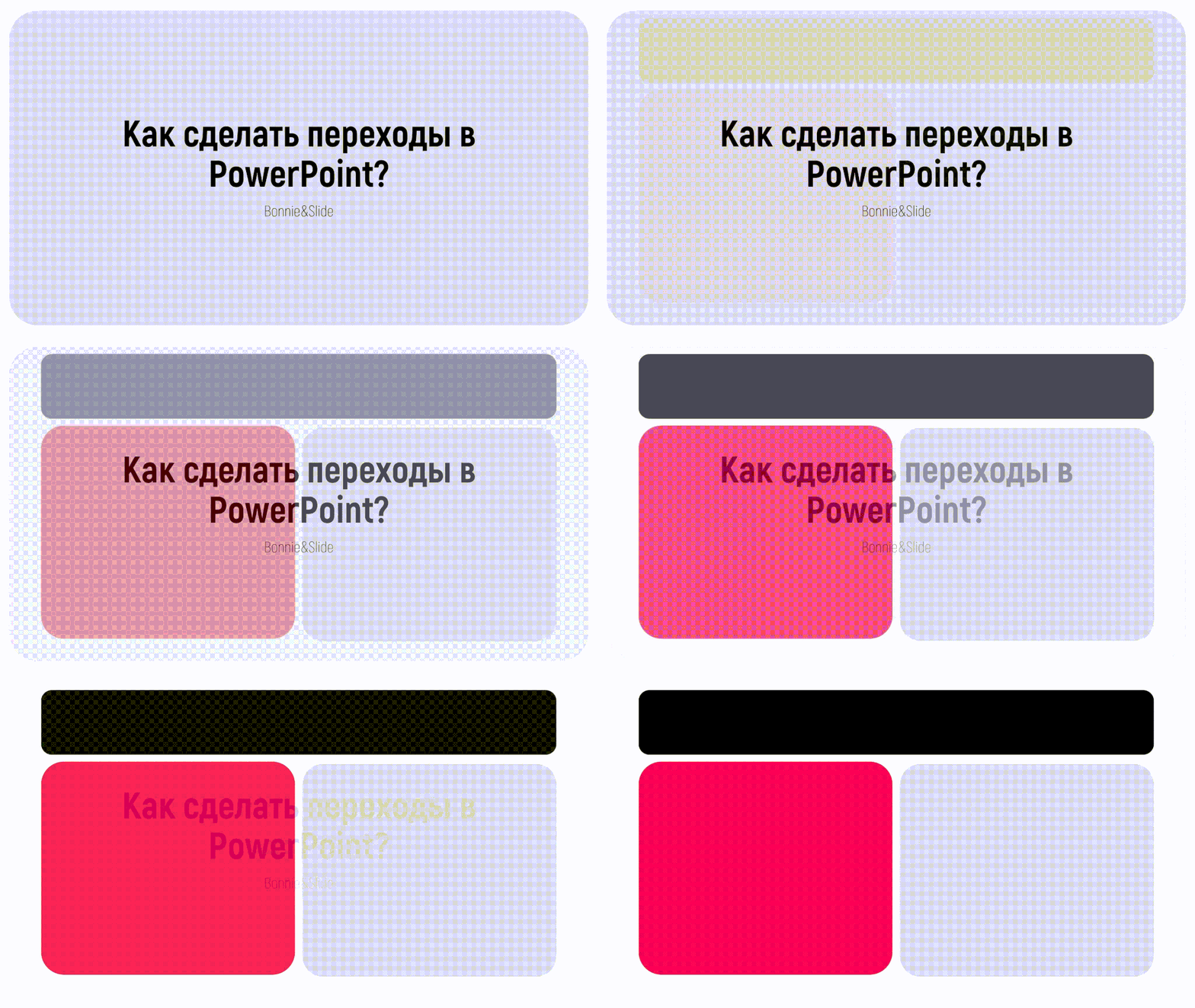
Переход 2. Трансформация — красивый вариант с дизайнерской логикой. Трансформация (или Morph) считается одним из самых интересных инструментов современных версий PowerPoint. Он позволяет создать впечатление, будто объекты самостоятельно перемещаются, масштабируются или меняют положение между двумя слайдами. Это отличный способ сделать крутой эффект без сложной покадровой анимации. Особенно хорошо приём работает в презентациях цифровых продуктов, дизайн-концепций, интерфейсов и архитектурных проектов.
Пример: на первой странице можно разместить крупную фотографию продукта, а на следующей уменьшить её и передвинуть влево, освободив место для характеристик. Во время показа программа автоматически создаст визуальную связь между двумя состояниями композиции
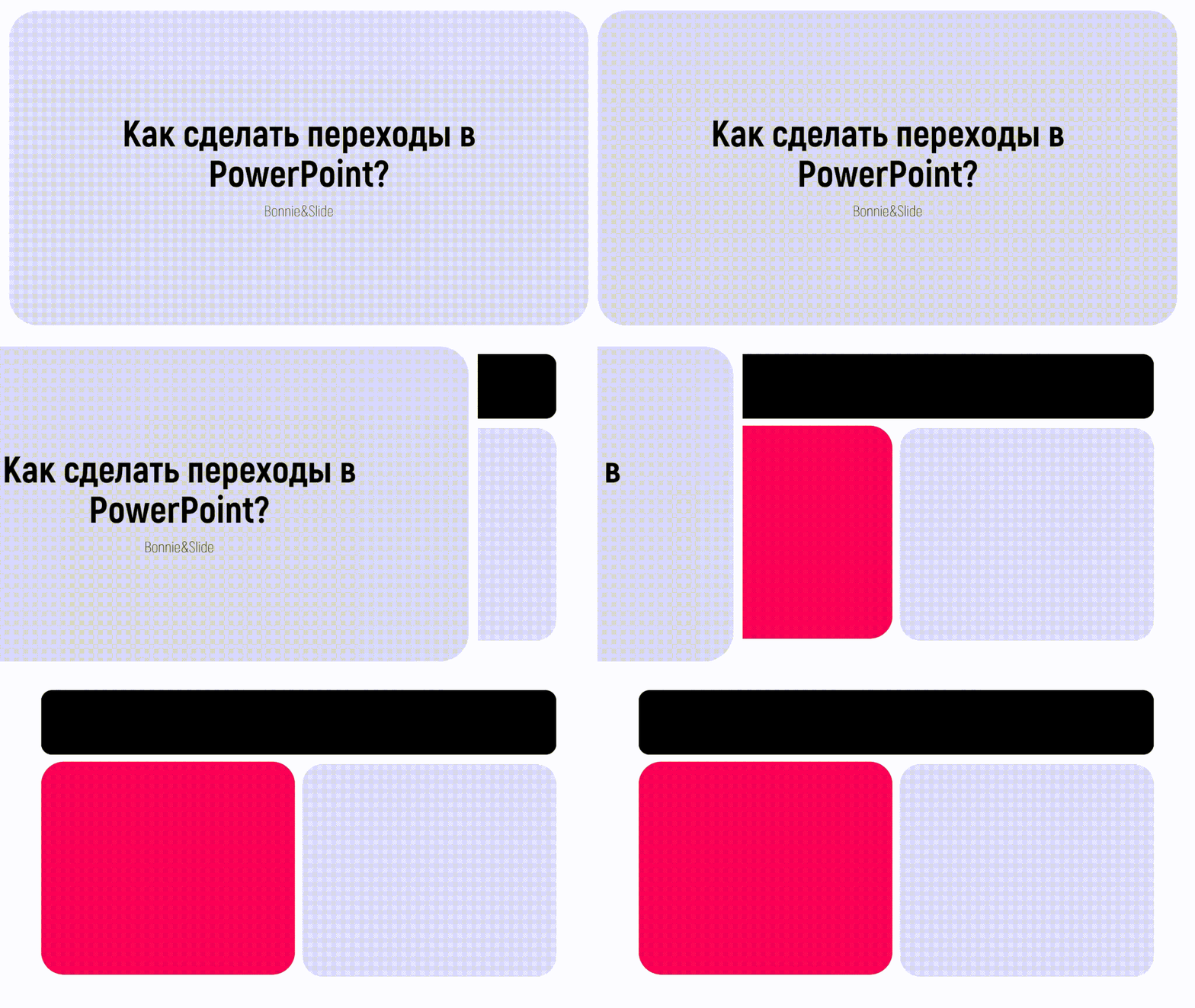
Переход 3. Сдвиг — для последовательного повествования. При таком оформлении следующий слайд вытесняет предыдущий в выбранном направлении. Возникает ощущение движения по единой траектории, что полезно для историй с чёткой последовательностью событий. Например, можно показывать этапы разработки продукта, движение по таймлайну или последовательность экранов приложения. Чтобы результат выглядел аккуратно, важно устанавливать одинаковое направление для связанных страниц и не менять его без смысловой причины.
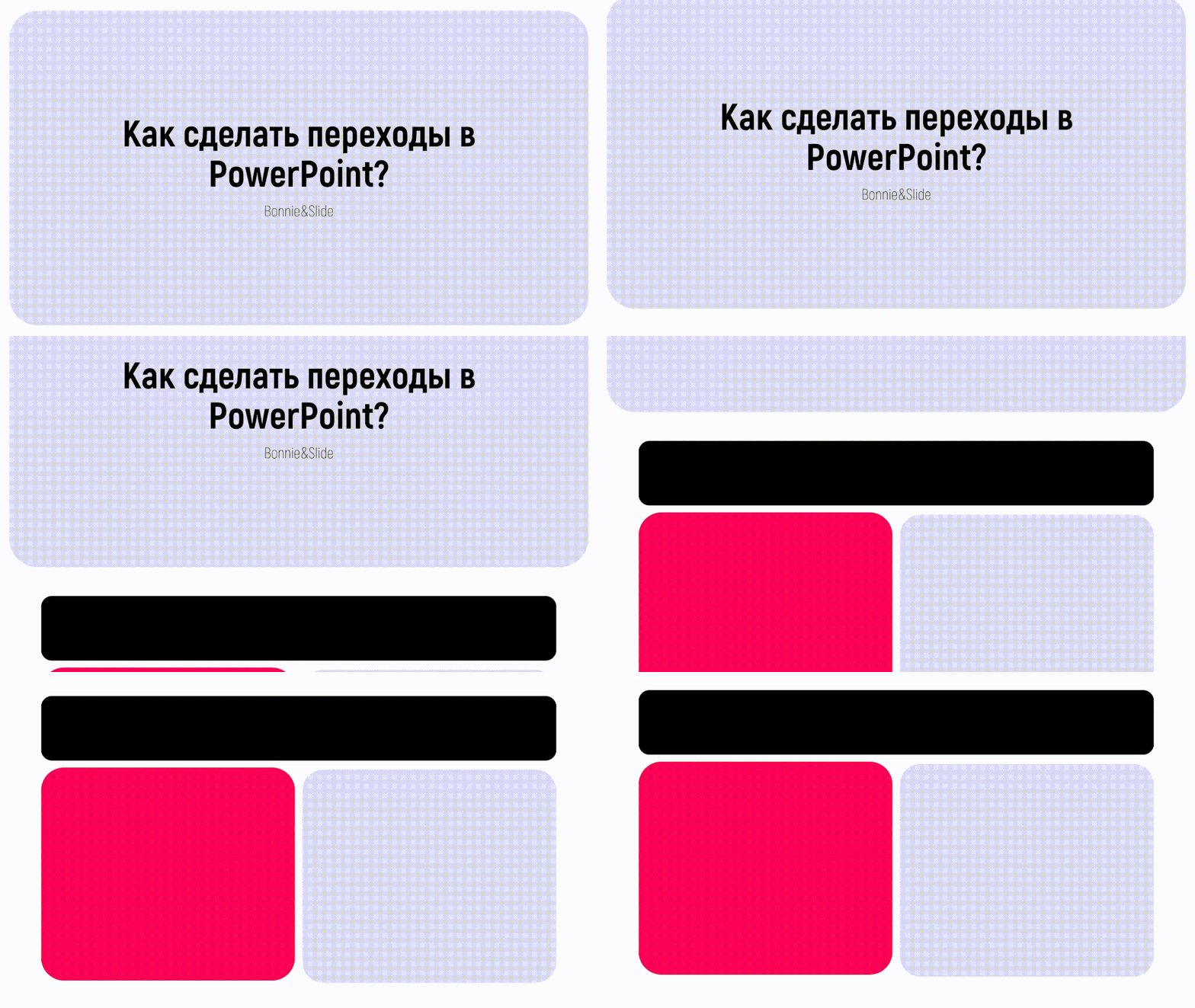
Переход 4. Разрезание и Открывание — для акцентных моментов. Более выразительные эффекты повер поинт могут пригодиться при переходе к новому разделу, демонстрации ключевого результата или презентации неожиданного решения. Они создают заметную визуальную паузу и помогают переключить внимание аудитории. Но не стоит добавлять их на каждую страницу. Даже классный эффект быстро теряет выразительность, если повторяется слишком часто. Лучше использовать такие приёмы точечно, когда необходимо подчеркнуть важный момент.
Как настроить автоматическую смену слайдов?
На выставках, конференциях и информационных стойках презентации часто воспроизводятся без участия выступающего. Например, на стенде компании слайды могут по очереди показывать продукты, их преимущества и примеры реализованных проектов. Чтобы посетителям не приходилось переключать их вручную, в PowerPoint можно делать автоматическую смену и установливать нужный интервал для каждого слайда.
Важно: не путай длительность эффекта с интервалом автоматической смены слайдов. Длительность определяет, сколько времени занимает сам переход, а интервал — через сколько секунд начинается переключение на следующий слайд
➔ Шаг 1. Открой настройки. Выбери слайд повер поинт, для которого хочешь настроить автоматическое переключение, и перейди на вкладку «Переходы». В правой части панели инструментов найди блок «Время показа слайдов». Здесь находятся параметры, которые позволяют управлять длительностью эффекта и моментом перехода к следующему слайду.
➔ Шаг 2. Установи интервал. Поставь галочку «После» и укажи время, например 5 секунд. Сними галочку «По щелчку», если хочешь отключить ручное переключение. Чтобы применить настройки ко всей презентации, нажми «Применить ко всем».
Если слайды содержат разное количество информации, лучше задавать индивидуальные интервалы. Для слайда с одной фотографией может хватить трёх секунд, а для диаграммы или подробных выводов потребуется значительно больше времени.
5 ошибок при настройке переходов в PowerPoint
1. Использование разных переходов без единой системы. Если слайды сменяются через «Выцветание», «Сдвиг» и «Открывание» вперемешку, презентация выглядит несогласованной. Выбери один основной плавный эффект, а дополнительный используй для разделителей и важных смысловых блоков.
2. Слишком долгая смена слайдов. Переходы продолжительностью 2–3 секунды замедляют выступление и отвлекают от содержания. Для простых эффектов обычно достаточно 0,3–0,8 секунды. Более длительное движение используй, только если оно помогает раскрыть информацию.
3. Нарушение направления движения. Если связанные слайды выезжают то справа, то слева, теряется визуальная последовательность. Для хронологии и этапов проекта придерживайся одного направления, согласованного с логикой повествования.
4. Отсутствие проверки перед показом. Эффекты могут по-разному работать в настольной версии PowerPoint, браузере и сторонних программах. Заранее проверь презентацию на устройстве, которое будет использоваться во время выступления. Также полезно узнавать заранее, какая версия PowerPoint установлена на компьютере, чтобы избежать проблем с совместимостью.
5. Переходы, не соответствующие содержанию. «Вихрь», «Соты» и «Шашки» давно устарели и неуместны в деловых презентациях. Для отчётов и аналитики выбирай сдержанные переходы, например «Выцветание» или «Сдвиг», которые не отвлекают внимание от информации.
Переходы слайдов в PowerPoint: FAQ
Вопрос 1. Можно ли применить одинаковый эффект ко всей презентации пауэр поинт?
Ответ: Да. Для этого достаточно выбрать нужный вариант в галерее и нажать «Применить ко всем». Это удобно для больших корпоративных материалов, где важно поддерживать единый стиль. Однако для разделительных слайдов можно оставить индивидуальные настройки.
Вопрос 2. Почему анимация «Трансформация» не работает в пауэр поинт?
Ответ: Этот крутой эффект доступен в PowerPoint для Microsoft 365, а также в версиях 2019, 2021 и 2024. В PowerPoint 2013 и 2016 создать такой переход нельзя. Если версия подходит, проверь формат файла (.pptx) и обновления программы. Также учитывай, что некоторые объекты, например диаграммы и таблицы, имеют ограничения при трансформации.
Вопрос 3. Можно ли добавлять переходы между отдельными объектами?
Ответ: Непосредственно переходы работают между слайдами, а для отдельных объектов предназначены инструменты анимации. Однако с помощью Morph можно имитировать перемещение, изменение масштаба и трансформацию элементов между соседними композициями.
Вопрос 4. Как убрать ненужный переход?
Ответ: Выдели нужный слайд и открой вкладку «Переходы». В галерее эффектов найди и выбери вариант «Нет» — он расположен в начале списка. Чтобы убрать переходы сразу с нескольких слайдов, выдели их в левой панели, удерживая Ctrl, и выбери «Нет».
Вопрос 5. Можно ли сохранить анимированный переход при экспорте презентации?
Ответ: Да, PowerPoint позволяет сохранить переходы при экспорте в видео MP4. Для этого открой «Файл» → «Экспорт» → «Создать видео». При этом добавление эффектов нужно завершить до экспорта, поскольку в готовом видео их уже нельзя редактировать. Пользователь сможет просматривать анимацию даже без установленного PowerPoint.
Статью подготовили