



Как сделать красивую презентацию в PowerPoint?

Красивый слайд — это прежде всего понятный слайд. Зритель должен сразу видеть главную мысль, понимать, какие элементы связаны между собой и в какой последовательности считывать информацию. Поэтому работа над презентацией начинается не с выбора цветов, шрифтов или декоративных приёмов, а со структуры контента.
Запрос «как делать красивые презентации в повер поинт» часто приводит к подборкам шаблонов, палитр и эффектов. Но сами по себе они не делают работу профессиональнее. Намного важнее правильно подобрать способ подачи информации: цифры можно вынести в крупный акцент, данные показать на графике, этапы собрать в таймлайн, а сложный процесс объяснить с помощью схемы. Хороший результат появляется, когда структура сообщения, тип контента и композиция работают вместе.
Совет 1. Сначала определи задачу
Перед тем как оформлять стильный слайд, определи, что именно он должен сообщить аудитории. Не просто «показать продажи», а «показать, что продажи растут третий квартал подряд». Не «рассказать о продукте», а «объяснить, что продукт сокращает время выполнения задачи в два раза». Чем точнее сформулирована задача, тем проще понять, какой контент оставить и как его показать.
Совет: попробуй сформулировать смысл слайда одним предложением. Если для этого требуется несколько разных тезисов, скорее всего, контент стоит разделить на несколько слайдов
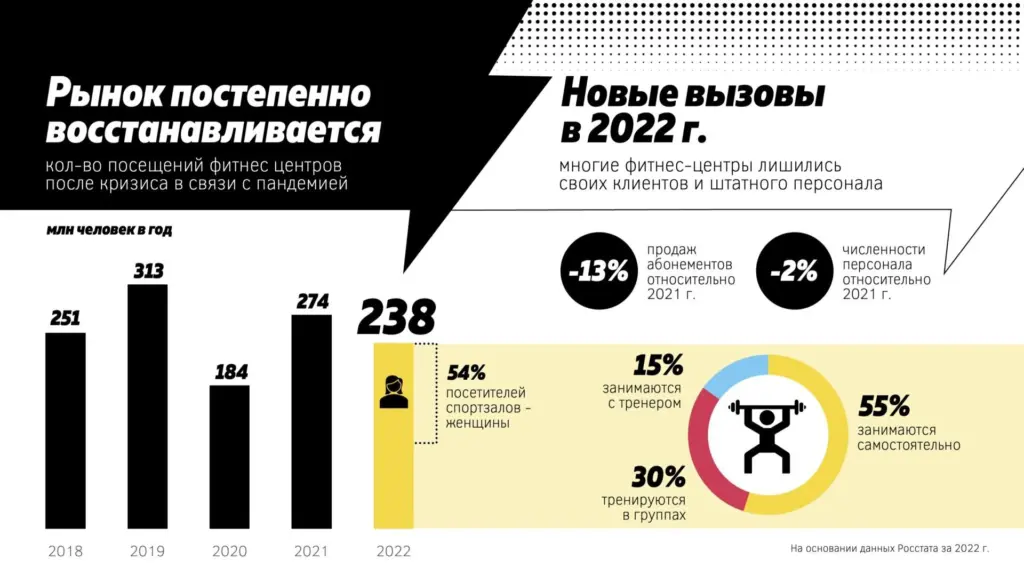
Главную мысль лучше вынести в заголовок, а остальной контент использовать как подтверждение. Дальше подбери формат, который быстрее всего поможет раскрыть этот тезис. Динамику и изменения во времени удобно показывать на графике, ключевой результат — через крупную цифру, этапы проекта — на таймлайне, а связи между объектами или логику процесса — с помощью схемы. Формат зависит не от количества информации, а от того, что именно аудитория должна в ней увидеть.
Источник: Банк слайдов
При этом правило «один слайд — одна мысль» не означает, что на нём должен находиться только один объект. Можно использовать график, цифры, подписи и комментарии одновременно, если все они раскрывают один тезис. Важно выстроить визуальную иерархию: сначала зритель замечает главное, затем подтверждающие данные и только после этого детали. Именно эта последовательность делает информацию понятной и помогает быстрее считывать содержание слайда.
Совет 2. Выбирай тип контента по его функции
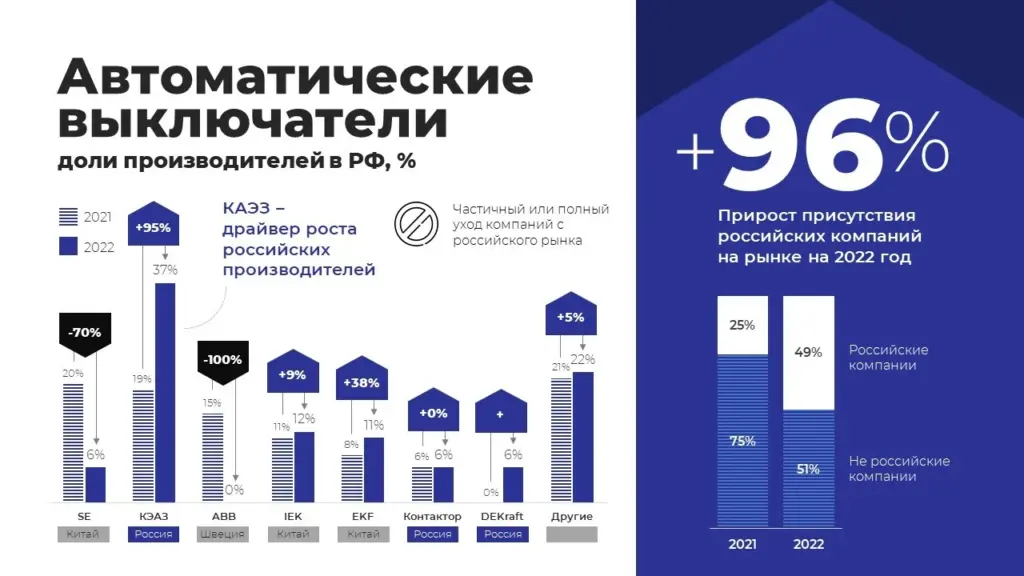
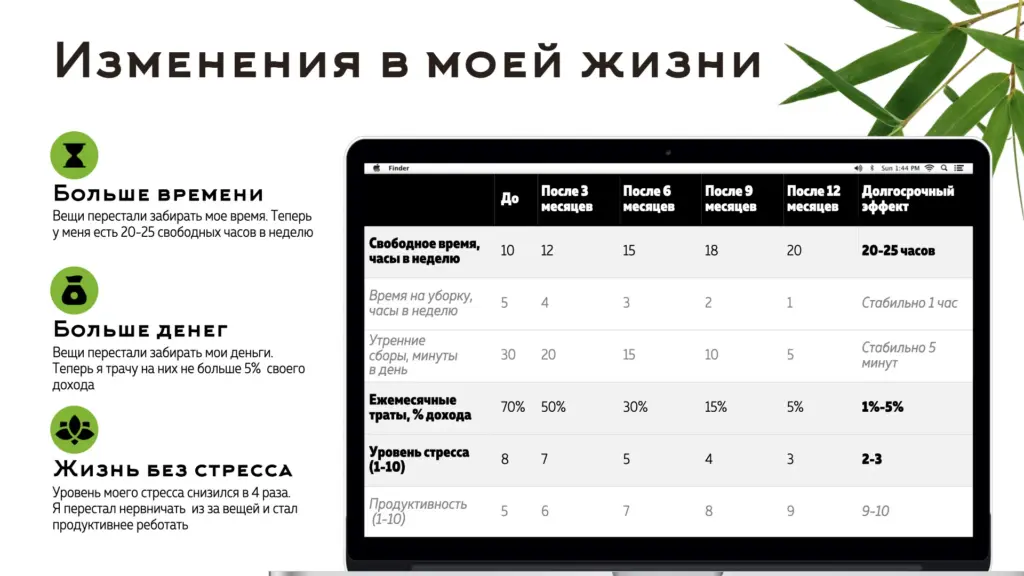
➔ Графики и таблицы. Графики и таблицы нужны не для того, чтобы продемонстрировать наличие данных. График полезен, когда важно увидеть изменение, сравнение или закономерность. Таблица работает, когда аудитории нужны точные значения и возможность сопоставить несколько параметров. Поэтому не стоит автоматически превращать любую онлайн-таблицу в диаграмму.
Источник: Банк слайдов
У графика должен быть визуальный тезис. Выдели одну серию, период или точку, о которой идёт речь, а второстепенные данные приглуши. Убери лишние сетки, рамки, легенды и подписи, если смысл сохраняется без них. Так оформление данных становится частью аргумента.
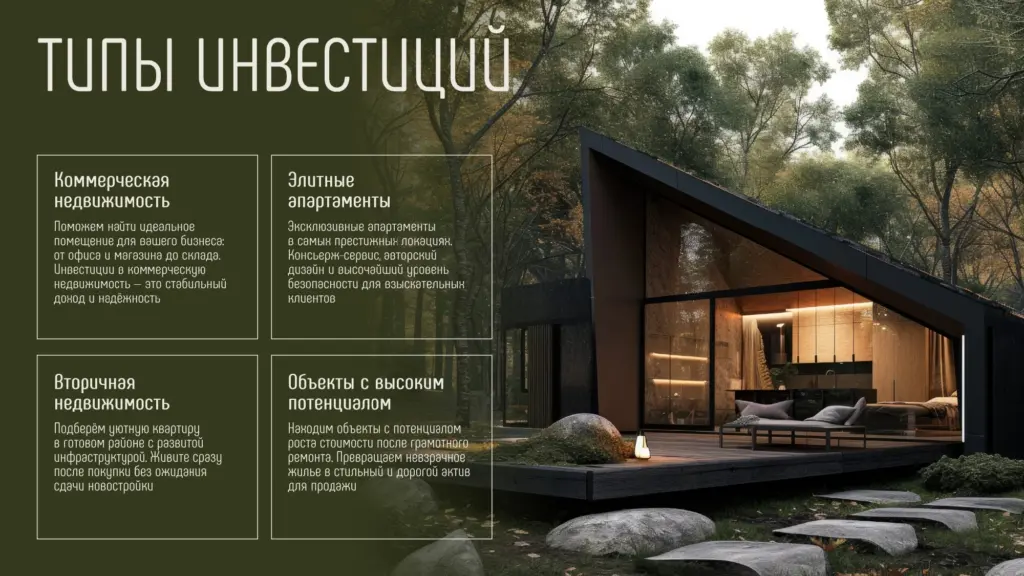
➔ Фотографии и иллюстрации. Фотографии и иллюстрации работают иначе: они дают контекст, эмоцию или образ. Картинка должна либо объяснять идею, либо усиливать её. Случайная стоковая фотография рукопожатия не сделает корпоративный материал убедительнее. Лучше использовать один сильный кадр крупно, чем собирать коллаж из четырех изображений только ради заполнения пустого места.
Источник: Банк слайдов
Обращай внимание и на кадрирование. Человек, предмет или продукт не обязательно должны находиться посередине. Иногда свободная область фотографии специально используется под текст — это помогает соединить изображение и сообщение в единую композицию.
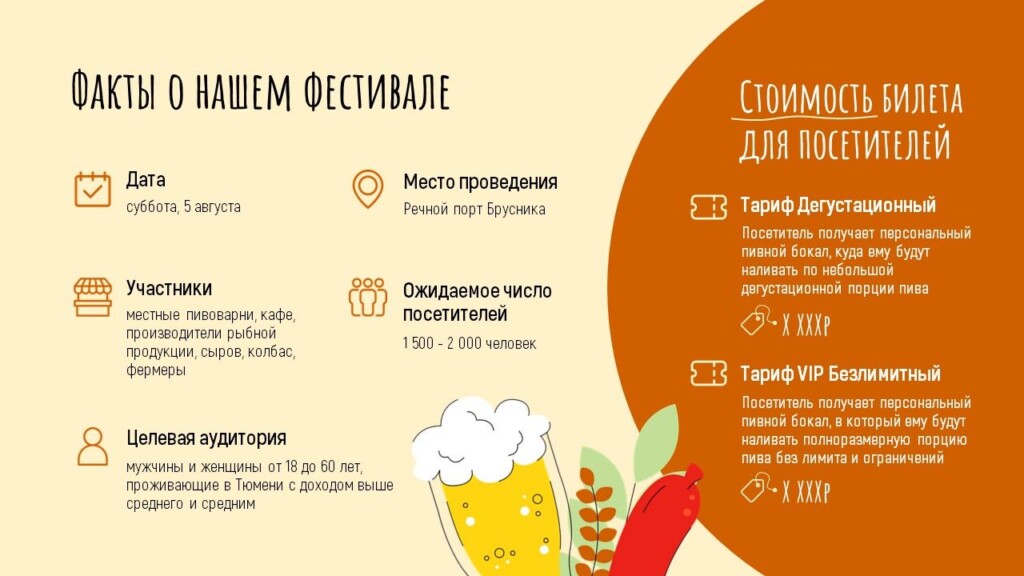
➔ Иконки. Используй иконки, когда они помогают быстрее считать смысл: обозначить категорию, функцию или действие, визуально разделить блоки. Выбирай пиктограммы из одного набора с одинаковой толщиной линий, детализацией, скруглениями и типом заливки. Следи и за визуальным весом: слишком сложная или крупная иконка будет перетягивать внимание на себя.
Источник: Банк слайдов
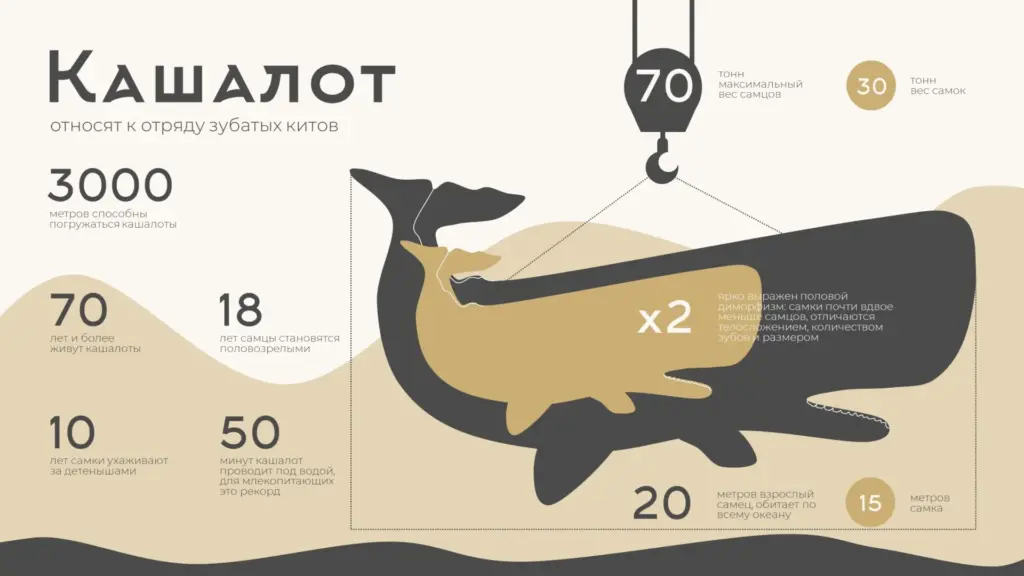
➔ Инфографика. Используй инфографику, когда нужно не просто показать отдельные факты, а объяснить связи между ними: процесс, последовательность действий, устройство системы, иерархию или соотношение частей. Сначала определи логику информации, а уже потом подбирай визуальную форму. Например, этапы удобно расположить по направлению движения, уровни — выстроить в иерархию, а связанные элементы — объединить линиями или общей областью.
Источник: Банк слайдов
Не перегружай инфографику декоративными фигурами, стрелками и иконками. Каждый визуальный элемент должен выполнять функцию: показывать направление, объединять объекты или выделять главное. Чем сложнее информация, тем проще должна быть графика — так зрителю не приходится одновременно разбираться и в содержании, и в оформлении.
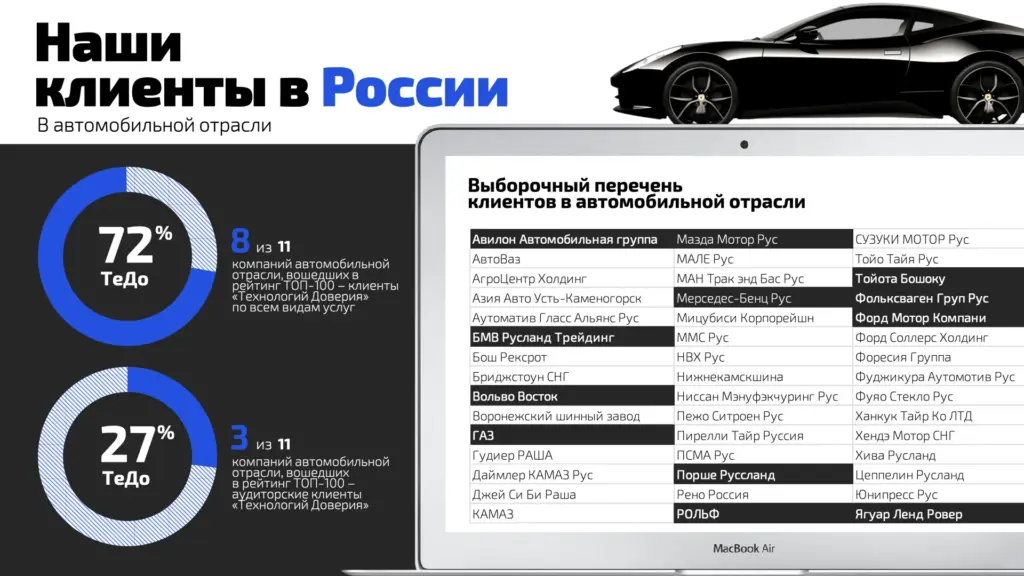
➔ Мокапы. Мокап полезен, когда необходимо показать цифровой продукт в контексте устройства или реального носителя. Для продуктовой презентации иногда крутой приём — показать интерфейс почти на всю площадь, а мокап оставить для титульного или имиджевого кадра. Главный вопрос здесь тот же: что аудитория должна рассмотреть? Если конкретную функцию интерфейса, декоративное устройство вокруг неё может только мешать.
Источник: Банк слайдов
Совет 3. Строй композицию в зависимости от типа сообщения
После выбора контента появляется второй уровень задачи — его расположение. Не существует универсальной композиции, которая одинаково хорошо подходит данным, сравнению, цитате и процессу. Сначала определи тип сообщения, а затем подбирай под него конструкцию.
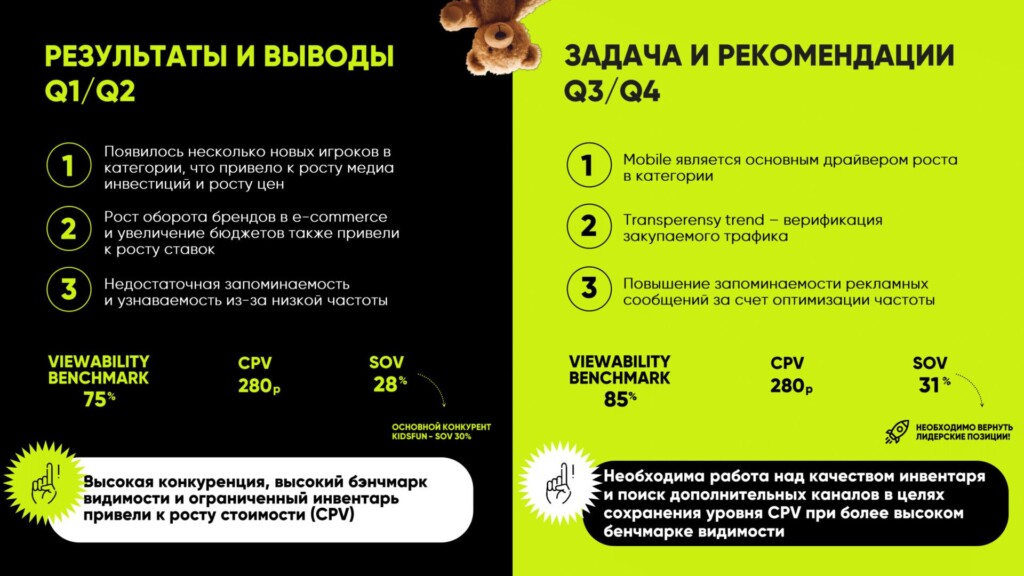
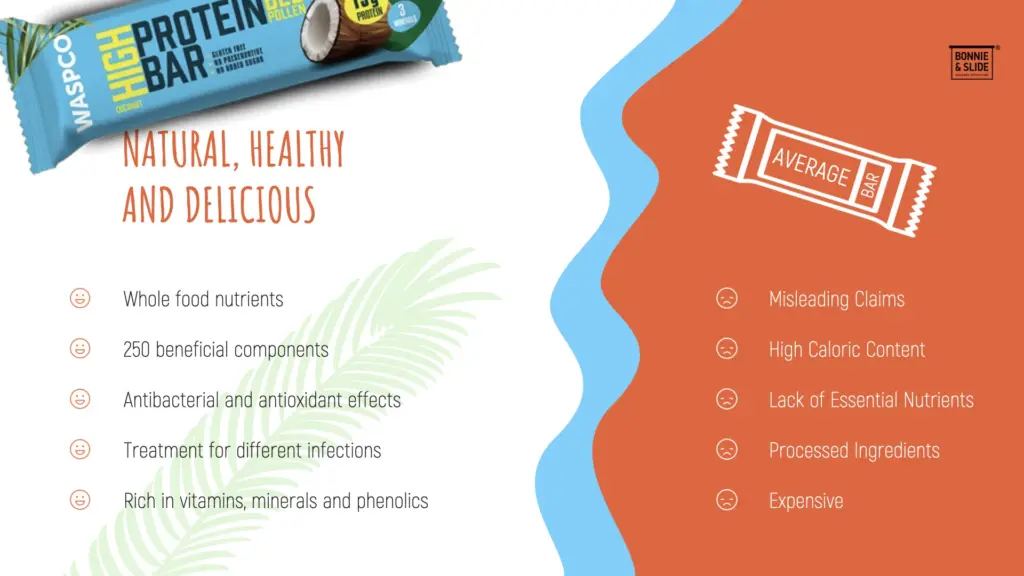
➔ Сравнение. Строй слайд так, чтобы два или несколько объектов можно было сопоставить без лишних усилий. Размещай одинаковые параметры на одном уровне, используй единую структуру подписей и сохраняй сопоставимый масштаб визуальных элементов. Например, если сравниваешь два продукта по цене, срокам и возможностям, эти характеристики должны находиться в одинаковой последовательности.
Источник: Банк слайдов
Не обязательно делить современный слайд на две симметричные половины. Композиция зависит от задачи: варианты можно расположить параллельно, показать переход «до → после» или вынести ключевое отличие в отдельный акцент. Цвет, размер и контраст лучше использовать именно для значимых различий, а не для оформления каждого блока — тогда зритель сразу понимает, на что обратить внимание.
Источник: Банк слайдов
➔ Буллиты. Используй список, когда нужно показать несколько равнозначных тезисов, характеристик или выводов. Чтобы пункты легко считывались, делай их короткими, оставляй достаточно воздуха между строками и начинай с ключевой мысли. Важные слова можно выделить начертанием или цветом.
Нумерацию используй только тогда, когда она несет смысл: показывает последовательность действий, приоритет или количество пунктов. Если порядок не имеет значения, лучше оставить обычные маркеры — они не создают ложного ощущения этапности.
Источник: Банк слайдов
➔ Цифры. Выноси показатель в крупный акцент, если именно он передаёт главный вывод: например, рост на 35%, 2 млн пользователей или сокращение срока до 5 дней. Рядом оставляй только необходимый контекст (единицу измерения, период и короткое пояснение). Человек должен сразу понимать не только значение, но и что оно означает.
Если на слайде повер поинт несколько KPI, собери их по единой системе: одинаковый размер чисел, расположение подписей и формат единиц измерения. При этом не делай все показатели одинаково заметными, если один из них важнее остальных. Главную цифру можно выделить масштабом или цветом, а дополнительные оставить второстепенными.
Источник: Банк слайдов
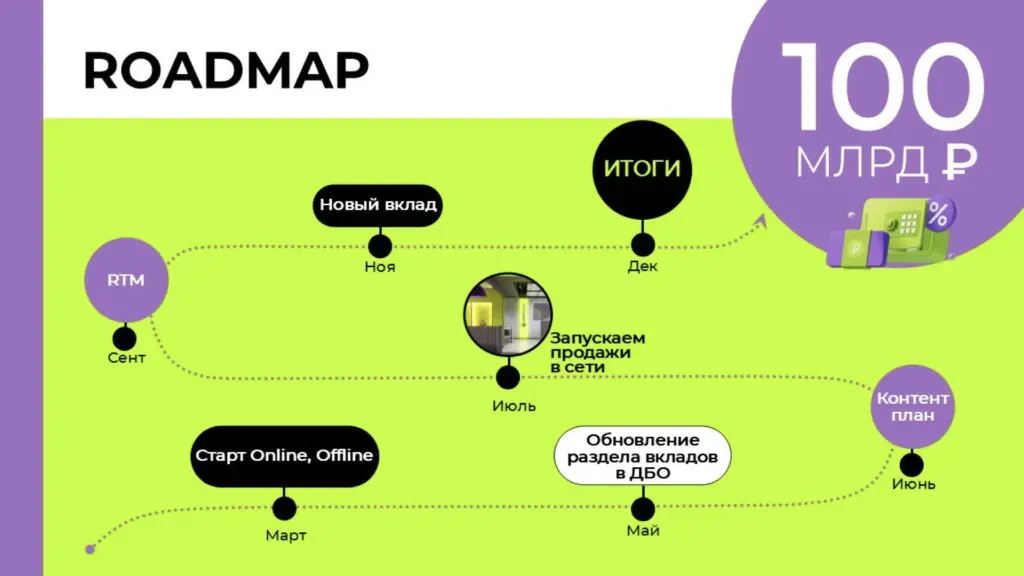
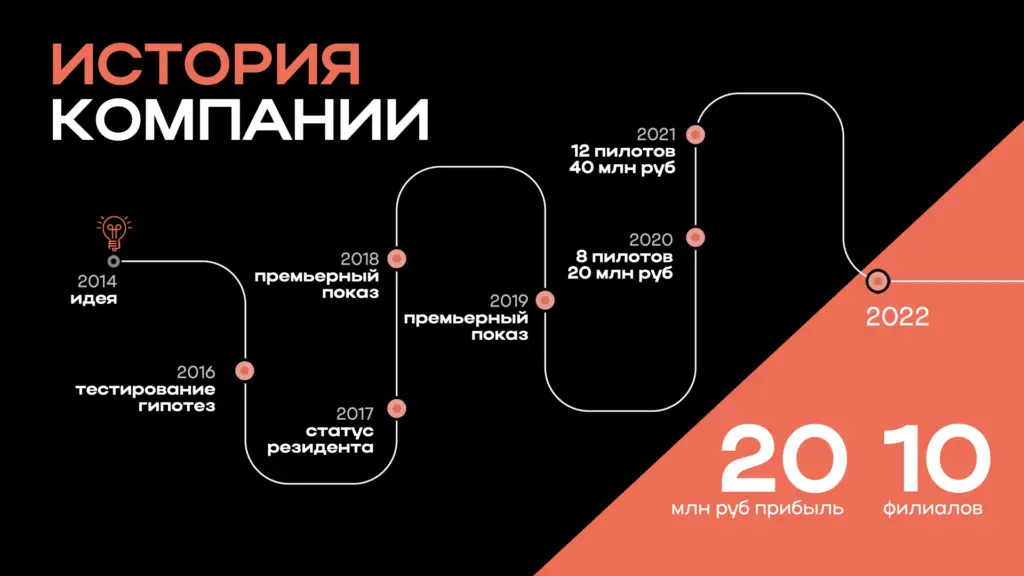
➔ Таймлайн. Используй таймлайн, когда важно показать развитие во времени: этапы проекта, историю компании, план запуска или дорожную карту. Отбирай только ключевые точки и располагай их в понятной последовательности. Даты, названия этапов и короткие пояснения должны считываться отдельно, поэтому не перегружай временную шкалу длинными описаниями.
Формат таймлайна выбирай под объём информации. Для трёх–пяти этапов подойдёт горизонтальная композиция, для длинной истории — вертикальная, а большой проект удобнее разделить на фазы. Если важно показать статус, визуально отдели завершенные этапы, текущую точку и будущие действия — так аудитория сразу поймёт, где находится проект сейчас.
Источник: Банк слайдов
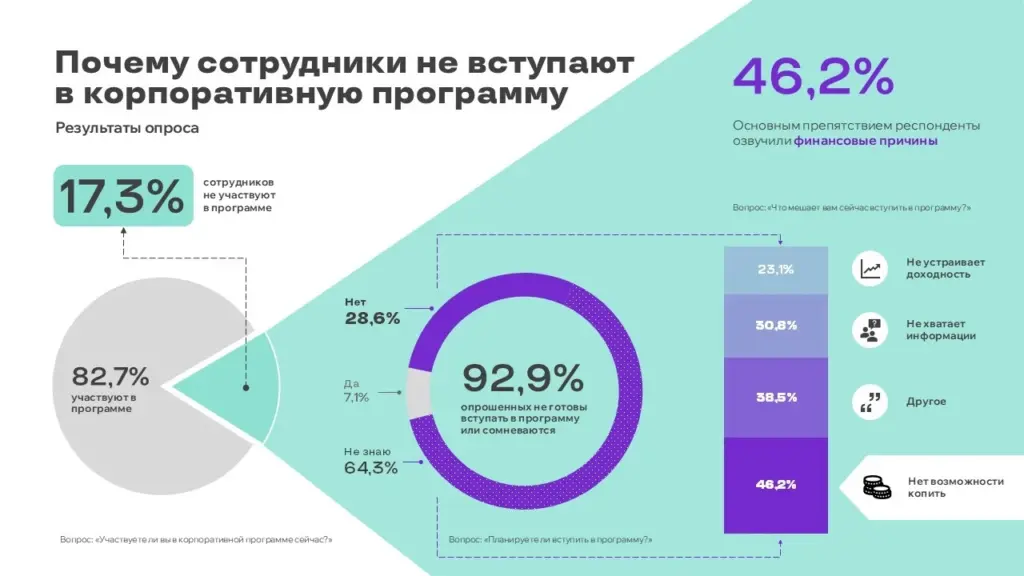
➔ Диаграммы и схемы. Используй схемы, когда нужно объяснить не отдельные объекты, а связи между ними: процесс, структуру, иерархию, движение информации или устройство системы. Сначала определи точку входа, последовательность чтения и связи между элементами. Только после этого добавляй формы, цвет и другие визуальные акценты.
Следи, чтобы одинаковые элементы выглядели одинаково, а разные уровни или типы объектов визуально отличались. Линии и стрелки должны показывать реальные связи. Чем сложнее схема, тем важнее сократить количество декоративных деталей и сделать маршрут взгляда очевидным.
Источник: Банк слайдов
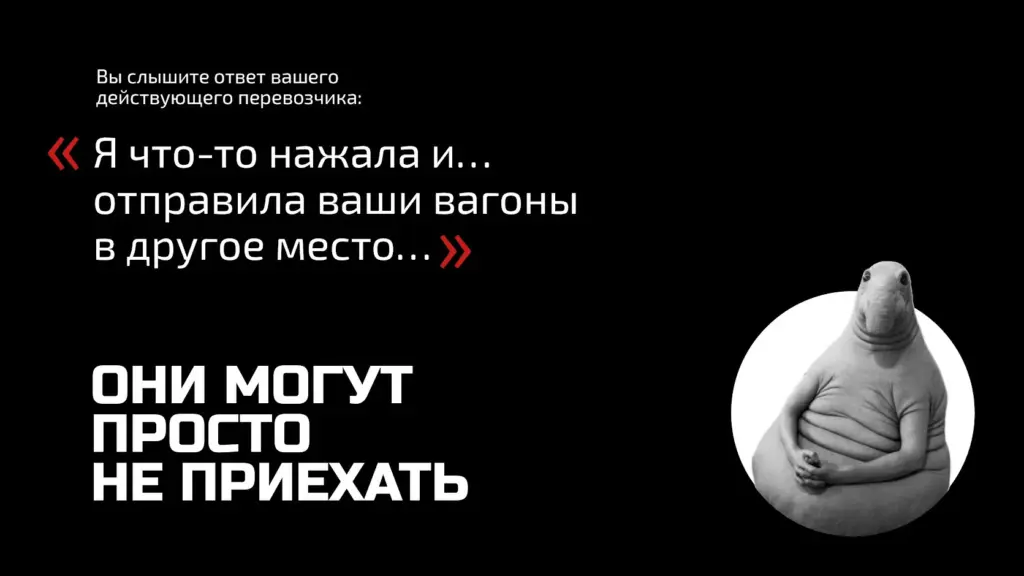
➔ Цитаты. Используй цитату, когда важно подчеркнуть позицию конкретного человека, мнение клиента или ключевую фразу из исследования. Не помещай на слайд длинный абзац: выбери фрагмент, который можно быстро прочитать, выдели его крупнее основного текста и обязательно укажи автора и его роль. Фотографию стоит добавлять, если личность автора важна для контекста.
Цитатный слайд не требует большого количества графики. Свободное пространство, аккуратная типографика и один визуальный акцент работают лучше крупных декоративных кавычек и дополнительных фигур. Такой формат особенно полезен между насыщенными информацией слайдами: он меняет ритм презентации и помогает сфокусировать внимание на одной мысли.
Источник: Банк слайдов
Совет 4. Не путай визуальную насыщенность с качеством
Чтобы презу повер поинт было интересно смотреть, не нужно придумывать новый интересный приём для каждого слайда. Профессиональная презентация, наоборот, строится на повторяющихся правилах: единой сетке, одинаковых отступах, понятной типографике, постоянной палитре и логике акцентов. Композиция может меняться в зависимости от контента, но зритель должен чувствовать, что все слайды относятся к одной визуальной системе.
Важно: повторяй правила, а не макеты. Слайды в программе могут выглядеть по-разному, но принципы их оформления должны оставаться одинаковыми
Ограничь количество выразительных средств. Выбери основной шрифт или шрифтовую пару, несколько рабочих цветов, единый стиль изображений, иконок и графики. Не стоит одновременно использовать градиенты, тени, обводки, яркие плашки и несколько акцентных цветов. Чем больше элементов конкурируют за внимание, тем сложнее понять, что действительно важно. Сильный дизайн строится на иерархии: сначала зритель замечает главное, затем второстепенную информацию и только потом детали.

Источник: Банк слайдов
То же правило работает с анимацией. Используй её, когда она помогает управлять вниманием: последовательно раскрыть сложную схему, показать этапы процесса, изменение данных или связь между элементами. Например, вместо того чтобы сразу выводить на экран всю схему, можно показывать её по частям в том порядке, в котором идёт рассказ. Так зрителю проще следить за логикой и не отвлекаться на информацию, до которой спикер ещё не дошёл. Если движение ничего не объясняет, лучше от него отказаться.
Совет 5. Переводи содержание на язык визуала
Не переноси исходный контент на слайд в том виде, в котором получил его. Сначала разбери информацию и определи, какая логика в ней заложена: последовательность, сравнение, динамика, иерархия или взаимосвязь. От этого зависит визуальная форма. Этапы можно превратить в таймлайн, результаты — вынести в крупные цифры, различия — показать через сравнение, а взаимосвязи — собрать в схему. Такой подход помогает не просто сократить количество текста, а сделать структуру информации видимой.

Источник: Банк слайдов
При этом визуализировать стоит только то, что действительно становится понятнее в графической форме. Не нужно превращать короткий тезис в схему из пяти блоков или добавлять иконки к каждому пункту только ради оформления. Но если в абзаце скрыты этапы, категории, зависимости или несколько уровней информации, их лучше разделить и показать визуально. Хорошая визуализация упрощает содержание: зритель сначала понимает общую логику, а затем при необходимости переходит к деталям.
Что делает презентацию красивой и профессиональной:
- Сначала смысл, потом дизайн. Определи, что аудитория должна понять на каждом слайде, и только после этого выбирай композицию, графику и визуальные акценты.
- Форма следует за содержанием. Не подгоняй информацию под понравившийся макет. График, таблица, схема, таймлайн, крупная цифра или фотография должны использоваться потому, что именно этот формат лучше раскрывает мысль.
- Иерархия управляет вниманием. Не все элементы должны быть одинаково заметными. Главный тезис получает самый сильный акцент, подтверждающая информация — второй уровень, детали — третий. Так зритель считывает слайд в нужной последовательности.
- Единые правила создают систему. Композиции могут меняться от слайда к слайду, но сетка, типографика, палитра, отступы и характер визуальных элементов должны оставаться последовательными. Именно повторяемость правил объединяет разные типы контента в цельный проект.
- Визуализация должна упрощать. Хорошее дизайнерское решение помогает быстрее увидеть сравнение, динамику, последовательность или связь между элементами. Если оформление заставляет дольше разбираться в информации, значит, визуальная форма работает против содержания.
В итоге задача дизайнера — не просто сделать слайды красиво, а организовать информацию так, чтобы её было легко увидеть, понять и запомнить. Именно на пересечении содержания, структуры и композиции появляется действительно сильная презентация.
Статью подготовили